文章詳情頁
電腦如何重裝系統win11?新手win11重裝系統圖文教程
瀏覽:431日期:2022-06-04 17:07:02
微軟終于正式推出win11系統了,新出的windows11可以說是備受矚目,有的新手小白也想要安裝win11體驗體驗,不過卻不知道如何操作,今天小編來跟大家說說新手重裝系統win11的教程,如果有想要安裝系統的朋友就來看看吧。
工具/原料:筆記本電腦
系統版本:windows11
品牌型號:聯想
軟件版本:小白一鍵重裝系統 v2290
小白一鍵重裝系統工具 v12.6.49.2290 中文最新穩定版
- 類型:系統備份
- 大小:30.2MB
- 語言:簡體中文
- 時間:2022-01-20
新手win11重裝系統圖文教程
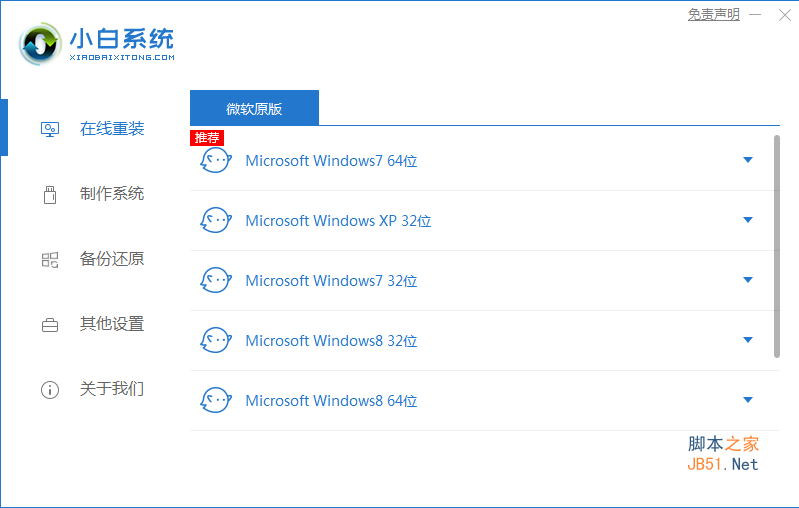
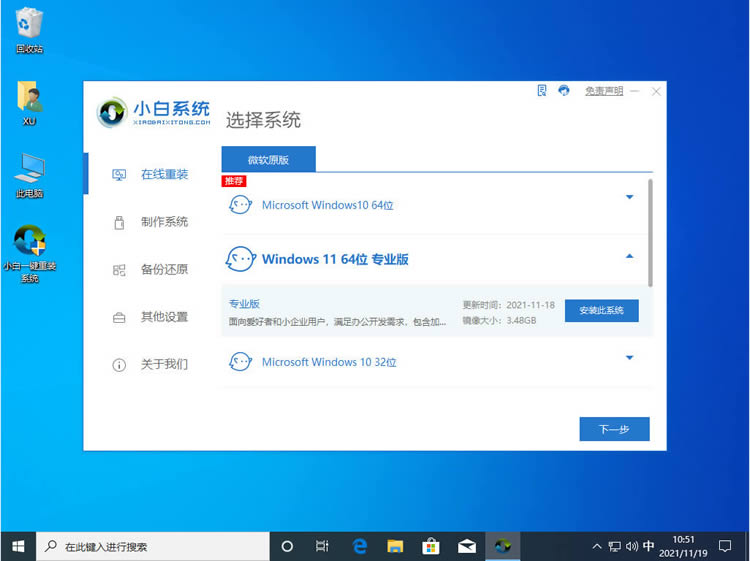
1、下載一個名叫小白一鍵重裝系統的軟件,然后打開可以看到界面如下圖所示,點擊我們要安裝的windows11系統。
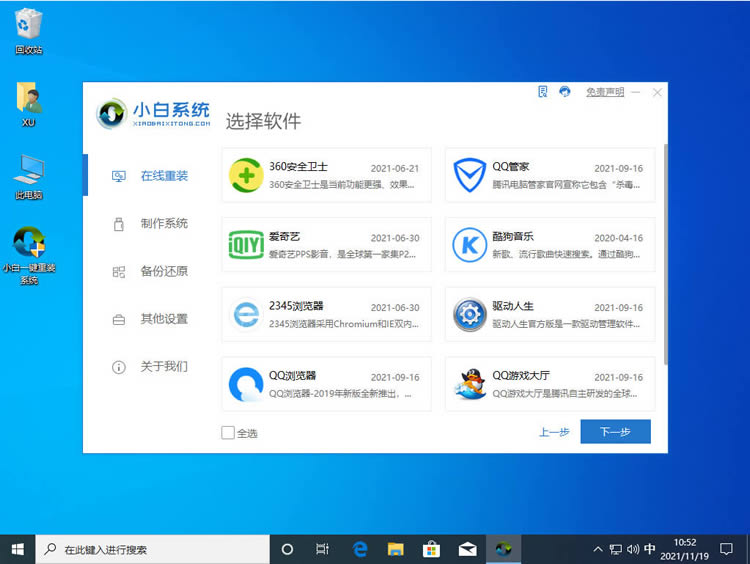
2、當然小白也會給我們提供一些系統軟件,如果我們不需要的話可以不勾選,跳過此步驟。
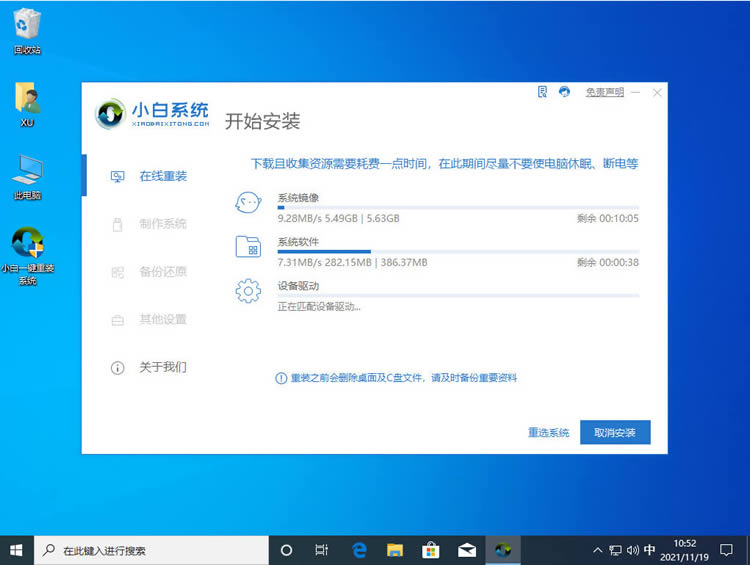
3、下一步就是我們耐心的等待系統鏡像的下載了,下載期間要把安全軟件關掉,并在保證電腦不斷電斷網。
4、下載完成后部署電腦的系統環境,等待部署完成,我們需要點擊立即重啟。
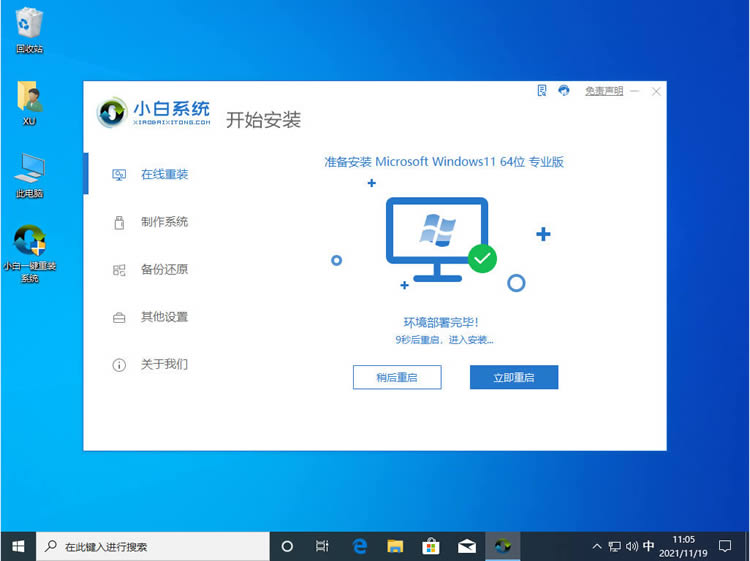
5、重啟會進入到如下圖所示頁面,我們選擇第二個進入小白的pe系統里面。

6、進入到pe系統里面之后,電腦會繼續自動幫我們安裝windows11系統。
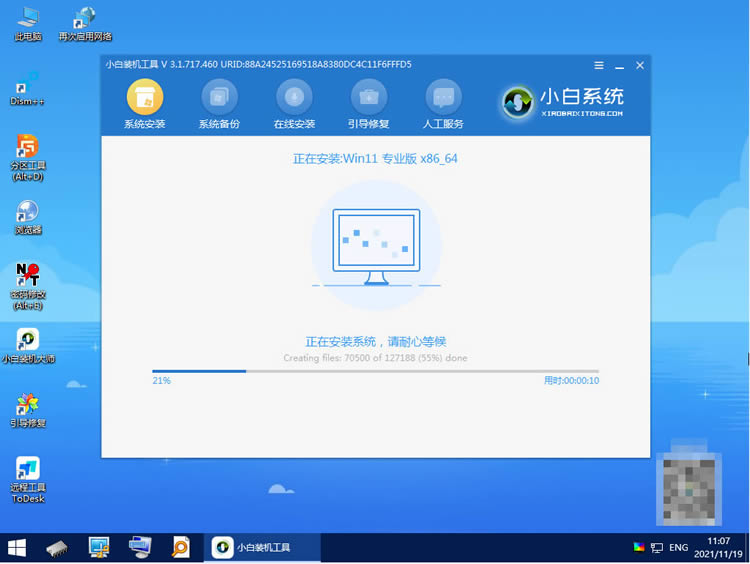
7、我們只需要等待安裝完成之后再次點擊重啟電腦就可以了。
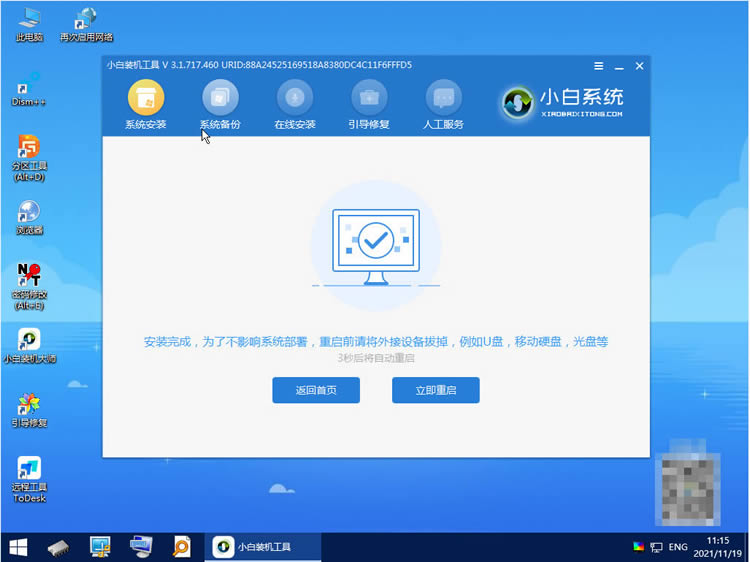
8、重啟電腦之后我們會進行一系列的設置,最后顯示正在準備設備,這代表我們的系統快要安裝成啦。
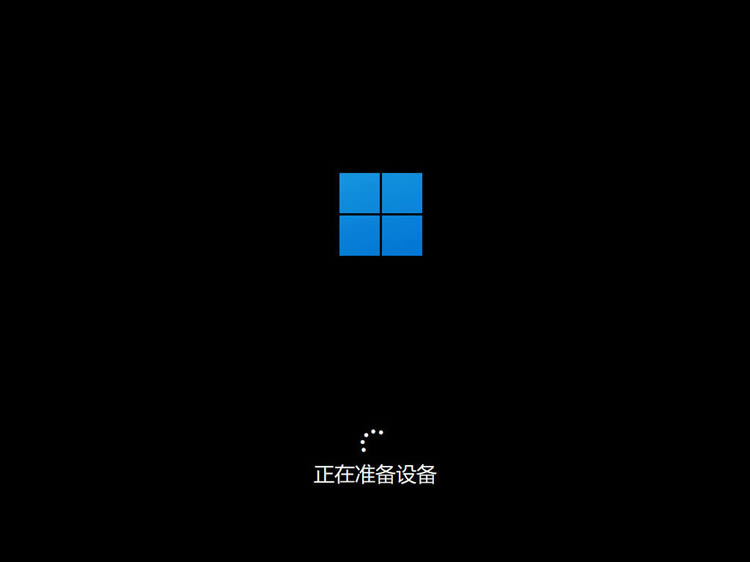
9、最后成功進入windows11系統桌面代表我們的windows11系統安裝完成。
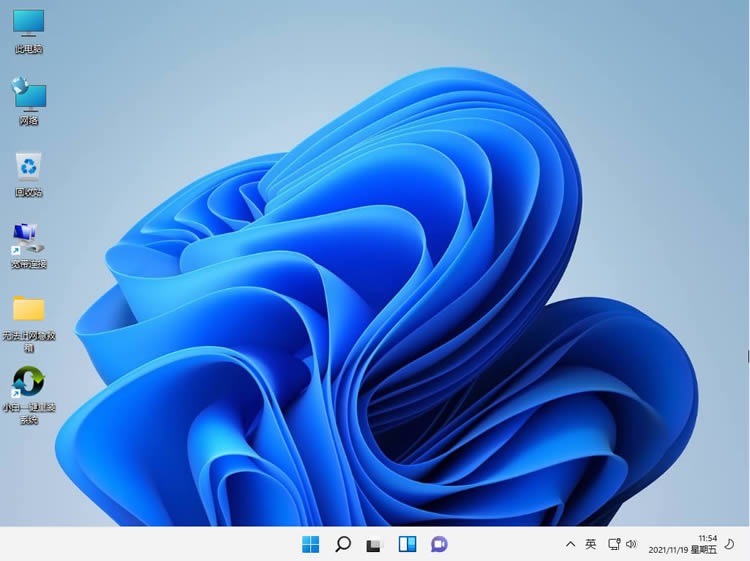
以上就是電腦如何重裝系統win11?新手win11重裝系統圖文教程的詳細內容,更多關于win11重裝系統的資料請關注其它相關文章!
相關文章:
1. 怎么消除Win10系統中自帶的廣告?2. 電腦windows7一鍵還原在哪?3. Win11系統內核隔離內存完整性關閉易受攻擊怎么解決?4. win10 5月更新出問題:升級后無法登陸微軟自家應用5. 統信UOS終端窗口怎么設置總在最前? UOS置頂終端窗口的技巧6. CentOS上的安全防護軟件Selinux詳解7. Win11預覽版23419正在整合 Cloud PC 相關的組件和功能8. Win8系統遇到錯誤代碼0x8007007e怎么辦?9. VMware發布Fusion 22H2免費預覽版 Mac電腦可運行Win1110. Win10專業版更新出現錯誤代碼0xc00000fd藍屏怎么辦?
排行榜

 網公網安備
網公網安備