如何從 PC 上的 USB 安裝 Windows 11
Windows Insider Beta 用戶現在也可以無縫接收Windows 11更新。但是話雖如此,如果您是喜歡全新安裝 Windows 的人,那么從 USB 刷新Windows 11 將是一個不錯的選擇。這意味著您將沒有臨時或剩余文件,從而獲得更快、更流暢的體驗。因此,如果您想從 USB 安裝Windows 11,請按照下面的分步指南進行操作。
創建Windows 11 可啟動 USB
我們將使用 Rufus 創建一個Windows 11 可啟動 USB,因為它易于使用。如果您發現 Rufus 不必要地復雜,您可以從我們的列表中找到其他Rufus 替代品。除此之外,我假設您已經擁有
Windows 11 ISO 映像的副本。說了這么多,讓我們學習如何為Windows 11 創建可啟動的 USB。
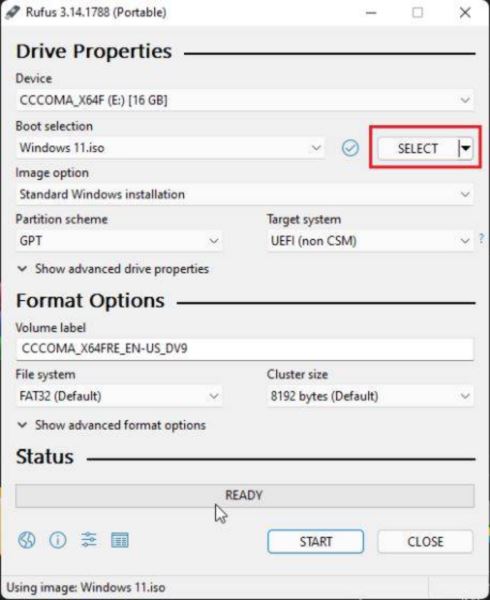
1. 首先,將 U 盤插入您的計算機。接下來,啟動 Rufus,它會自動選擇 USB 設備。現在,單擊“選擇”并選擇
Windows 11 ISO 映像。我建議在您希望安裝Windows 11 的同一臺 PC 上運行 Rufus。它允許 Rufus 根據您的系統配置自動預先選擇正確的值。
2. 如果您是在另一臺電腦上創建可啟動USB,建議您事先檢查目標機器的分區方案。按“Windows + X”鍵盤快捷鍵并打開磁盤管理。在這里,右鍵單擊“磁盤 0”并打開“屬性”。然后,切換到“卷”并檢查分區樣式,無論是 GPT 還是 MBR。例如,我的是 GPT。
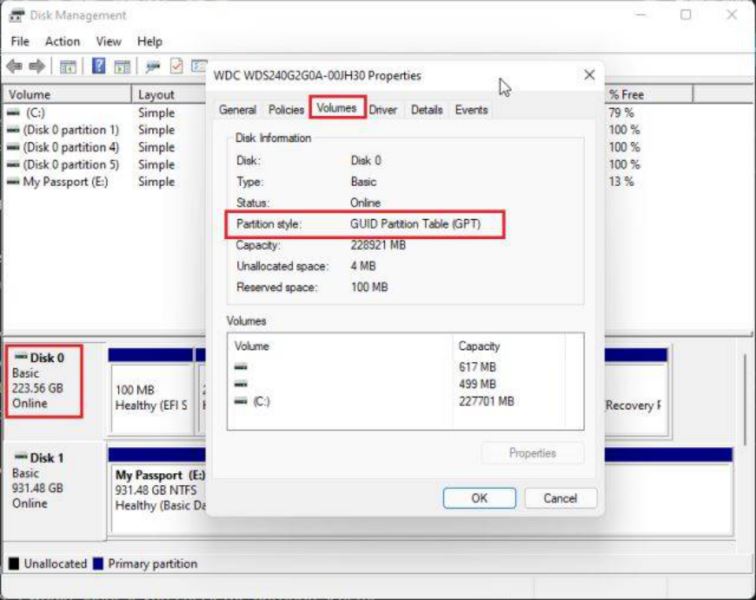
注意:由于升級到Windows 11 需要 GPT 分區樣式,您可以通過我們的鏈接文章了解如何在不丟失數據的情況下將 MBR 轉換為 GPT 磁盤。
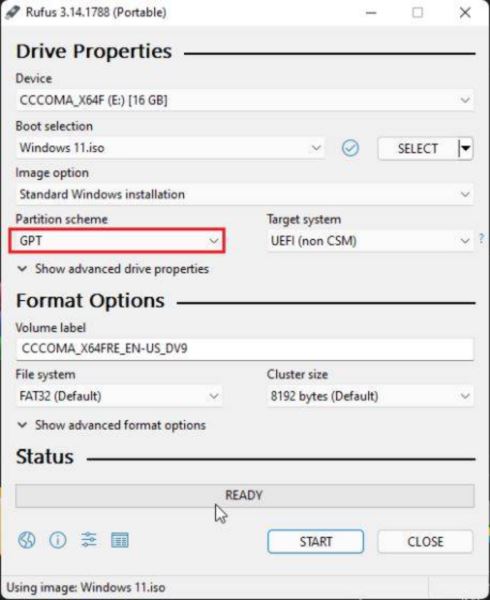
3. 所以在Rufus上,我在“分區方案”下選擇了“GPT ”。您需要相應地選擇分區方案。最后,保持一切默認,然后點擊“開始”。刷機過程完成后,關閉 Rufus 并將
Windows 11 U 盤插入目標機器。
從可啟動 USB 清潔安裝Windows 11
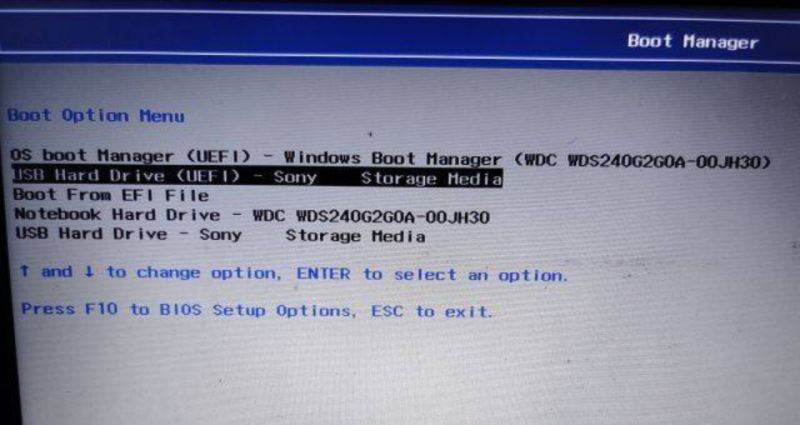
1. 要從 USB 安裝Windows 11,您需要重新啟動計算機。當您的 PC 啟動時,您必須 連續按下啟動鍵。
注意:在 HP 筆記本電腦上,在啟動過程中按“Esc”鍵會調出啟動菜單。對于其他筆記本電腦和臺式機,您必須在 Internet 上查找引導密鑰。
它應該是其中之一:F12、F9、F10 等。
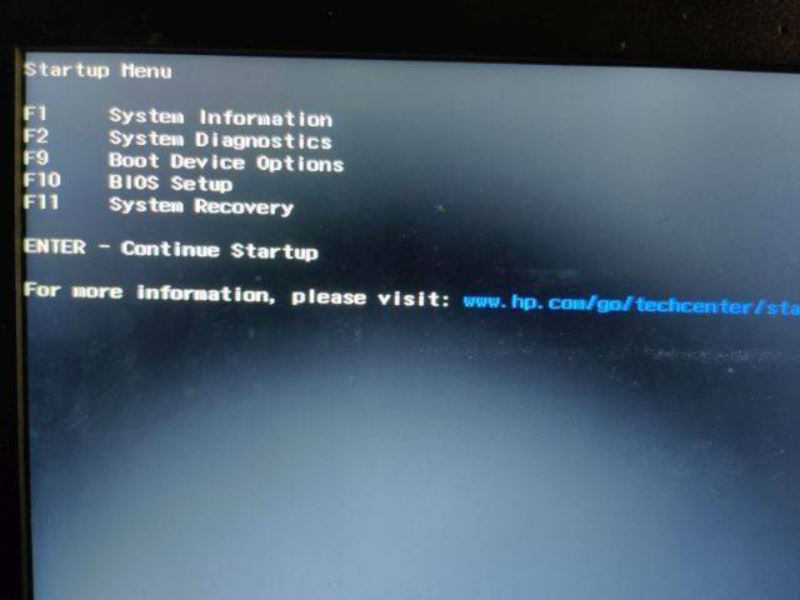
2. 然后,按“F9”(筆記本電腦/臺式機的鍵可以不同)打開“啟動設備選項”。在這里,選擇您創建的 U 盤并按 Enter。
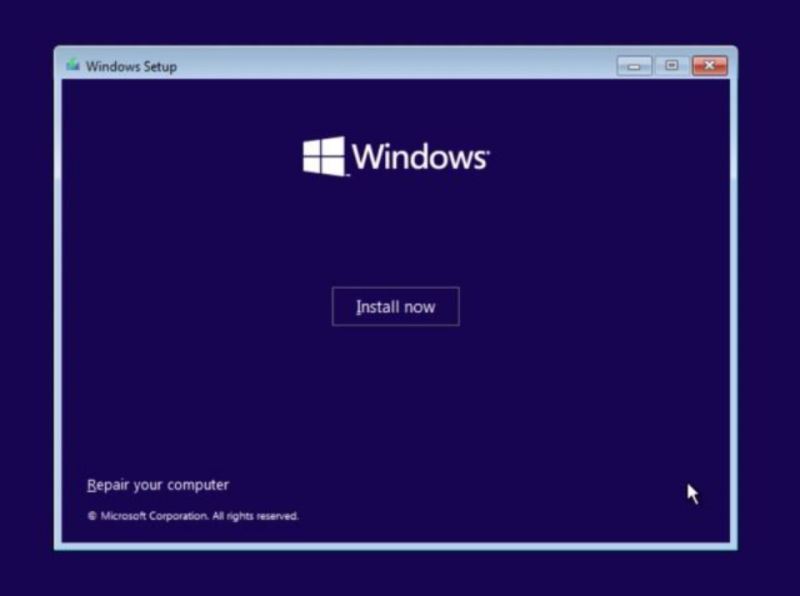
3. 您現在將啟動到Windows 11 安裝程序設置。單擊“下一步”->“立即安裝”。
4. 在下一頁上,選擇“我沒有產品密鑰”。
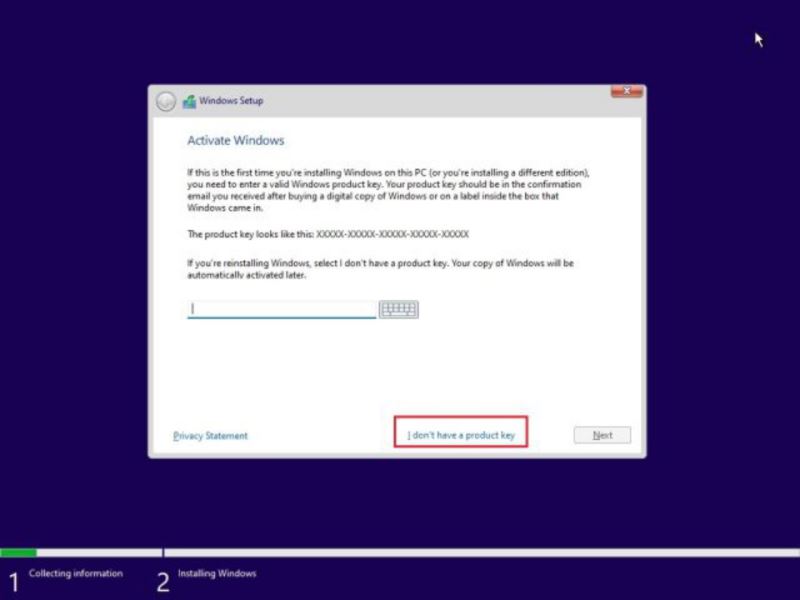
5. 之后,您可能會被要求選擇 Windows 11 版本。如果您使用的是激活了 Windows 的筆記本電腦,將根據您之前的配置自動選擇版本。
6. 現在,點擊“自定義”。它允許您在特定驅動器上安裝 Windows 11。這樣,您就不必擦除整個磁盤。
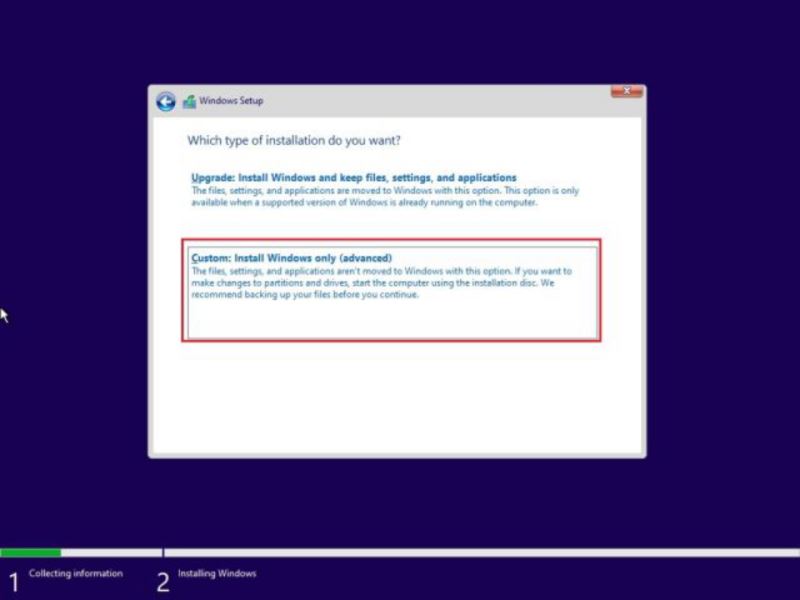
7. 進入分區頁面后,根據驅動器大小確定“C”驅動器,然后單擊“下一步”在您的 PC 上安裝 Windows 11。這只會擦除您的 C 盤,包括來自桌面、我的文檔、下載的程序和文件 – 都在 C 盤內,不會觸及其他分區。
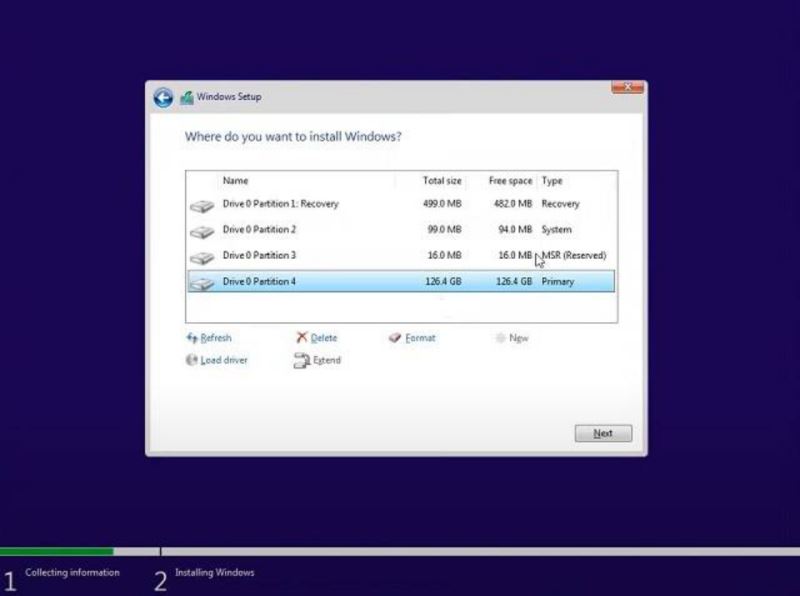
8. 最后,Windows 11 將從USB安裝到您的 PC。
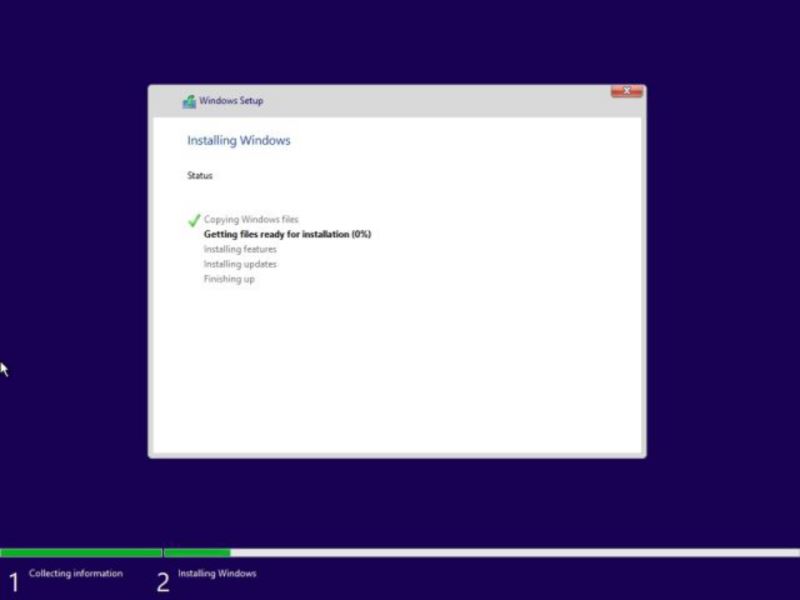
9. 安裝完成后,您的 PC 將自動重啟。在啟動過程中,移除 USB 拇指驅動器,您將看到 Windows 11 全新的啟動 (OOBE) 設置。
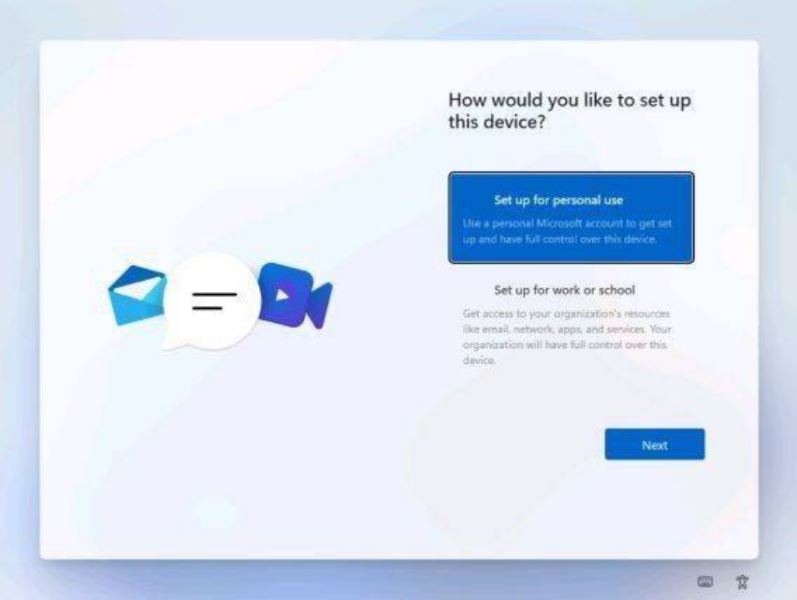
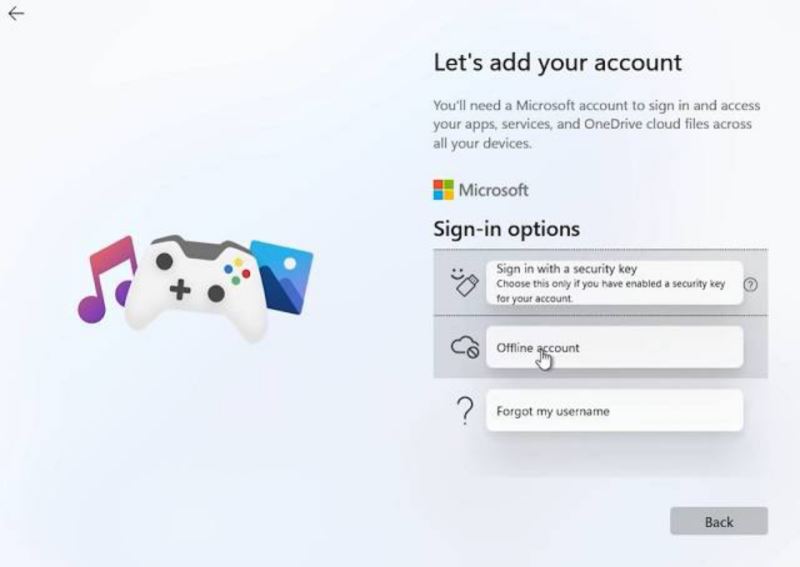
10.在安裝過程中,如果您使用的是Windows 11 Home,則無法創建離線帳戶。您將需要有效的 Internet 連接才能登錄您的Microsoft 帳戶。是的,這是Windows 11荒謬的系統要求之一。但是,如果您使用的是其他 Windows 11 版本,則可以走離線路線:登錄選項 -> 離線帳戶 -> 有限體驗。
注意:登錄后,家庭用戶可以從 Windows 11 中刪除Microsoft 帳戶并改用本地帳戶。
11. 給你!您已成功從計算機上的 USB 驅動器安裝 Windows 11。現在,繼續在您的計算機上試用所有新的 Windows 11 功能。它包括一個新的居中開始菜單、 重新設計的支持 Android 應用程序的 Microsoft Store、小部件、新的操作中心、語音輸入等等。
從 PC 上的可啟動 USB 全新安裝 Windows 11
這就是您如何創建可啟動的 Windows 11 USB 記憶棒并在您的計算機上安裝來自Microsoft 的全新桌面操作系統。該過程與我們從 USB 拇指驅動器安裝Windows 10 的方式非常相似。即使您不熟悉 Windows 安裝,也可以按照指南逐步操作,立即運行 Windows 11。
推薦:
Win11 Dev Build 22000.65開發預覽版推送(附更新修復已知問題匯總)
Win11 Build 10.0.22000.51 預覽版ISO鏡像下載匯總(蘋果M1也可用)
Windows 11 消費者版 (含家庭版 / 專業版 / 專業工作站 / 家庭單語言版)
Windows11 簡體中文語言漢化包 完整版
Windows11怎么安裝?Windows11系統安裝圖文教程(附Win11系統鏡像文件下載)
Windows11怎么免費激活?Win11一鍵激活方法匯總(附安裝密鑰)
Windows11怎么完全漢化?Windows11徹底漢化詳細圖文教程
win11安裝失敗錯誤提示:此電腦無法運行Windows 11的多種解決辦法
相關文章:

 網公網安備
網公網安備