文章詳情頁
Win7系統(tǒng)Diskgenius怎么用?Diskgenius分區(qū)工具的使用方法
瀏覽:74日期:2022-10-28 15:03:07
DiskGenius是一款硬盤分區(qū)及數(shù)據(jù)恢復(fù)軟件,其功能強大,分區(qū)穩(wěn)定。為很多用戶新裝電腦分區(qū)所用,而且操作很簡單,能為大容量的硬盤分區(qū)。那Win7系統(tǒng)DiskGenius怎么用呢?今天,小編就和大家說一下Win7系統(tǒng)DiskGenius分區(qū)工具的使用方法。
方法如下:
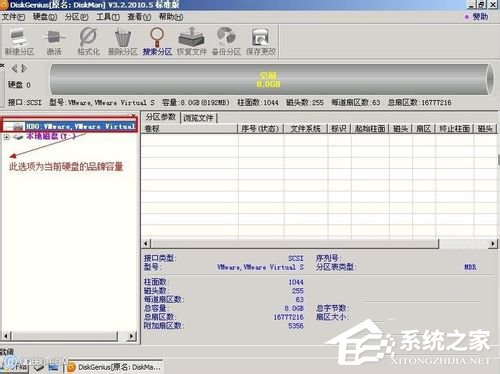
1、運行DiskGenius選擇所需要分區(qū)的硬盤。選中所需要分區(qū)的硬盤
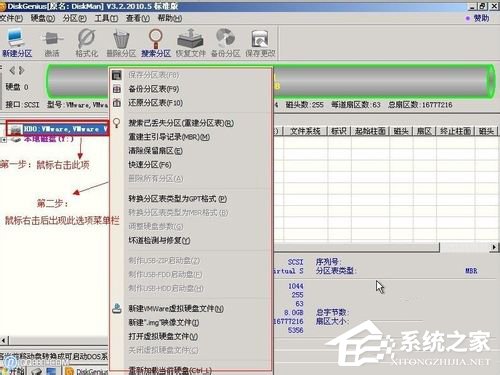
2、鼠標放在所要分區(qū)的硬盤上面,鼠標右擊會出現(xiàn)硬盤操作的選擇菜單。
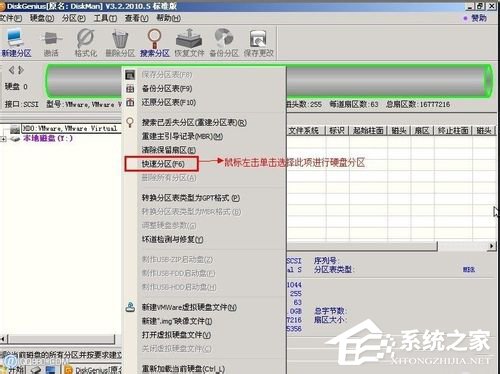
3、選擇快速分區(qū)(F6),點擊進入快速分區(qū)模式,它可以比較快速將硬盤分成常見的分區(qū)模式
4、選擇所需要分區(qū)的數(shù)目或手動選擇硬盤分區(qū)數(shù)目,并“重建引導(dǎo)記錄”保持不變。
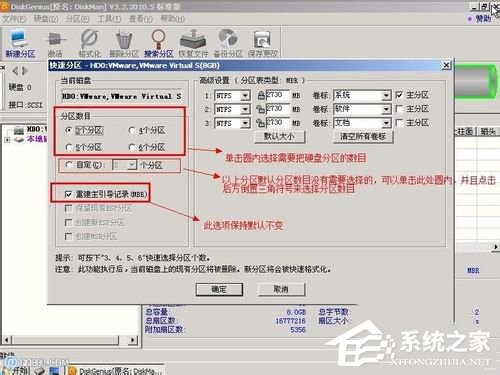
5、選定:硬盤主分區(qū)默認不變。執(zhí)行下一步。
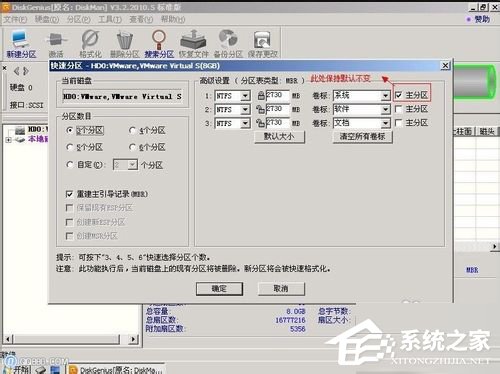
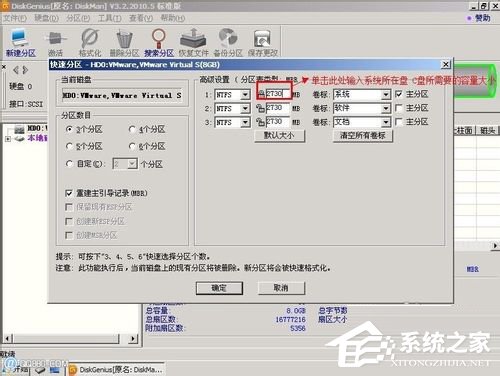
6、鼠標點擊,鍵盤修改硬盤主分區(qū)的容量(根據(jù)硬盤的大小選擇合適的容量)一般建議至少為20g的容量。
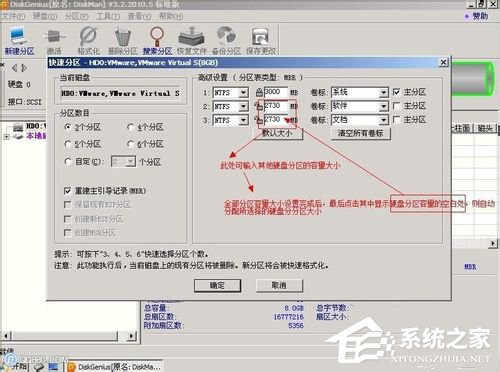
7、修改分區(qū)數(shù)目的容量大小。并點擊其它分區(qū)容量空白處,自動調(diào)整全部容量
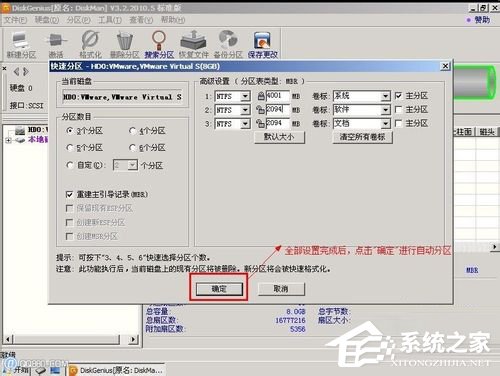
8、設(shè)置分區(qū)容量完畢,點擊確定。然后就是分區(qū)開始了,等待分區(qū)完成即可。
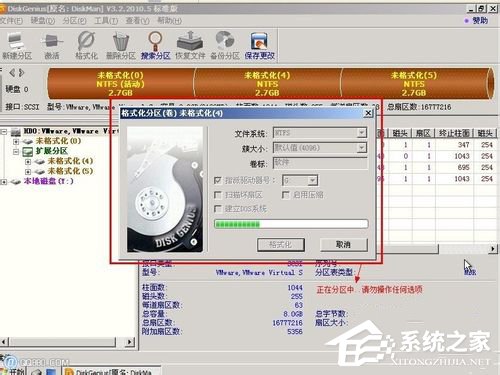
9、最后分區(qū)完成,就可以查看分區(qū)結(jié)果了,如下圖。
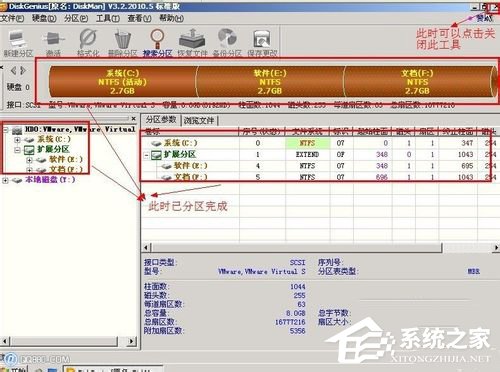
Win7系統(tǒng)Diskgenius分區(qū)工具的使用方法就給各位詳細介紹到這里了。如還不知道怎么使用DiskGenius分區(qū)工具的用戶,可以參考一下上述的內(nèi)容,也可以按照上述的步驟去操作。
標簽:
Windows系統(tǒng)
win7
相關(guān)文章:
1. Windows11設(shè)置小任務(wù)欄方法介紹2. Win10搜索框太大怎么縮小?Win10搜索框縮小教程3. IE瀏覽器已停止工作什么原因 win7系統(tǒng)打開IE提示已停止工作怎么辦4. win11查看cpu溫度教程5. windows7下刪除IE9恢復(fù)安裝IE8瀏覽器的兩種方法6. Windows11網(wǎng)絡(luò)啟用教程分享7. WIN7下IE瀏覽器9.0英文界面字體如何更改成中文字體8. win11能用安卓軟件 可通過商店下載安裝9. win10升級到win11教程10. 微軟Win7版IE10預(yù)發(fā)布版系統(tǒng)要求詳解
排行榜
 網(wǎng)公網(wǎng)安備