Win10系統(tǒng)如何關(guān)閉篩選器?Win10系統(tǒng)關(guān)閉smartscreen的方法
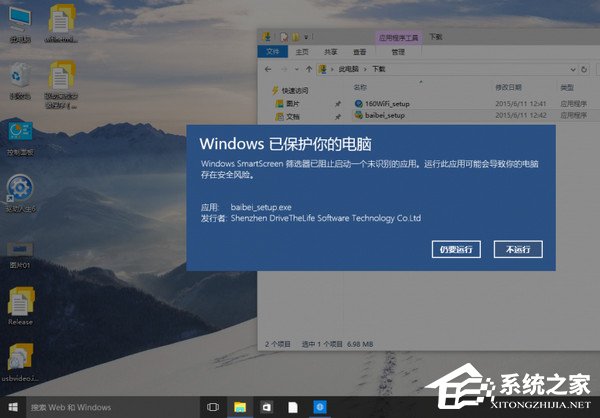
最近有Win10系統(tǒng)用戶反映,在下載文件或者運(yùn)行某一程序的時(shí)候,系統(tǒng)總是會(huì)出現(xiàn)提示“Windows已保護(hù)你的電腦,smartscreen篩選器已經(jīng)阻止啟動(dòng)一個(gè)未識別的應(yīng)用”,而用戶只能點(diǎn)擊“仍要運(yùn)行”,文件才能繼續(xù)下載,如果點(diǎn)擊了“不運(yùn)行”,則下載就終止了。這讓用戶感覺非常厭煩。那么Win10系統(tǒng)下要如何關(guān)閉篩選器呢?我們一起往下看看。
方法步驟
方法一、控制面板關(guān)閉
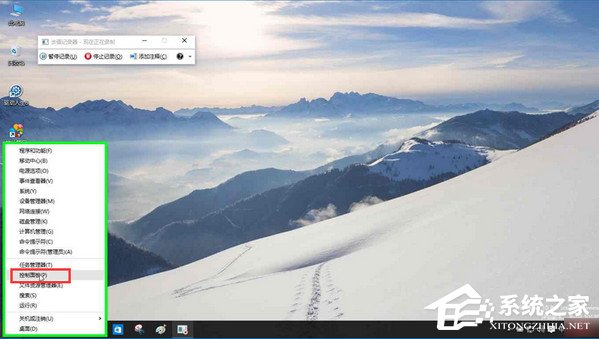
1、按WIN+X 或右擊開始菜單,然后打開控制面板;
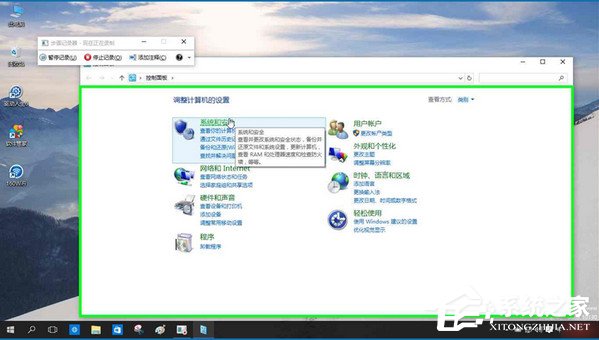
2、點(diǎn)擊“系統(tǒng)和安全”選項(xiàng);
3、接著再點(diǎn)擊“安全性與維護(hù)”選項(xiàng);
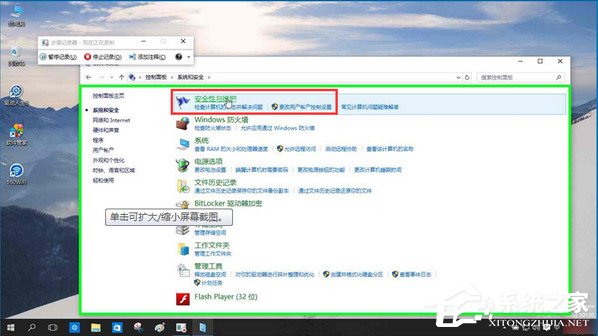
4、這時(shí)我們點(diǎn)擊左側(cè)的“更改Windows smartscreen篩選器設(shè)置”選項(xiàng);
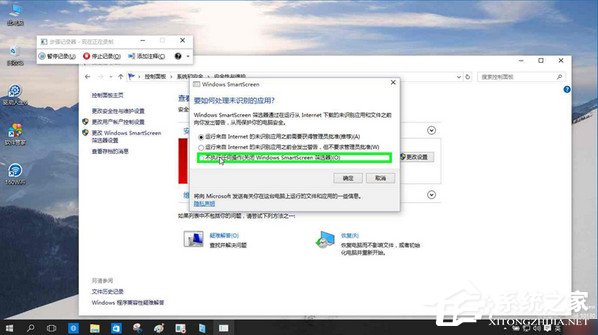
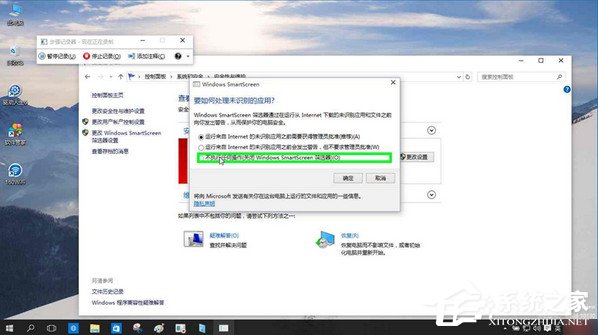
5、將smartscreen篩選器設(shè)置為“不執(zhí)行任何操作(關(guān)閉 Windows smartscreen篩選器)”并確定保存設(shè)置。
方法二、注冊表修改[HKEY_LOCAL_MACHINESOFTWAREMicrosoftWindowsCurrentVersionExplorer]
“SmartScreenEnabled”=“Off”
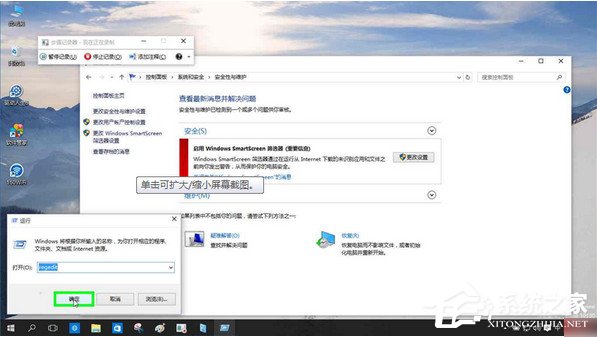
1、在運(yùn)行里輸入:regedit;
2、找到所選項(xiàng)[HKEY_LOCAL_MACHINESOFTWAREMicrosoftWindowsCurrentVersionExplorer]。
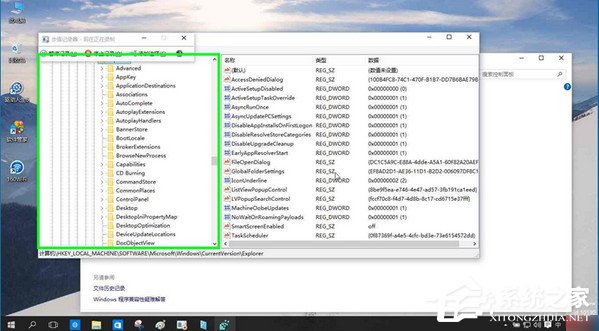
3、修改“SmartScreenEnabled”值為“Off”。
以上就是Win10系統(tǒng)下關(guān)閉smartscreen篩選器的方法,通過以上方法設(shè)置后,再次下載文件會(huì)運(yùn)行程序時(shí)就不會(huì)再出現(xiàn)smartscreen篩選器提示了。
相關(guān)文章:
1. Win11怎么運(yùn)行安卓應(yīng)用?Win11直接運(yùn)行安卓app教程2. Win7系統(tǒng)怎么設(shè)置防火墻3. Win10搜索框太大怎么縮小?Win10搜索框縮小教程4. Win11系統(tǒng)內(nèi)核隔離內(nèi)存完整性關(guān)閉易受攻擊怎么解決?5. 華為matebook怎么升級win116. Windows 7旗艦版系統(tǒng)下鍵盤失靈無法輸入怎么辦?7. 電腦windows7一鍵還原在哪?8. Win11系統(tǒng)安裝Android子系統(tǒng)完整教程9. mac系統(tǒng)自帶的地圖怎么避開收費(fèi)站? 蘋果地圖避開收費(fèi)站的技巧10. Win11預(yù)覽版23419正在整合 Cloud PC 相關(guān)的組件和功能

 網(wǎng)公網(wǎng)安備