文章詳情頁(yè)
局域網(wǎng)共享設(shè)置工具使用方法 Win7局域網(wǎng)共享設(shè)置方法
瀏覽:102日期:2022-10-23 11:59:35
不管是在工作中還是在生活中,我們總是經(jīng)常需要與人相互傳輸文件,要是遇到大文件需要傳輸那可就麻煩了,大文件的傳輸要很久。所以,為了防止這一麻煩的發(fā)生,我們就有必要該學(xué)習(xí)學(xué)習(xí)局域網(wǎng)共享設(shè)置的方法了,這樣就不怕大文件傳輸了。下面,我們一起來看看Win7如何設(shè)置局域網(wǎng)共享。
方法步驟
1、下載Win7系統(tǒng)局域網(wǎng)共享軟件,該軟文為綠色免安裝軟件,雙擊運(yùn)行即可使用。運(yùn)行軟件后,有一個(gè)使用向?qū)В灾鬟x擇共享方式,分為訪問需要帳號(hào)密碼的文件共享和不需要密碼的文件共享。一般,我們選擇不需要密碼的共享方式即可。
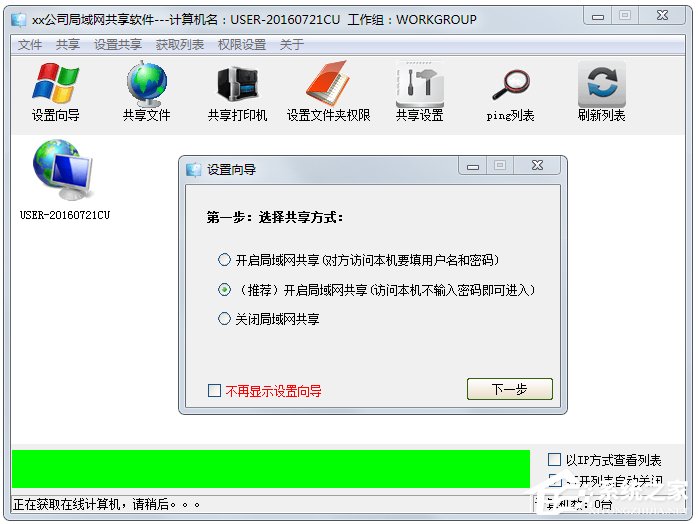
2、單擊下一步,軟件開啟共享服務(wù),選擇需要共享的文件夾。
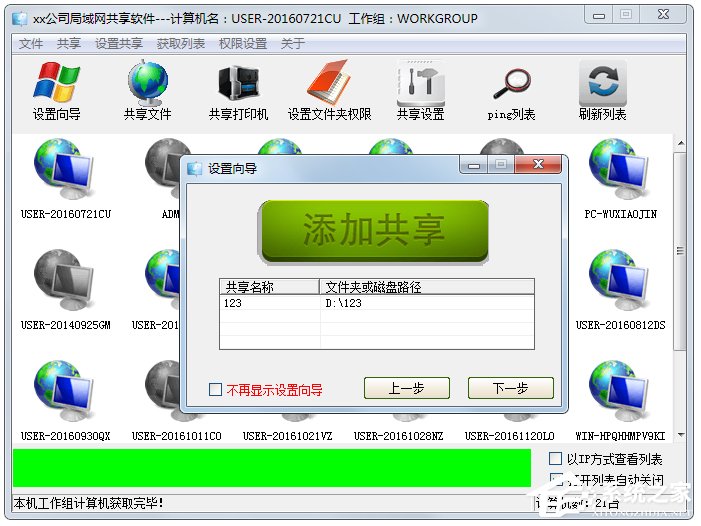
3、成功開啟動(dòng)向服務(wù)。
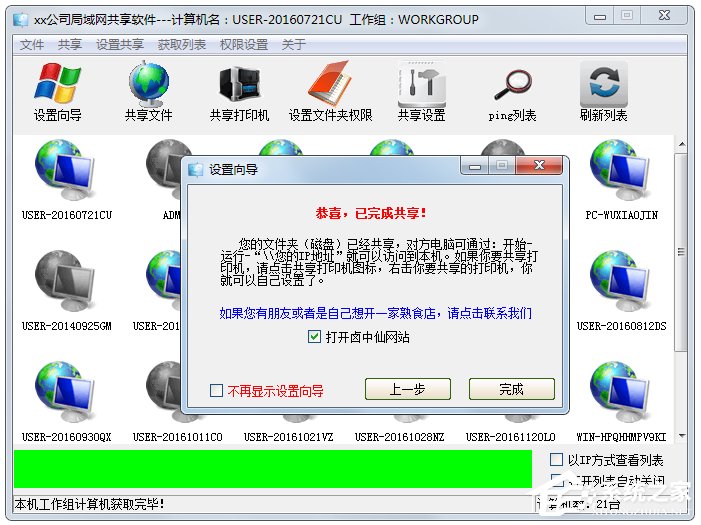
4、本機(jī)已經(jīng)完成文件共享設(shè)置,局域網(wǎng)內(nèi)的其他電腦要訪問我們的共享文件只要單擊開始菜單的執(zhí)行,在執(zhí)行框里輸入:本機(jī)IP地址,其他電腦即可實(shí)現(xiàn)文件訪問。
那怎么獲取本機(jī)在局域網(wǎng)內(nèi)的IP地址呢?
1、單擊開始菜單的執(zhí)行框,輸入cmd,繼續(xù)輸入代碼:ipconfig,即可看到本機(jī)的地址。
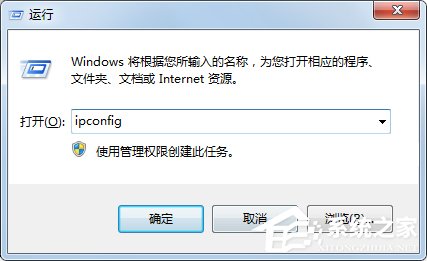
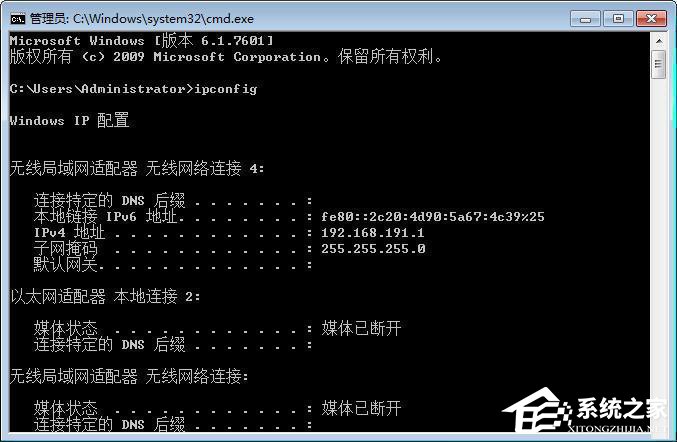
2、那么,我只要把自己的ip地址告訴其他小伙伴,小伙伴只要在執(zhí)行框里輸入:192.168.191.1即可看到我共享的文件。
以上就是Win7設(shè)置局域網(wǎng)共享的方法,設(shè)置局域網(wǎng)共享后,傳輸文件就會(huì)方便許多。
標(biāo)簽:
Windows系統(tǒng)
win7
相關(guān)文章:
1. Windows11設(shè)置小任務(wù)欄方法介紹2. Win10搜索框太大怎么縮小?Win10搜索框縮小教程3. IE瀏覽器已停止工作什么原因 win7系統(tǒng)打開IE提示已停止工作怎么辦4. win11查看cpu溫度教程5. windows7下刪除IE9恢復(fù)安裝IE8瀏覽器的兩種方法6. Windows11網(wǎng)絡(luò)啟用教程分享7. WIN7下IE瀏覽器9.0英文界面字體如何更改成中文字體8. win11能用安卓軟件 可通過商店下載安裝9. win10升級(jí)到win11教程10. 微軟Win7版IE10預(yù)發(fā)布版系統(tǒng)要求詳解
排行榜

 網(wǎng)公網(wǎng)安備