Win7系統(tǒng)如何更換登錄界面?
長(zhǎng)時(shí)間使用Win7系統(tǒng)的朋友們都習(xí)慣了默認(rèn)的藍(lán)色登陸界面,雖然說(shuō)是習(xí)慣了,但是相信不少朋友覺得這個(gè)界面看上去特別單調(diào),本文要告訴大家,其實(shí)這個(gè)登錄界面是可以更換的,下面就教大家如何更換系統(tǒng)登錄界面。
首先我們還是看一眼常用的Win7登錄界面,萬(wàn)年藍(lán)色,說(shuō)不定你看完這個(gè)教程就想把它換掉了呢!
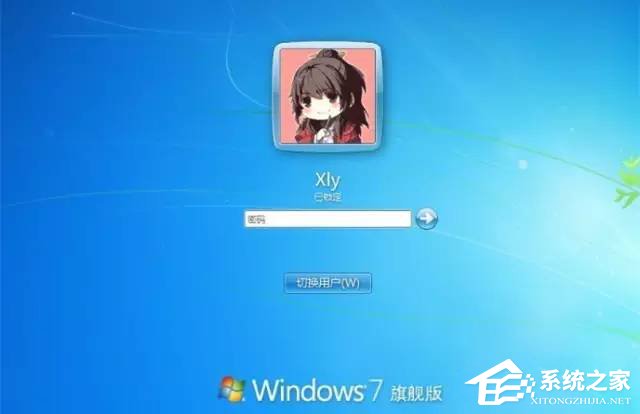
Win7登錄界面修改方法:
1、按“Win+R”組合鍵,打開運(yùn)行框,輸入“regedit”,單擊“確定”。
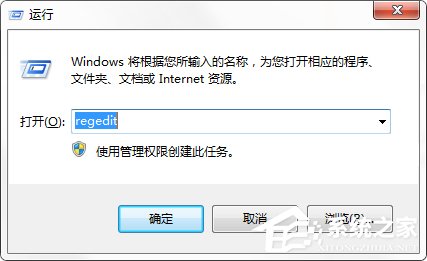
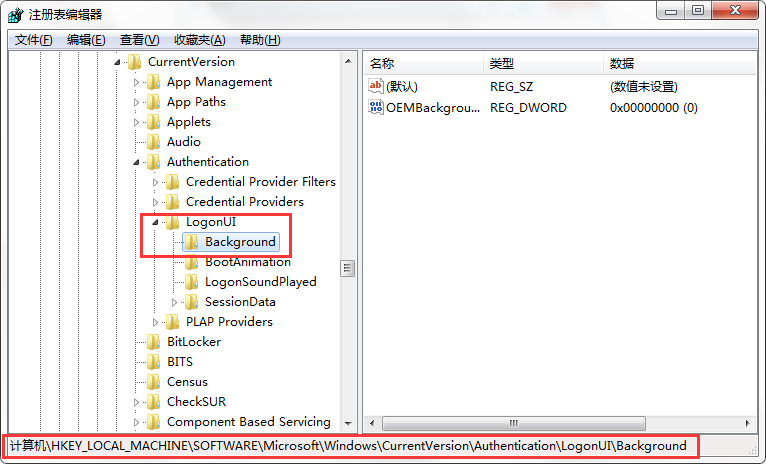
2、昨天給大家講過(guò)上面的運(yùn)行命令哦,是打開注冊(cè)表編輯器的意思。接著我們依次展開注冊(cè)表里:
“HKEY_LOCAL_MACHINE→SOFTWARE→Microsoft→Windows→CurrentVersion→Authentication→LogonUI→Background”
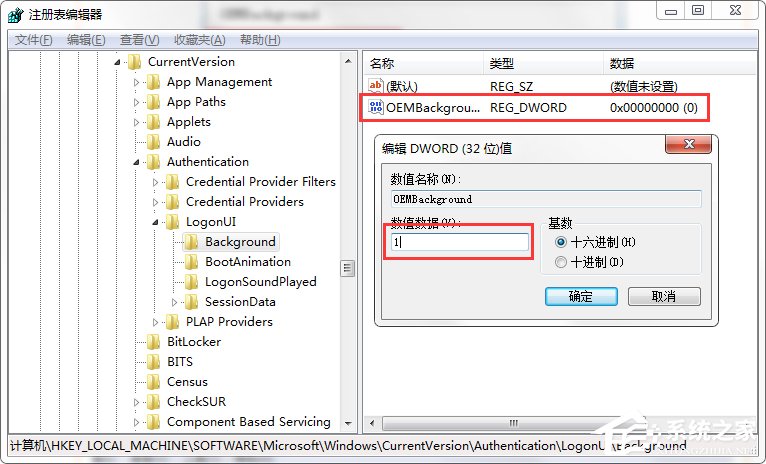
3、在右側(cè)找到“OEMBackground”,雙擊該值,將“數(shù)值數(shù)據(jù)”的值改為“1”,單擊“確定”。注意:如果沒有“OEMBackground”,可新建一個(gè)。
4、打開C盤下的Windows→System32→oobe目錄。
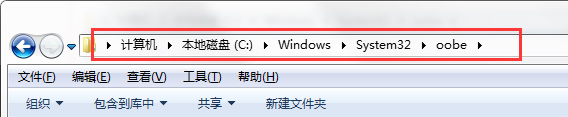
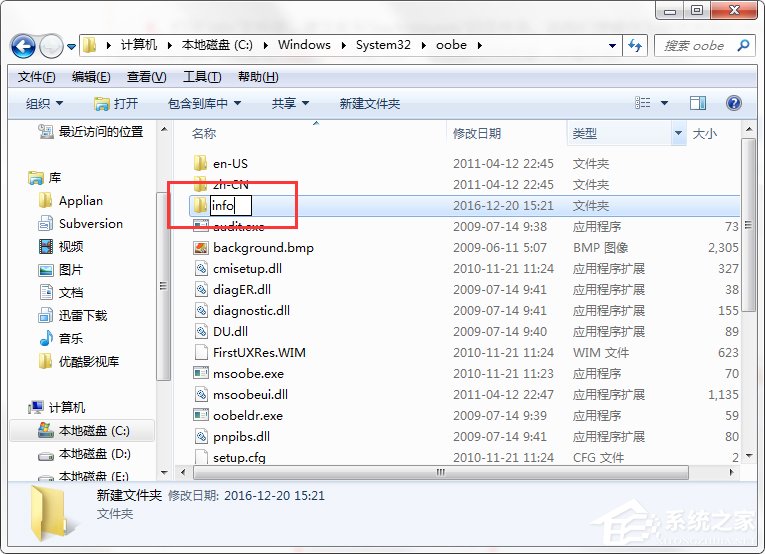
5、在該目錄下建立名為“info”的文件夾。
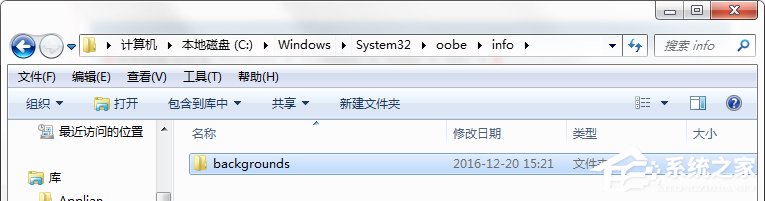
6、打開“info”文件夾,建立名為“backgrounds”的文件夾。將我們想要作為登錄界面的JPG格式的背景圖片調(diào)整成1024×768像素大小,放到該文件夾里,并重命名為backgroundDefault.jpg。
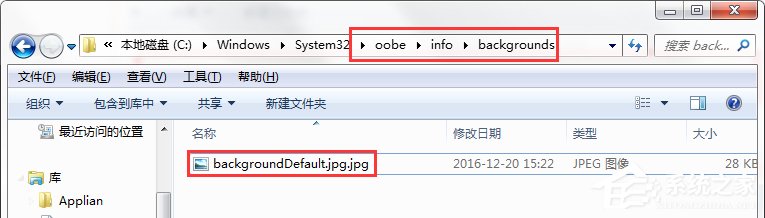
注意:該圖片大小必須控制在250KB以內(nèi);否則修改后的登錄界面的背景圖片就無(wú)法正常顯示!
7、重啟電腦,就可以看到調(diào)整后的效果啦!
上面的更改登錄界面教程僅適用于Win7系統(tǒng),使用Win10系統(tǒng)的朋友不要用這個(gè)方法更改,以免發(fā)生系統(tǒng)問(wèn)題。還有上面的文件夾要選擇正確,要是沒有放到特定的文件夾是沒辦法更換登錄界面的。
相關(guān)文章:
1. Windows 7旗艦版系統(tǒng)下鍵盤失靈無(wú)法輸入怎么辦?2. rthdcpl.exe是什么進(jìn)程?rthdcpl.exe進(jìn)程怎么關(guān)閉?3. win10截圖Win+Shift+S保存在哪4. IE瀏覽器已停止工作什么原因 win7系統(tǒng)打開IE提示已停止工作怎么辦5. 微軟Win11不再支持WEP等Wi-Fi加密協(xié)議6. windows許可證即將過(guò)期怎么辦詳細(xì)介紹7. win11正版升級(jí)需要重裝嗎8. Win10開機(jī)速度慢怎么解決?9. win10系統(tǒng)設(shè)置登錄界面和鎖屏界面一致的方法10. Win8.1建行網(wǎng)銀報(bào)錯(cuò)0130Z110S002怎么辦?
 網(wǎng)公網(wǎng)安備