Win10如何關(guān)閉安裝更新自動(dòng)重啟功能?
使用Win10系統(tǒng)的用戶都知道,Win10系統(tǒng)會(huì)不斷的更新一些補(bǔ)丁,每次安裝更新后系統(tǒng)就會(huì)自動(dòng)重啟,對于一些需要執(zhí)行持續(xù)開機(jī)任務(wù)的用戶來說,這項(xiàng)自動(dòng)重啟功能實(shí)在是太可惡了,其實(shí)這項(xiàng)功能是可以關(guān)閉的,只要在注冊表添加一個(gè)鍵值即可。下面我們來看看Win10關(guān)閉安裝更新自動(dòng)重啟功能的操作方法。
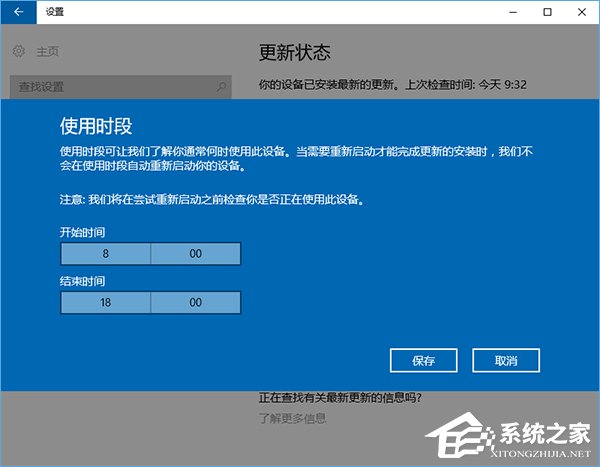
圖片說明:Win10一周年更新版中的“使用時(shí)段”設(shè)置
具體方法如下:
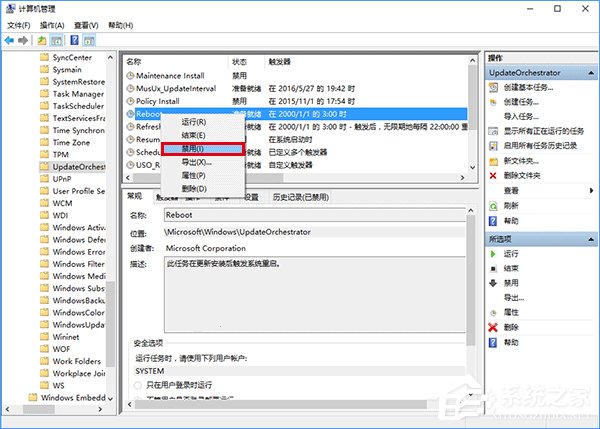
1、右鍵單擊開始按鈕,選擇“計(jì)算機(jī)管理”;
2、進(jìn)入系統(tǒng)工具→任務(wù)計(jì)劃程序→任務(wù)計(jì)劃程序庫→Microsoft→Windows→UpdateOrchestrator;
3、在中間找到Reboot(重啟)項(xiàng),右鍵單擊選擇“禁用”,如下圖;
需要提醒各位的是,修改過程中的誤操作可能會(huì)給系統(tǒng)帶來風(fēng)險(xiǎn),因此提前用軟媒魔方的清理大師對注冊表進(jìn)行備份,可以做到有備無患,出問題后可輕松恢復(fù)到之前狀態(tài)。
如果你的任務(wù)計(jì)劃被禁用,還可以在文件資源管理器中操作,方法如下:
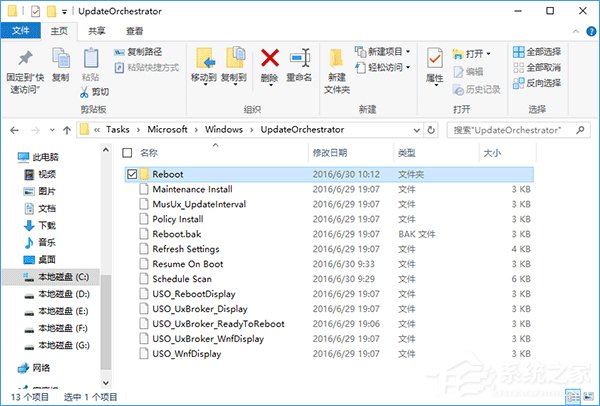
1、進(jìn)入如下位置:
C:WindowsSystem32TasksMicrosoftWindowsUpdateOrchestrator
2、找到Reboot文件,重命名為Reboot.bak(擴(kuò)展名雖說可隨意改,但最好是不能隨意執(zhí)行和打開的),如下圖;

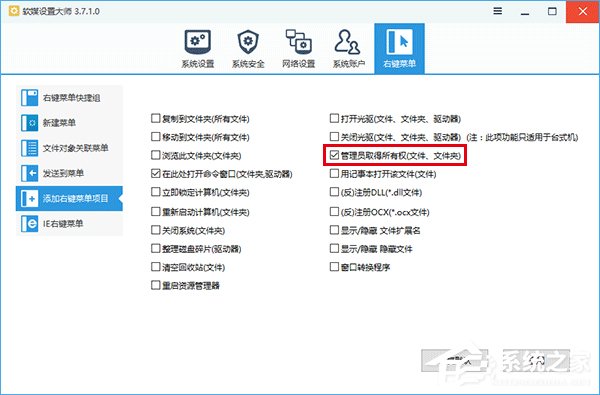
注意:如果系統(tǒng)阻止你重命名,你需要獲取該文件權(quán)限,可以使用軟媒魔方的設(shè)置大師為右鍵菜單添加“取得管理員權(quán)限”的功能,如下圖;
3、新建文件夾,命名為Reboot后完成,如下圖;
以上就是Win10禁用安裝更新自動(dòng)重啟功能的兩種操作方法,這兩種方法都能達(dá)到目的,如此操作之后我們只要手動(dòng)重啟就行了。但是如果你怕自己會(huì)忘記,想要恢復(fù)成默認(rèn)設(shè)置,只要修改回原來的設(shè)置即可。
相關(guān)文章:
1. win10截圖Win+Shift+S保存在哪2. win10怎么擴(kuò)展畫面3. Windows11打開任務(wù)欄消息提醒聲音方法介紹4. win10 6月更新發(fā)布 添加新組件 提升游戲性能等5. Windows 7旗艦版系統(tǒng)下鍵盤失靈無法輸入怎么辦?6. 沒有收到win10推送怎么辦7. Win11安裝安卓APP有沒有要求 Win11安裝安卓APP有哪些要求8. Win7系統(tǒng)如何使用360瀏覽器設(shè)置鼠標(biāo)手勢?9. win10 5月更新出問題:升級(jí)后無法登陸微軟自家應(yīng)用10. 開機(jī)黑屏顯示windowssystem32winload.efi錯(cuò)誤怎么解決?

 網(wǎng)公網(wǎng)安備