Win10系統(tǒng)如何管理WiFi自動(dòng)連接?
組策略和注冊(cè)表是非常強(qiáng)大的工具,我們可以通過(guò)組策略和注冊(cè)表對(duì)系統(tǒng)進(jìn)行各種設(shè)置。可能很多用戶都不知道,其實(shí)我們可以通過(guò)組策略和注冊(cè)表來(lái)管理WiFi自動(dòng)連接,這對(duì)于企業(yè)IT管理員來(lái)說(shuō),無(wú)疑是莫大的福音。下面我們就來(lái)看看Win10使用組策略或注冊(cè)表管理WiFi自動(dòng)連接的方法。

具體方法如下:
組策略版:
1、在運(yùn)行中輸入gpedit.msc后回車,進(jìn)入組策略編輯器;
2、找到計(jì)算機(jī)配置→管理模板→網(wǎng)絡(luò)→WLAN服務(wù)→WLAN設(shè)置;
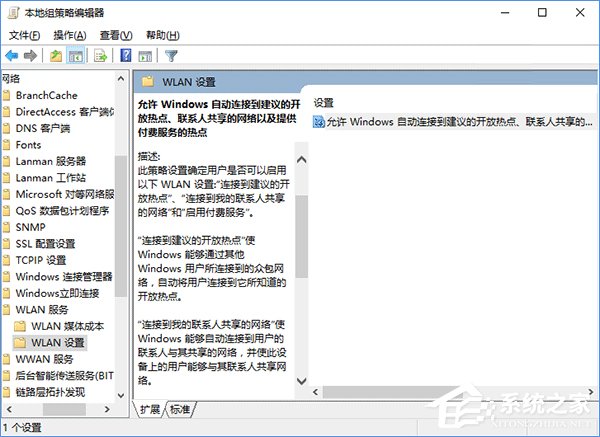
3、雙擊右邊“允許Windows自動(dòng)連接到建議的開(kāi)放熱點(diǎn)、聯(lián)系人共享的網(wǎng)絡(luò)以及提供付費(fèi)服務(wù)的熱點(diǎn)”;
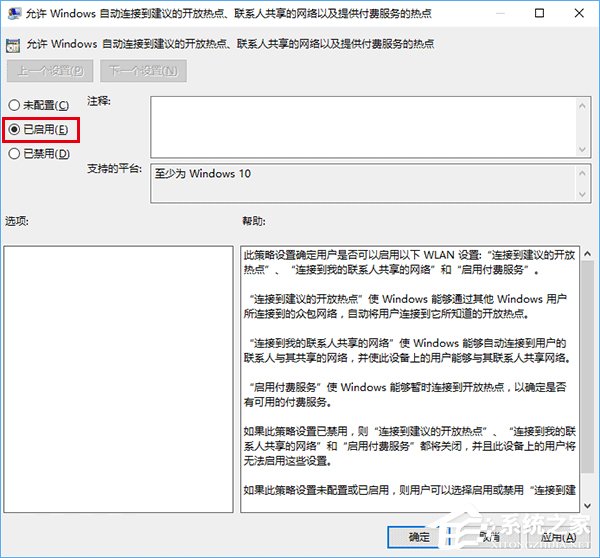
4、在左上角選擇“已啟用”表示員工電腦可以自動(dòng)連接可用WiFi,“已禁用”表示禁止自動(dòng)連接WiFi。
注冊(cè)表版:
1、在運(yùn)行中輸入regedit后回車,進(jìn)入注冊(cè)表編輯器;
2、定位到:
HKEY_LOCAL_MACHINESOFTWAREMicrosoftWcmSvcwifinetworkmanagerconfig;
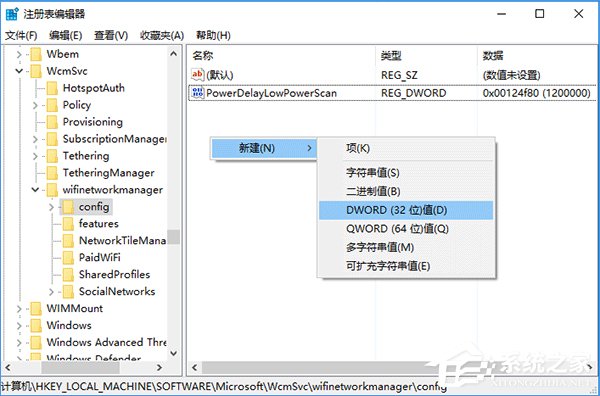
3、在右邊新建DWORD(32位)值,命名為AutoConnectAllowedOEM;
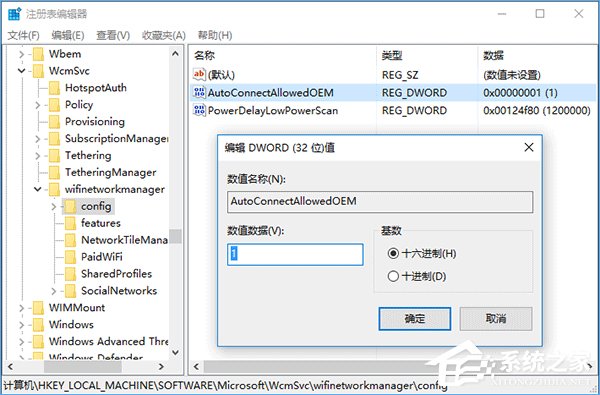
4、雙擊打開(kāi),數(shù)值數(shù)據(jù)為0時(shí)表示不允許自動(dòng)連接WiFi,數(shù)值數(shù)據(jù)為1時(shí)表示允許自動(dòng)連接可用WiFi。
事實(shí)上,個(gè)人用戶也可以使用上述方法管理自己電腦的WiFi連接策略,不過(guò)在設(shè)置中直接設(shè)定可能會(huì)更加方便和熟悉一些。
上述便是Win10使用組策略或注冊(cè)表管理WiFi自動(dòng)連接的方法,需要注意的是,WiFi連接被公司整體管理和配置的電腦,員工將無(wú)法通過(guò)設(shè)置自行修改。
相關(guān)文章:
1. Win10系統(tǒng)如何切換桌面2. win11如何投屏到投影儀3. win7電腦usb接口功能不足的解決方法4. 點(diǎn)擊Windows7庫(kù)文件圖標(biāo)打開(kāi)界面與XP一樣5. 怎么關(guān)閉win10自動(dòng)更新詳細(xì)教程6. 怎么在win8系統(tǒng)查看電腦顯卡類型?查看獨(dú)立顯卡與集成顯卡的方法7. Windows Server 2008幾個(gè)明顯漏洞封堵過(guò)程8. win7系統(tǒng)下如何關(guān)閉USB Root Hub功能?9. win7鼠標(biāo)樣式更改教程10. win11預(yù)覽版推送時(shí)間詳情
 網(wǎng)公網(wǎng)安備