文章詳情頁
Win7系統中的畫圖工具怎么用?
瀏覽:229日期:2022-10-16 13:28:22
如果說只是需要進行簡單的圖片處理操作,那么我們可以使用電腦中自帶的畫圖工具,雖然說畫圖工具沒有那些專業的圖片處理軟件強大,不過應對一些簡單的圖片處理還是可以的。下面將以Win7系統為例,給大家介紹圖片工具的使用方法。
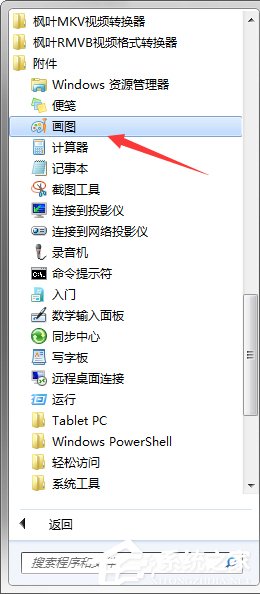
1、通過Win7的開始打開,找到“附件”--“畫圖”,即可啟動Win7畫圖程序;
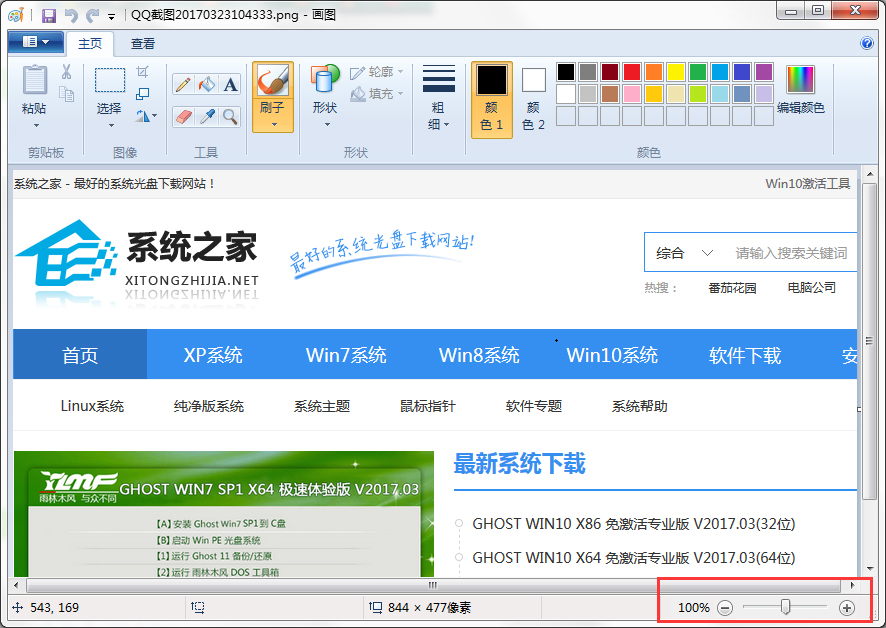
2、在Win7畫圖程序中打開一張圖片,若是該圖片的原始尺寸較大,可以通過畫圖程序右下角的滑動標尺進行調整將顯示比例縮小,這樣便于在畫圖界面查看整個圖片。當然,也可以在畫圖的查看菜單中,直接點擊放大或縮小來調整圖片的顯示大小。
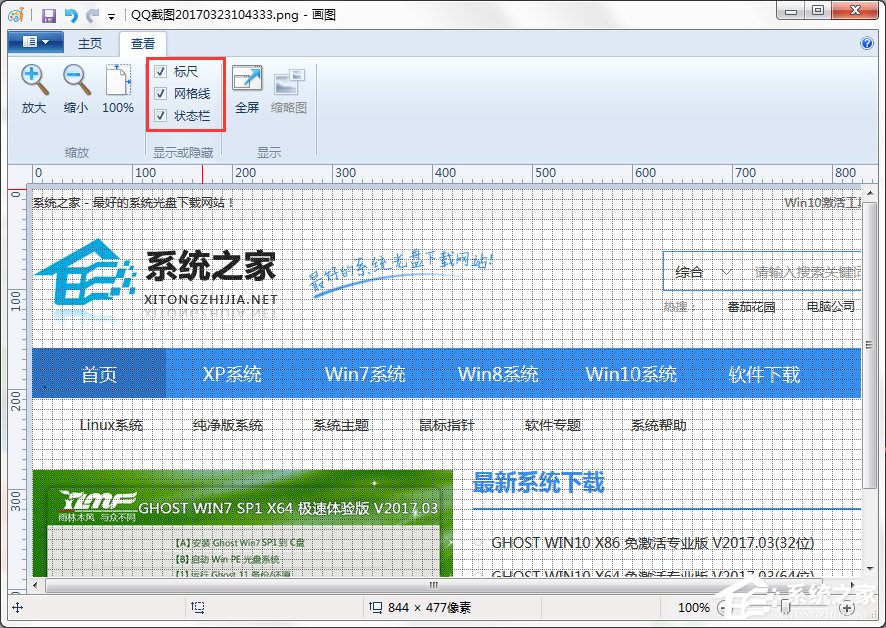
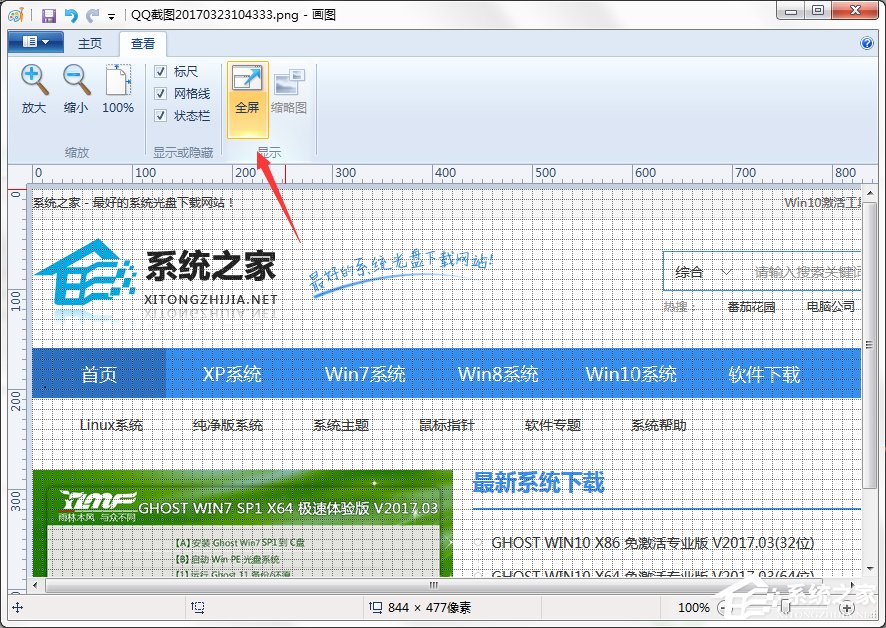
3、在查看圖片時,特別是一些需要了解圖片部分區域的大致尺寸時,可以利用標尺和網格線功能,方便用戶更好的利用畫圖功能。操作時,可以在查看菜單中,勾選“標尺”和“網格線”即可。
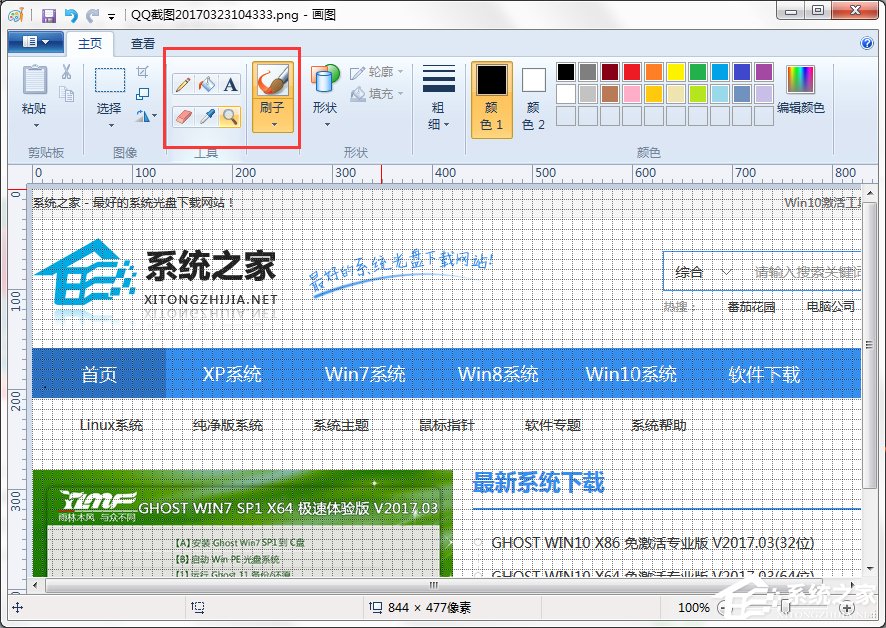
4、有時因為圖片局部文字或者圖像太小而看不清楚,這時,就可以利用畫圖中的“放大鏡”工具,放大圖片的某一部分,方便查看。操作時,鼠標左鍵單擊放大,鼠標右鍵單擊縮小。放大鏡模式可以通過側邊欄移動圖片的位置。
5、Win7畫圖還提供了“全屏”功能,可以在整個屏幕上以全屏方式查看圖片。操作方法:在畫圖“查看”選項卡的“顯示”欄目中,單擊“全屏”,即可全屏查看圖片,再次單擊鼠標左鍵即可退出,或者按ESC鍵退出全屏返回“畫圖”窗口。
以上便是系統自帶畫圖工具的簡單操作,這款工具對于那些不會使用專業圖片處理軟件的用戶來說是一個不錯的選擇,同時使用起來也比較簡單。
相關文章:
1. 華碩win11安全啟動怎么開啟2. Win11系統安裝Android子系統完整教程3. Win11系統內核隔離內存完整性關閉易受攻擊怎么解決?4. 怎么消除Win10系統中自帶的廣告?5. CentOS上的安全防護軟件Selinux詳解6. Win11預覽版23419正在整合 Cloud PC 相關的組件和功能7. Win11怎么運行安卓應用?Win11直接運行安卓app教程8. Win11如何快速打開注冊表?Win11快速打開注冊表操作方法9. VMware發布Fusion 22H2免費預覽版 Mac電腦可運行Win1110. 統信UOS終端窗口怎么設置總在最前? UOS置頂終端窗口的技巧
排行榜

 網公網安備
網公網安備