日本不卡不码高清免费观看,久久国产精品久久w女人spa,黄色aa久久,三上悠亚国产精品一区二区三区

您的位置:首頁技術(shù)文章
文章詳情頁

Vista系統(tǒng)電腦升級安裝Windows 7系統(tǒng)教程

瀏覽:195日期:2022-10-16 11:22:02

Vista是一款比較經(jīng)典的系統(tǒng),同時也是一款比較老的系統(tǒng)了,雖如此但仍有一部分用戶在使用這款系統(tǒng)。從現(xiàn)在的角度來看,Vista已經(jīng)不是一款好系統(tǒng)了,不僅體積龐大,同時又很占資源,本文將給大家介紹怎么將Vista系統(tǒng)升級到Windows 7系統(tǒng)。

操作前準備:一臺裝有Vista系統(tǒng)的電腦,Windows 7系統(tǒng)光盤一張

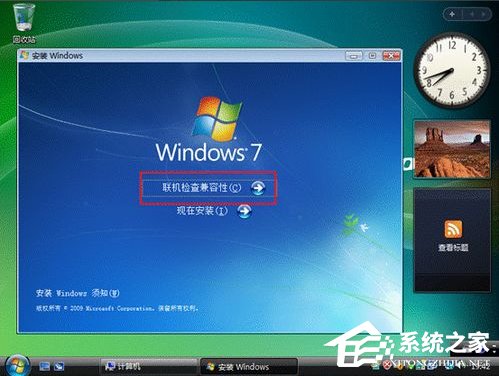
1、開機進入Vista系統(tǒng),并插入Windows 7安裝光盤并運行,會彈出Windows 7的程序界面,其中由兩個選項,即:“聯(lián)機檢查兼容性”和“現(xiàn)在安裝”。聯(lián)機檢查兼容性:該功能可以通過聯(lián)機下載下來的程序,測試本機是否可以升級Windows 7系統(tǒng),且會對硬件性能進行一定得評測。使用方法如下:
Vista系統(tǒng)電腦升級安裝Windows 7系統(tǒng)教程

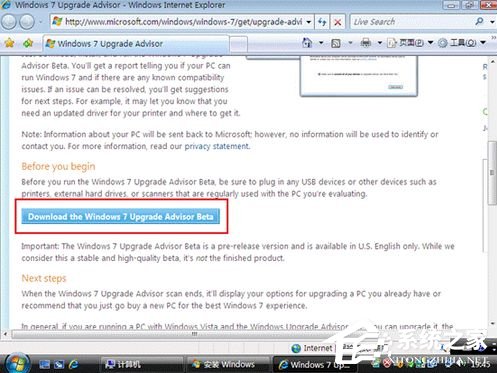
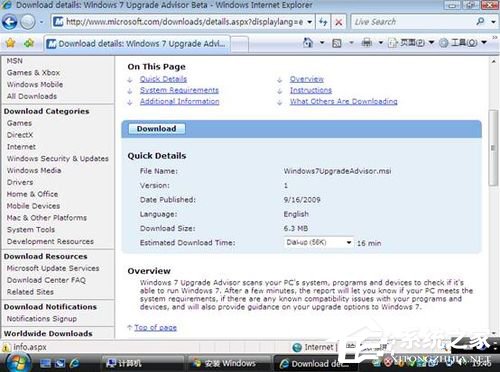
2、此時會自動打開微軟的網(wǎng)站,并選擇“Download the Windows 7 Upgrade Advisor Beta”,下載檢測程序。
Vista系統(tǒng)電腦升級安裝Windows 7系統(tǒng)教程

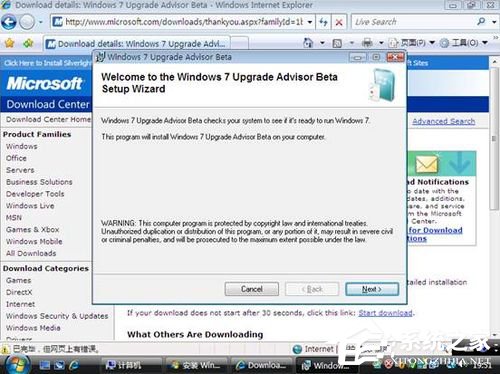
3、點擊“Download”,下載到任意位置并雙擊下載下來的程序進行安裝。
Vista系統(tǒng)電腦升級安裝Windows 7系統(tǒng)教程

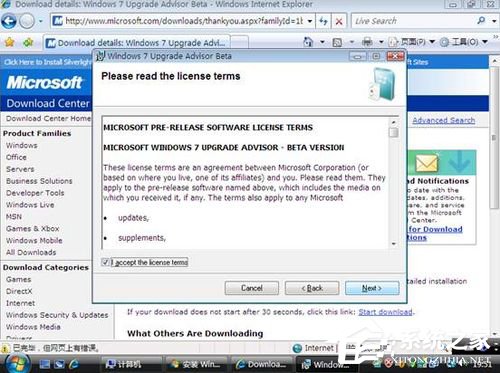
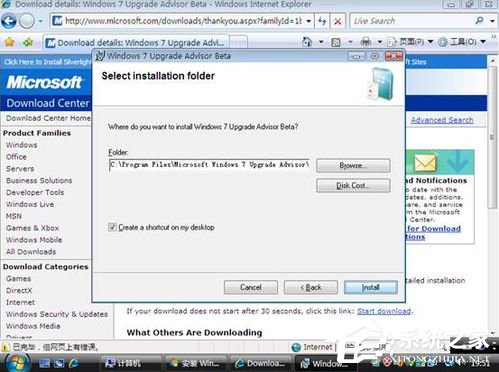
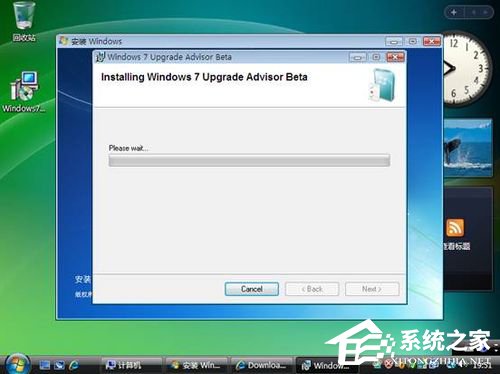
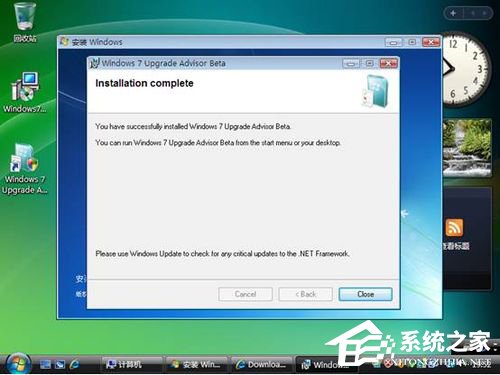
4、開始安裝。

Vista系統(tǒng)電腦升級安裝Windows 7系統(tǒng)教程

Vista系統(tǒng)電腦升級安裝Windows 7系統(tǒng)教程

Vista系統(tǒng)電腦升級安裝Windows 7系統(tǒng)教程

Vista系統(tǒng)電腦升級安裝Windows 7系統(tǒng)教程

Vista系統(tǒng)電腦升級安裝Windows 7系統(tǒng)教程

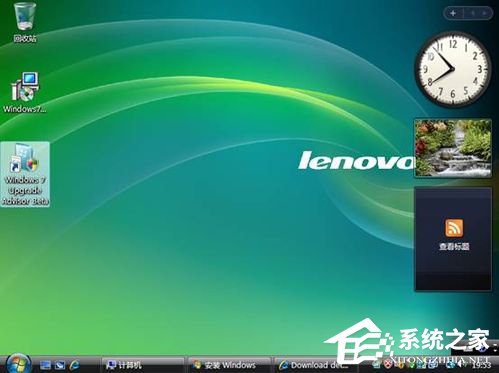
5、安裝好后,桌面會出現(xiàn)一個名為“Windows 7 Upgrade Advisor Beta”的程序圖標。
Vista系統(tǒng)電腦升級安裝Windows 7系統(tǒng)教程

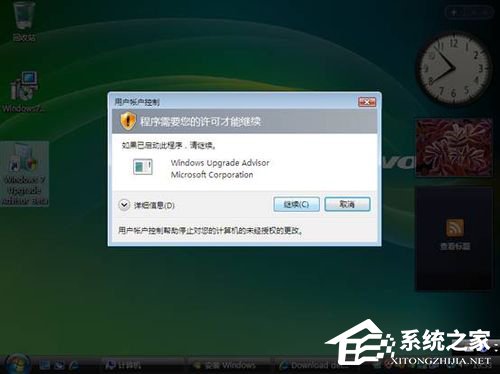
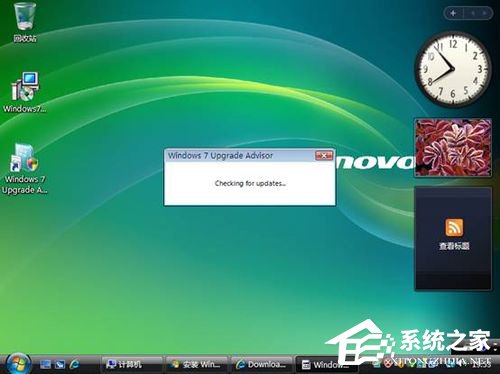
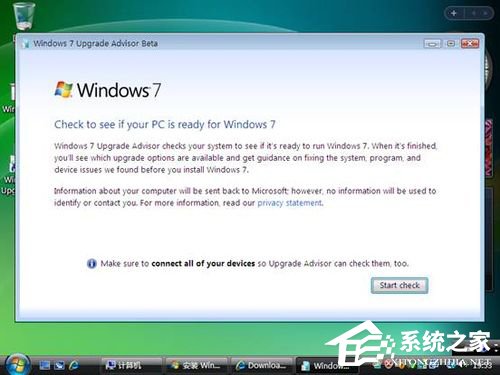
6、雙擊該圖標運行并按照提示進行操作。

Vista系統(tǒng)電腦升級安裝Windows 7系統(tǒng)教程

Vista系統(tǒng)電腦升級安裝Windows 7系統(tǒng)教程

7、點擊“Start check”。

Vista系統(tǒng)電腦升級安裝Windows 7系統(tǒng)教程

Vista系統(tǒng)電腦升級安裝Windows 7系統(tǒng)教程

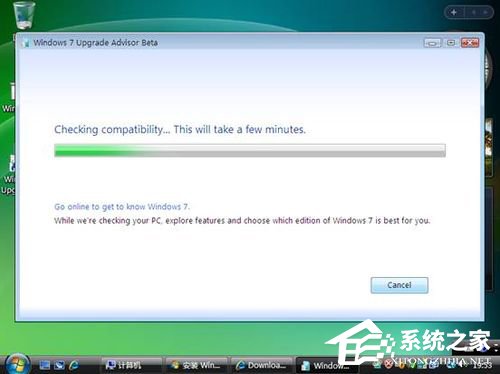
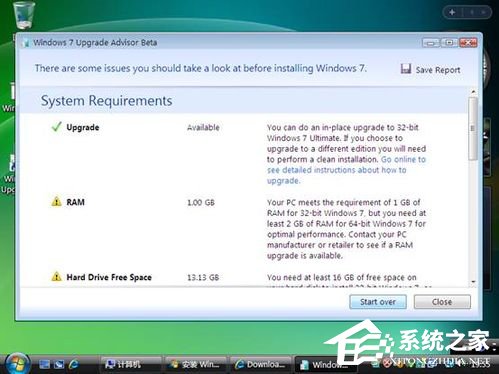
8、檢測結(jié)果,此處會告知用戶,主機是否可以升級到Windows 7,并會告知用戶當前的一些硬件信息,以及官方推薦的硬件規(guī)格,下圖中,“Upgrade”項目前面是綠色對勾,說明可以升級安裝。檢測完成后,可以點擊“Close”關(guān)閉該檢測程序。
Vista系統(tǒng)電腦升級安裝Windows 7系統(tǒng)教程

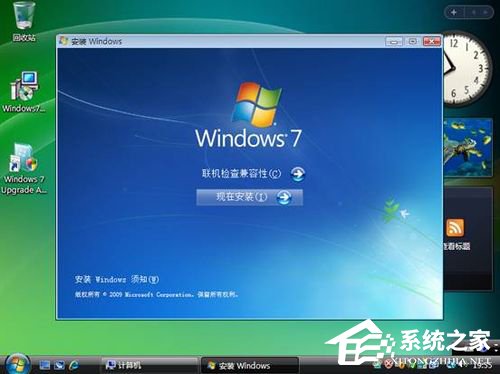
9、再次運行Windows 7安裝光盤,會出現(xiàn)如下圖所示界面(如關(guān)閉了光盤自動播放,可進入光盤目錄,雙擊“Setup.exe”運行安裝程序)。點擊“現(xiàn)在安裝”。

Vista系統(tǒng)電腦升級安裝Windows 7系統(tǒng)教程

Vista系統(tǒng)電腦升級安裝Windows 7系統(tǒng)教程

Vista系統(tǒng)電腦升級安裝Windows 7系統(tǒng)教程

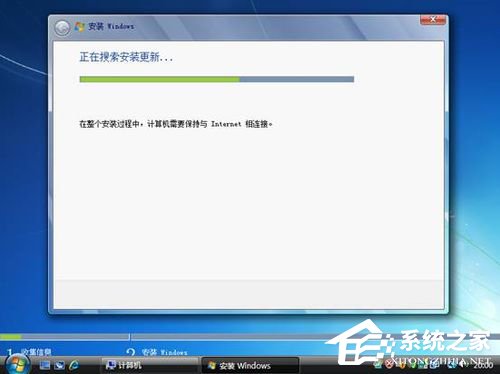
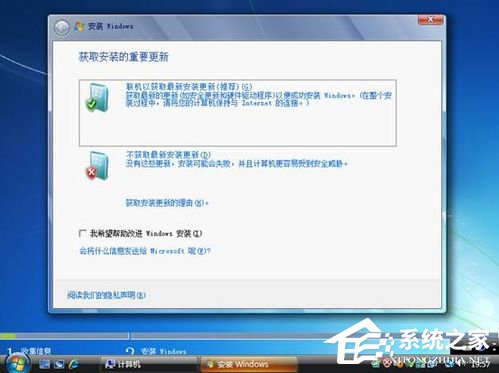
10、選擇“聯(lián)機以獲取最新安裝更新”選項,如此時電腦已經(jīng)接入網(wǎng)絡(luò),則在安裝過程中,會自動搜索更新文件,其中包括最新的硬件驅(qū)動及安裝更新。
Vista系統(tǒng)電腦升級安裝Windows 7系統(tǒng)教程

Vista系統(tǒng)電腦升級安裝Windows 7系統(tǒng)教程

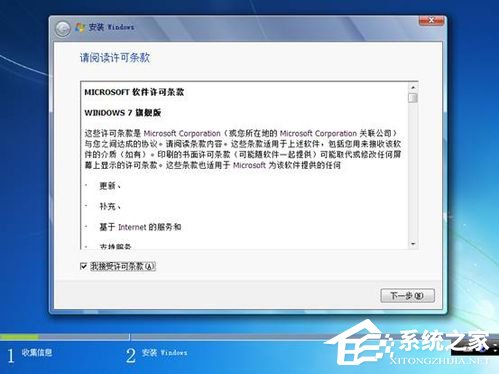
11、勾選“我接受許可條款”后,點擊“下一步”。

Vista系統(tǒng)電腦升級安裝Windows 7系統(tǒng)教程

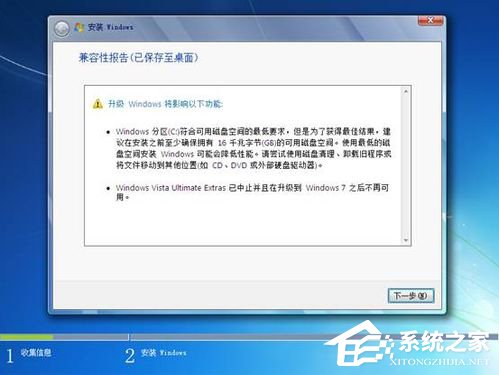
12、安裝過程中會進行兼容性檢測,會在Windows桌面生成一份兼容性報告,點擊“下一步”。
Vista系統(tǒng)電腦升級安裝Windows 7系統(tǒng)教程

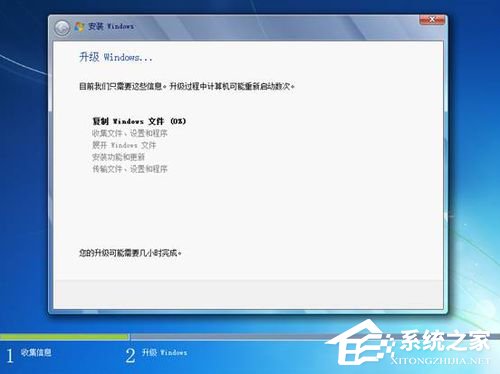
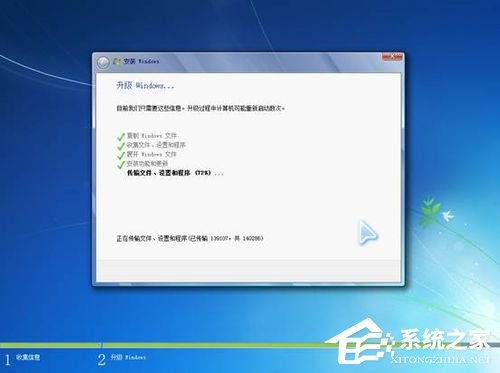
13、開始復(fù)制Windows文件。

Vista系統(tǒng)電腦升級安裝Windows 7系統(tǒng)教程

Vista系統(tǒng)電腦升級安裝Windows 7系統(tǒng)教程

Vista系統(tǒng)電腦升級安裝Windows 7系統(tǒng)教程

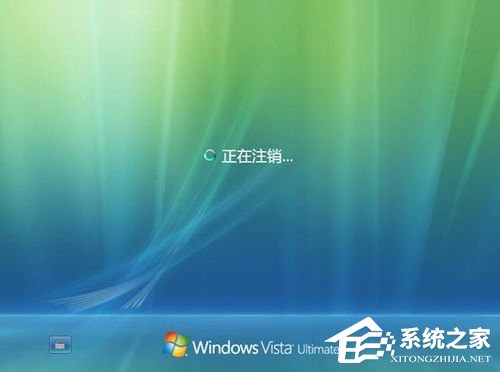
13、當安裝文件已經(jīng)復(fù)制后,Windows需要退出當前的Vista系統(tǒng),重啟并安裝Windows 7系統(tǒng)。
Vista系統(tǒng)電腦升級安裝Windows 7系統(tǒng)教程

14、重啟中。

Vista系統(tǒng)電腦升級安裝Windows 7系統(tǒng)教程

Vista系統(tǒng)電腦升級安裝Windows 7系統(tǒng)教程

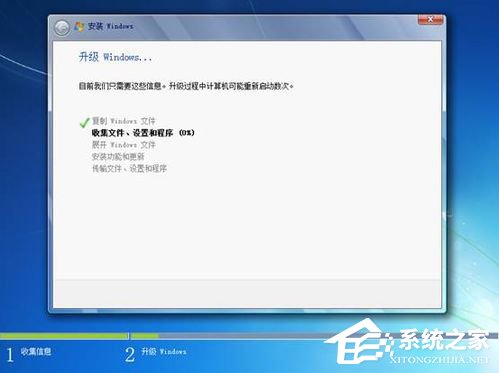
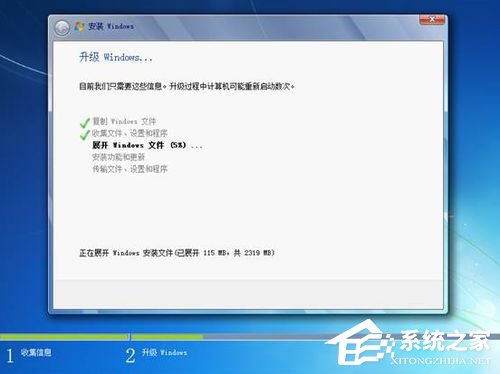
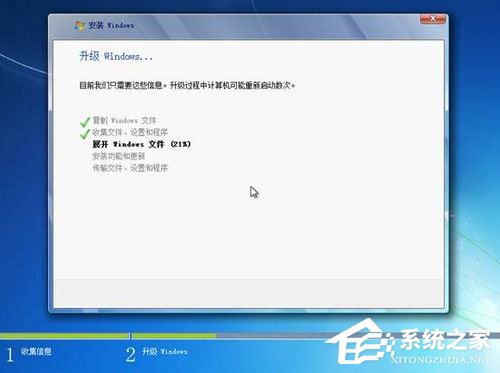
15、開始升級Windows 7。

Vista系統(tǒng)電腦升級安裝Windows 7系統(tǒng)教程

Vista系統(tǒng)電腦升級安裝Windows 7系統(tǒng)教程

Vista系統(tǒng)電腦升級安裝Windows 7系統(tǒng)教程

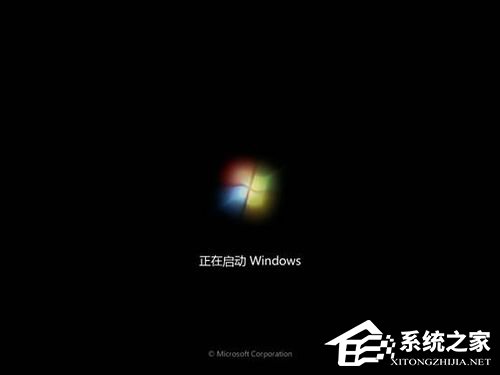
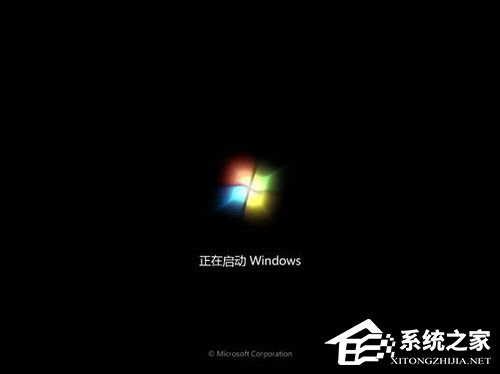
16、再次重啟。

Vista系統(tǒng)電腦升級安裝Windows 7系統(tǒng)教程

Vista系統(tǒng)電腦升級安裝Windows 7系統(tǒng)教程

Vista系統(tǒng)電腦升級安裝Windows 7系統(tǒng)教程

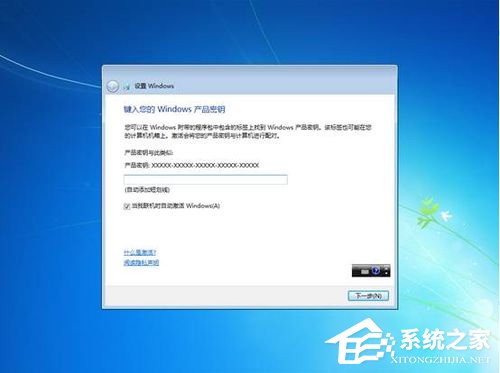
17、此時,如果使用零售版Windows 7,則需要輸入光盤附帶的激活密鑰。如果沒有密鑰,可以直接點擊“下一步”,跳過此步,進入系統(tǒng)后再進行激活。
Vista系統(tǒng)電腦升級安裝Windows 7系統(tǒng)教程

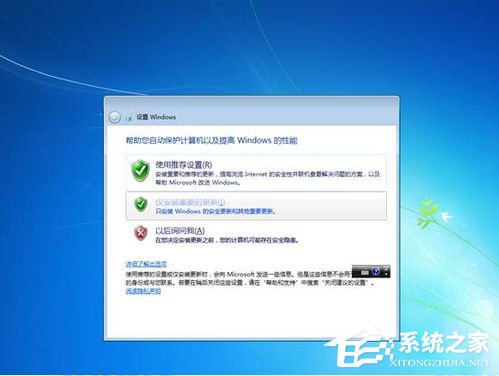
18、此處可以直接選擇“使用推薦設(shè)置”,也可選擇其它兩項。

Vista系統(tǒng)電腦升級安裝Windows 7系統(tǒng)教程

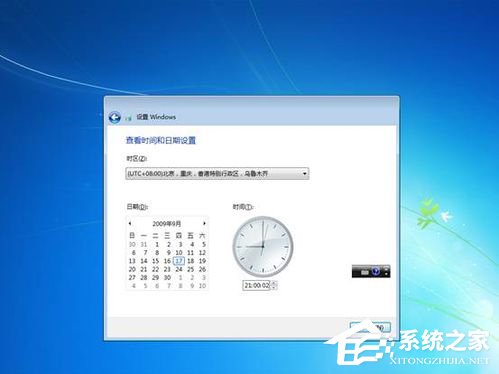
19、設(shè)置時間和日期后點擊“下一步”。

Vista系統(tǒng)電腦升級安裝Windows 7系統(tǒng)教程

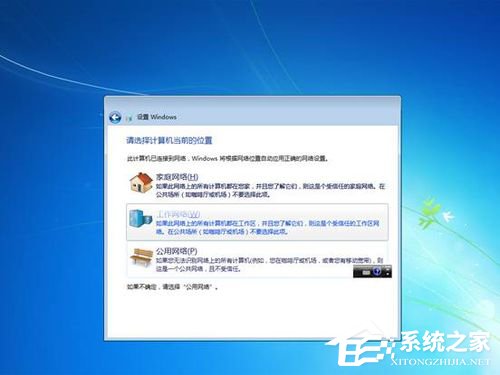
20、如此時電腦已經(jīng)連接到網(wǎng)絡(luò)上,則會讓用戶選擇一種網(wǎng)絡(luò)位置,用戶可根據(jù)自己所處環(huán)境設(shè)置。
Vista系統(tǒng)電腦升級安裝Windows 7系統(tǒng)教程

21、Windows 7進入最后配置階段,準備啟動。

Vista系統(tǒng)電腦升級安裝Windows 7系統(tǒng)教程

Vista系統(tǒng)電腦升級安裝Windows 7系統(tǒng)教程

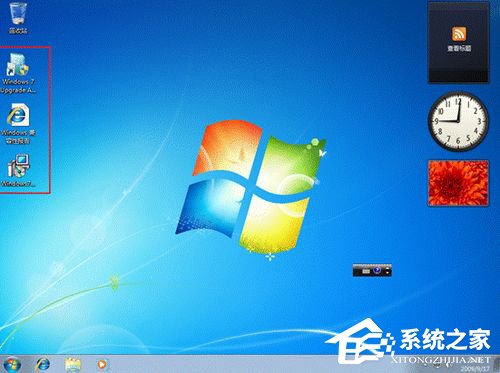
22、進入系統(tǒng)

此時會看到,原先在Vista系統(tǒng)里的“Windows 7 Upgrade Advisor Beta”程序安裝文件及安裝后的快捷方式仍然存在,說明升級安裝并沒有刪除個人數(shù)據(jù)。另一個名為“Windows兼容性報告”的文件,即為升級Windows 7時由安裝程序生成在桌面的兼容性報告。 至此,vista升級為win7安裝過程全部完成。
Vista系統(tǒng)電腦升級安裝Windows 7系統(tǒng)教程

雖然說按照上面的步驟可以將Vista系統(tǒng)電腦升級到Windows 7系統(tǒng)電腦,不過需要注意的是,升級安裝前一定要檢查系統(tǒng)的兼容性,如果用戶使用的是老舊一點的電腦,特別需要注意。

相關(guān)文章:

日本不卡不码高清免费观看,久久国产精品久久w女人spa,黄色aa久久,三上悠亚国产精品一区二区三区
国产一区精品福利| 日韩1区2区| 欧美成人基地| 亚洲不卡av不卡一区二区| 国产一区二区三区四区大秀| 国产成人精选| 99精品在线观看| 日韩一区二区久久| 亚洲精品电影| 国产精品88久久久久久| 91精品成人| 免费一二一二在线视频| 三上悠亚国产精品一区二区三区| 蜜臀国产一区| 亚洲综合不卡| 天堂va欧美ⅴa亚洲va一国产| 亚洲精品韩国| 国产精品xvideos88| 欧美在线首页| 精品国产三区在线| 中文字幕人成乱码在线观看| 精品高清久久| 国产亚洲一区二区手机在线观看| 亚洲先锋成人| 久久xxxx精品视频| 久久国产乱子精品免费女| 欧美日韩 国产精品| 精品欠久久久中文字幕加勒比| 精品国产乱码| 亚洲精品1区| 欧美视频一区| 九色porny丨国产首页在线| 久久久久久久久丰满| 老司机久久99久久精品播放免费| 青青草精品视频| 人人草在线视频| 亚洲精选91| 日本蜜桃在线观看视频| 蜜桃久久av| 精品美女视频| 日韩在线一二三区| 国产一区二区三区不卡av| 成人三级高清视频在线看| 好看不卡的中文字幕| 国产欧美日韩亚洲一区二区三区| 成人羞羞视频播放网站| 国产日产一区| 99成人在线| 精品久久久中文字幕| 日韩一区精品字幕| 日韩福利一区| 国产精品中文字幕亚洲欧美| 91精品电影| 九九九精品视频| 免费在线观看日韩欧美| 91视频一区| 国产精品久久久久久久久久妞妞 | 99在线观看免费视频精品观看| 777久久精品| 亚洲大片在线| 97精品一区| 国产三级精品三级在线观看国产| 久久国产精品成人免费观看的软件| 国产伦精品一区二区三区视频 | 欧美片网站免费| 性色一区二区| 久久精品1区| 久久99高清| 国产伦乱精品| 日韩高清成人在线| 久久国产精品亚洲77777| 日韩av在线播放网址| 国产欧美日韩在线观看视频| 香蕉久久国产| 亚洲黄页一区| 精品国产午夜| 久久99久久久精品欧美| 日本午夜精品| 亚洲精品系列| 色8久久久久| 亚洲免费婷婷| 日韩视频在线一区二区三区 | 国产一区白浆| 国产中文一区| 另类中文字幕国产精品| 蜜桃av在线播放| 久久99影视| 老司机精品视频在线播放| 国产亚洲电影| 欧美久久精品| 欧美性www| 国产日产精品_国产精品毛片| 日本久久二区| 国产探花一区| 国产高清亚洲| 精品亚洲自拍| 精品国产一区二区三区av片| 麻豆中文一区二区| 国产精品22p| 欧美激情麻豆| 91亚洲国产| 超级白嫩亚洲国产第一| 青青青免费在线视频| 四虎8848精品成人免费网站| 久久伊人久久| 亚洲三级欧美| japanese国产精品| 一区二区视频欧美| 丝袜美腿亚洲色图| 日本不卡一二三区黄网| 国产精品手机在线播放| 麻豆一区在线| 欧美不卡高清一区二区三区| 欧美日韩国产高清电影| 老司机久久99久久精品播放免费| 日韩欧美在线精品| 日本在线成人| 久久精品国产成人一区二区三区| 日韩不卡免费高清视频| 亚洲欧美久久久| 国产欧美日韩一级| 日韩免费久久| 蜜臀精品一区二区三区在线观看 | 图片区亚洲欧美小说区| 美女尤物久久精品| 日本a口亚洲| 黄色网一区二区| 欧美在线资源| 国产日产一区| 麻豆视频一区| 亚洲激情久久| 欧美日一区二区三区在线观看国产免 | 欧美综合国产| 欧美日韩黄网站| 日韩在线短视频| 亚洲小说春色综合另类电影| 久久在线91| 亚洲一区二区毛片| 国产精品成人自拍| 亚洲午夜黄色| 亚洲精品极品| 国际精品欧美精品| 伊人精品在线| 免费看久久久| 亚洲永久字幕| 精品一区二区三区中文字幕在线| 在线成人直播| 久久精品国产99国产精品| 欧美日韩国产综合网| 国产精品久久国产愉拍| 亚洲男女av一区二区| 国产探花一区| 婷婷成人基地| 精品视频黄色| 亚洲免费成人av在线| 麻豆成人综合网| 日本欧美在线看| 亚洲播播91| 国产精品激情| 日韩在线a电影| 日韩免费小视频| 国产剧情一区| 日韩中文欧美在线| 91精品一区国产高清在线gif| 欧美日本三区| 爽好久久久欧美精品| 欧美aa在线观看| 美女久久久精品| 日韩av影院| 日韩中文字幕一区二区三区| 国产h片在线观看| 国产图片一区| 亚洲精品系列| 香蕉久久夜色精品国产| 欧洲一区二区三区精品| 久久中文字幕一区二区三区| 亚洲无线观看| 五月天激情综合网| 国产麻豆久久| www.com.cn成人| 欧美黄页在线免费观看| 亚洲欧洲av| 首页欧美精品中文字幕| 黄色av日韩| 亚洲欧美日韩高清在线| 在线观看一区| 日韩精品首页| 免费观看亚洲| 国产精品欧美大片| 欧美一区网站| 欧美一区精品| 久久精品999| 国产精品一区二区三区av麻| 日韩欧美2区| 日韩精品第一| 91欧美极品| 国产欧美高清视频在线| 欧美日一区二区三区在线观看国产免| 国产精品美女久久久| 午夜欧美视频|