文章詳情頁
Win10任務(wù)欄透明化插件:Win10設(shè)置任務(wù)欄全透明的方法
瀏覽:29日期:2022-10-14 10:07:07
即便Win10系統(tǒng)的扁平化設(shè)計(jì)逐漸被大家所認(rèn)同,但在Win10系統(tǒng)中是無法設(shè)置Win10界面全透明的,這點(diǎn)和Win7再透明也會是毛玻璃效果類似。然,天無絕人之路,筆者找到了一款名為Startisback的軟件可以讓W(xué)in10任務(wù)欄透明化的插件,特來分享!
Win10任務(wù)欄透明化方法:
1、下載安裝一款名叫Startisback的小工具;
2、接下來,將Startisback安裝到你的電腦中,啟動軟件后會看到如下界面;
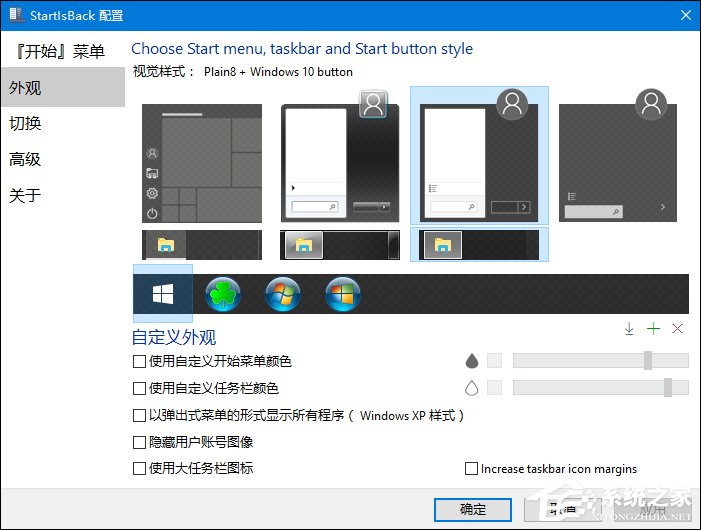
這就是Startisback的真容
3、勾選“外觀”→“使用自定義任務(wù)欄顏色”復(fù)選框,然后再將右側(cè)滑桿拖拽到最左側(cè),點(diǎn)擊應(yīng)用按鈕。轉(zhuǎn)眼間,任務(wù)欄就變透明啦!
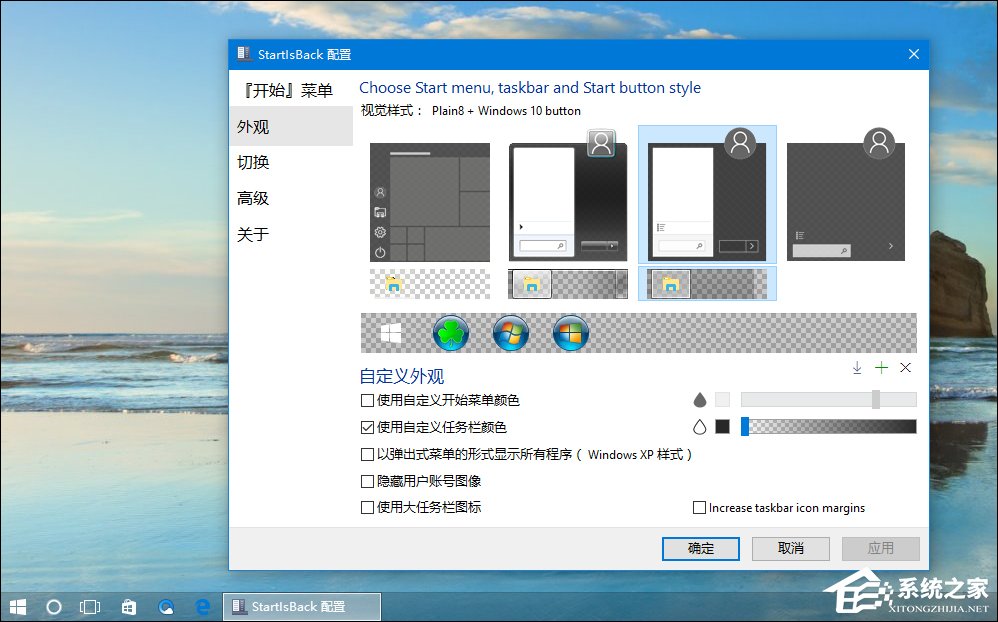
滑桿拖到最左側(cè),神奇的事就要發(fā)生啦!
4、除此之外,我們還可以在此基礎(chǔ)上再做一些小變化。比方說點(diǎn)擊滑桿最左側(cè)的“□”,它的作用是為任務(wù)欄填入不同的顏色。再或者,我們還可以點(diǎn)擊旁邊的“小水滴”,而它的作用則是將透明的任務(wù)欄轉(zhuǎn)成“Aero毛玻璃”效果。
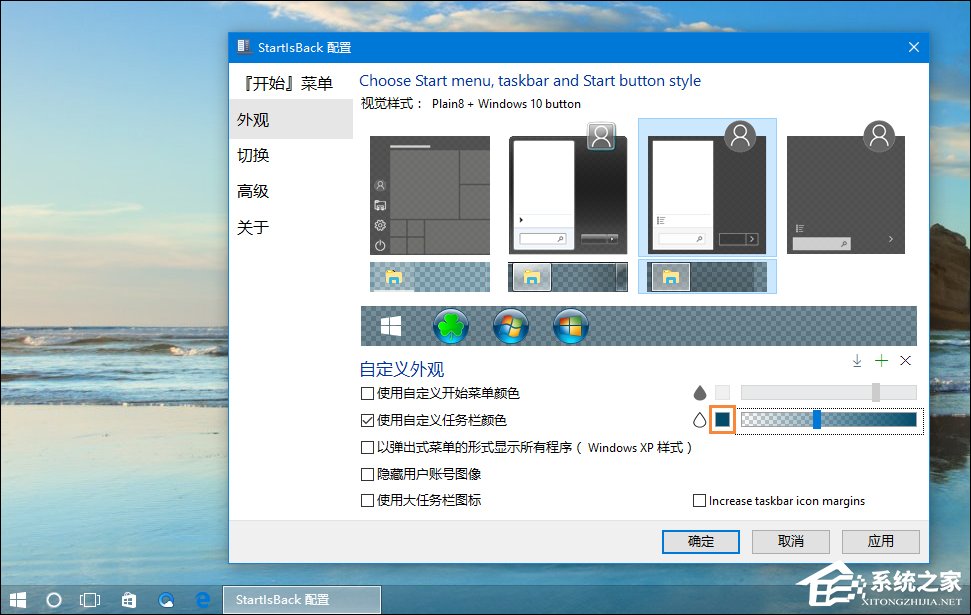
OK!是不是很簡單呢?好了,馬上體驗(yàn)一下吧,一秒鐘,讓我們Windows立馬不一樣!
以上便是Win10任務(wù)欄透明化插件的作用介紹,按照用戶預(yù)設(shè)任務(wù)欄透明度,可以達(dá)到全透明的狀態(tài),這比Win10自身只能勾選是否透明的設(shè)置好使多了。
標(biāo)簽:
Windows系統(tǒng)
win10
上一條:Win7系統(tǒng)下戰(zhàn)網(wǎng)安裝傳輸數(shù)據(jù)遇到了問題如何解決?下一條:Win10創(chuàng)意者如何卸載“Wireless Display Media Viewer”應(yīng)用?
相關(guān)文章:
1. rthdcpl.exe是什么進(jìn)程?rthdcpl.exe進(jìn)程怎么關(guān)閉?2. IE瀏覽器已停止工作什么原因 win7系統(tǒng)打開IE提示已停止工作怎么辦3. win10截圖Win+Shift+S保存在哪4. Windows 7旗艦版系統(tǒng)下鍵盤失靈無法輸入怎么辦?5. Win8.1建行網(wǎng)銀報(bào)錯(cuò)0130Z110S002怎么辦?6. 微軟Win11不再支持WEP等Wi-Fi加密協(xié)議7. windows許可證即將過期怎么辦詳細(xì)介紹8. win10系統(tǒng)設(shè)置登錄界面和鎖屏界面一致的方法9. win11正版升級需要重裝嗎10. win10累積更新KB5010342發(fā)布 修復(fù)bug
排行榜
 網(wǎng)公網(wǎng)安備