文章詳情頁
Windows10系統(tǒng)下如何防止電腦偷跑流量?
瀏覽:222日期:2022-10-13 18:36:26
Windows10系統(tǒng)下如何防止電腦偷跑流量?最近一位Windows10用戶在使用3G/4G網(wǎng)絡上網(wǎng)時,發(fā)現(xiàn)網(wǎng)絡消耗得特別快,該用戶表示并沒有下載東西或看視頻,這是為什么呢?該如何解決Windows10筆記本偷跑流量的問題呢?下面我們一起來看看。
Windows10電腦偷跑流量的兩種解決方法:
方法一:
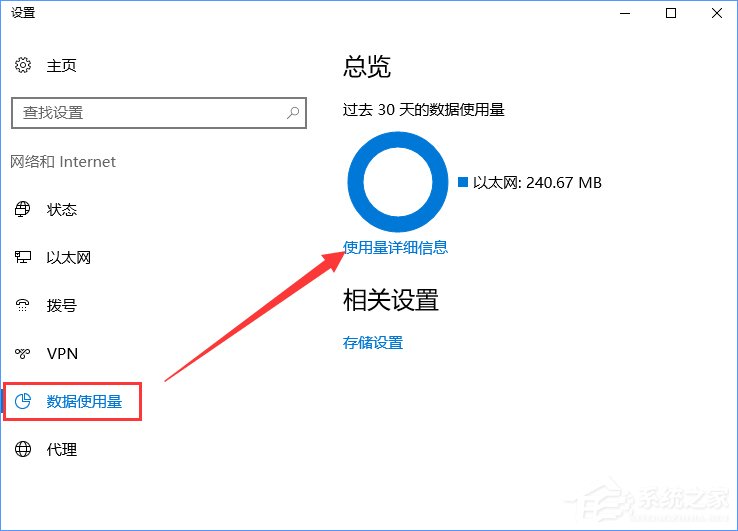
1、點擊任務欄的網(wǎng)絡圖標,點擊【網(wǎng)絡設置】;

2、然后依次選擇【數(shù)據(jù)使用量】-》【使用量詳細信息】,根據(jù)流量統(tǒng)計查找流量偷跑的后臺程序;
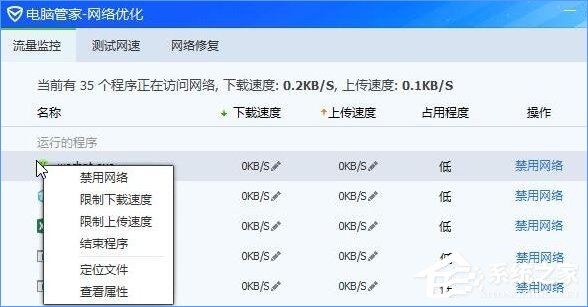
3、找到偷跑流量的程序后,使用【360安全衛(wèi)士】或【電腦管家】工具箱中的【流量監(jiān)控】軟件將其禁用網(wǎng)絡訪問,當連接到正常wifi或網(wǎng)線的時候再講該軟件解除禁用訪問即可。
方法二:
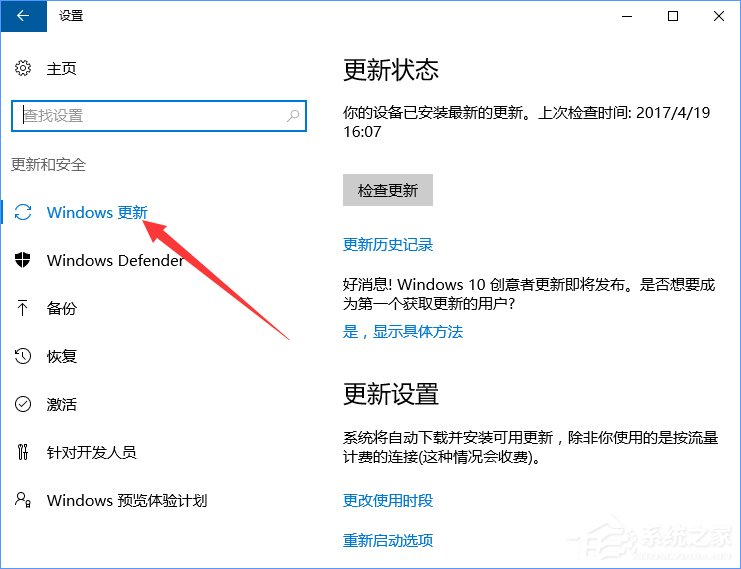
1、按下Win+i組合鍵進入“設置 - 更新和安全 - Windows更新”;
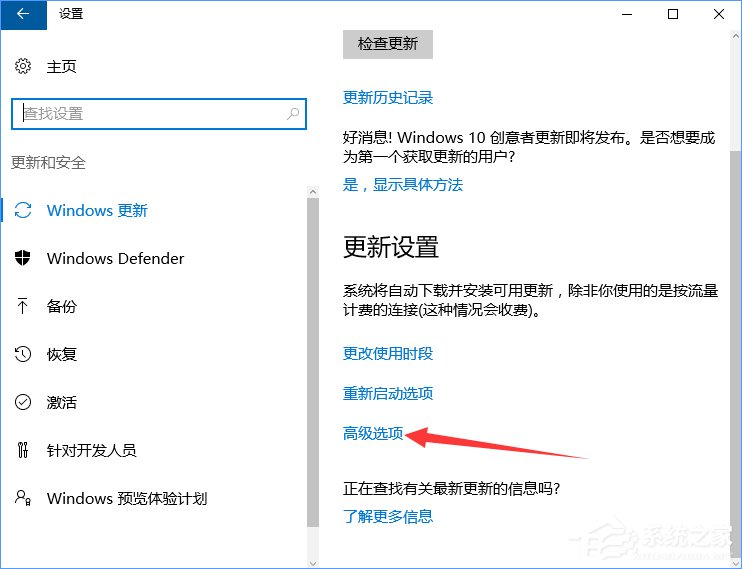
2、在右側(cè)點擊【高級選項】-【選擇如何提供更新】;

3、如圖所示,將【當此項打開時,你的電腦還可以將以前下載的部分 Windows 更新和應用發(fā)送到本地網(wǎng)絡上的電腦或internet 上的電腦,具體是下面選擇的內(nèi)容而定】的開關關閉即可。
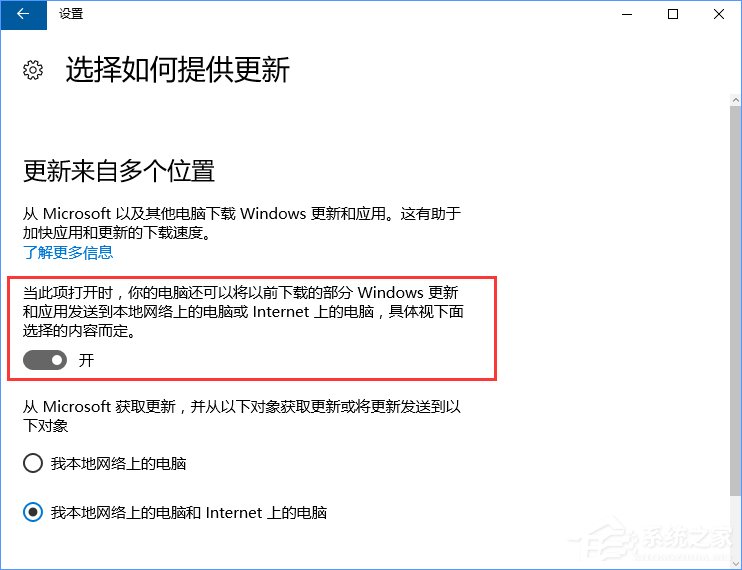
關于Windows10防止電腦偷跑流量的解決辦法就給大家分享到這里了,大家如果在使用網(wǎng)絡時,發(fā)現(xiàn)網(wǎng)絡消耗得特別快,這就是傳說中的偷跑流量了,那么大家可以采用小編介紹的方法來解決。
標簽:
Windows系統(tǒng)
相關文章:
1. Win11預覽版23419正在整合 Cloud PC 相關的組件和功能2. 華碩win11安全啟動怎么開啟3. CentOS上的安全防護軟件Selinux詳解4. Win11怎么運行安卓應用?Win11直接運行安卓app教程5. Win11怎么開啟性能模式 Win11開啟性能模式方法6. Win11系統(tǒng)內(nèi)核隔離內(nèi)存完整性關閉易受攻擊怎么解決?7. VMware發(fā)布Fusion 22H2免費預覽版 Mac電腦可運行Win118. Win11系統(tǒng)安裝Android子系統(tǒng)完整教程9. 怎么消除Win10系統(tǒng)中自帶的廣告?10. 統(tǒng)信UOS終端窗口怎么設置總在最前? UOS置頂終端窗口的技巧
排行榜
 網(wǎng)公網(wǎng)安備