Win7如何修改OEM信息?Win7系統(tǒng)OEM DIY方法
如果你突然對(duì)系統(tǒng)OEM信息感興趣,為何不嘗試著修改一下呢?本文便是Win7系統(tǒng)OEM DIY方法,對(duì)于喜歡“倒騰”電腦的小伙伴來(lái)說(shuō),OEM信息是一大去處,不過(guò)在Win7系統(tǒng)中修改OEM有點(diǎn)麻煩~請(qǐng)看下文。
如圖,自己修改的OEM信息,你是不是也想改成自己的呢。
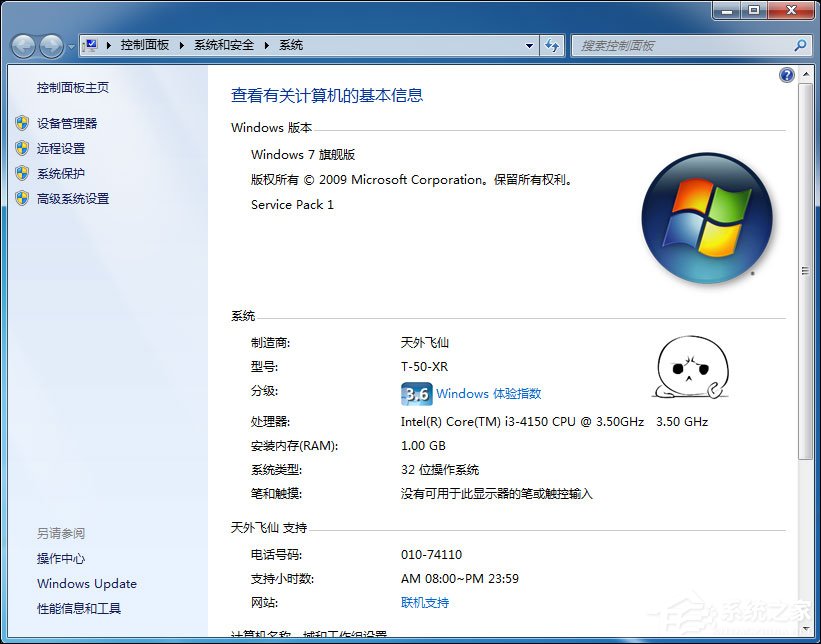
Win7系統(tǒng)OEM DIY方法:
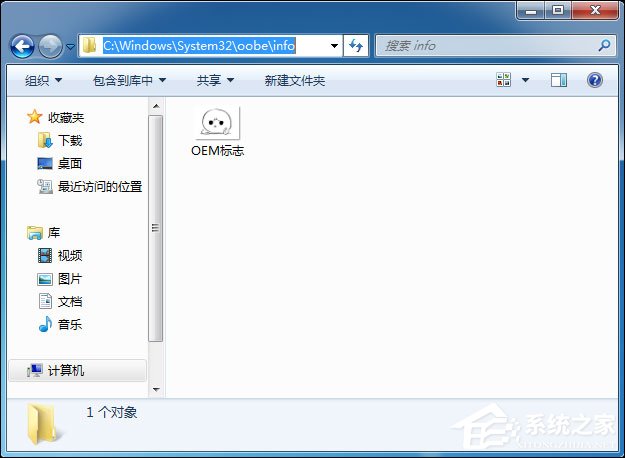
1、首先做一個(gè)圖片,BMP格式的,將其放到系統(tǒng)分區(qū)C:WindowsSystem32oobeinfo目錄下,改名為“OEMLOGO.bmp”。
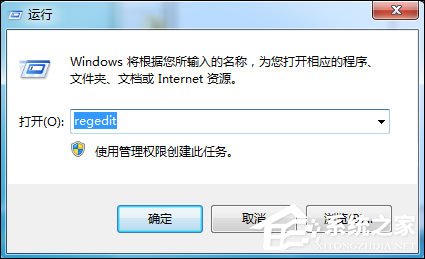
2、打開(kāi)“開(kāi)始”-“運(yùn)行”,輸入“regedit”,打開(kāi)注冊(cè)表編輯器。
3、在注冊(cè)表編輯器中定位到:
HKEY_LOCAL_MACHINESOFTWAREMicrosoftWindowsCurrentVersionOEMInformation
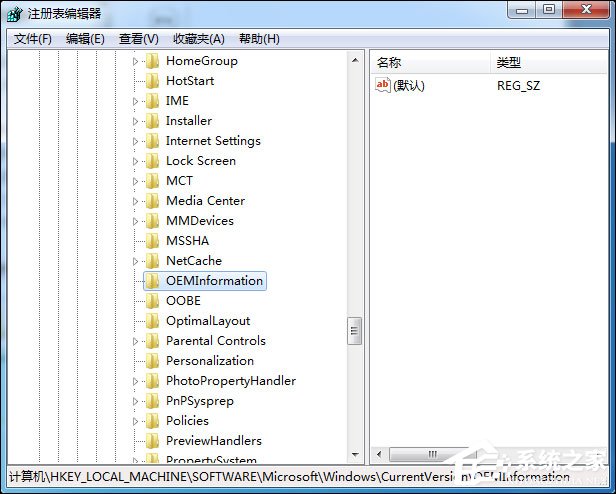
在右側(cè)窗格中顯示的就是當(dāng)前系統(tǒng)的OEM信息了,默認(rèn)的可能只有一個(gè),自己可以添加哦(字符串值)~如圖修改即可。
“Manufacturer”=為品牌或廠商名稱“Model”=為電腦型號(hào)“SupportHours”=服務(wù)時(shí)間,一般寫(xiě) 24*7小時(shí)“SupportPhone”=熱線電話“SupportURL”=網(wǎng)站“Logo”=“C:Windowssystem32oobeinfoOEMLOGO.bmp”這個(gè)就是剛才放置圖片的位置了。

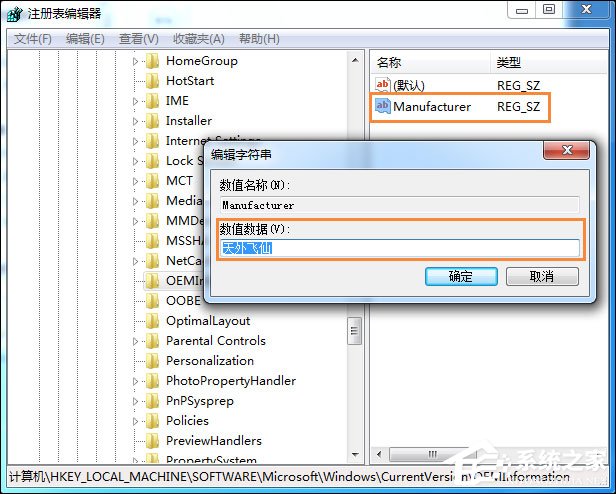

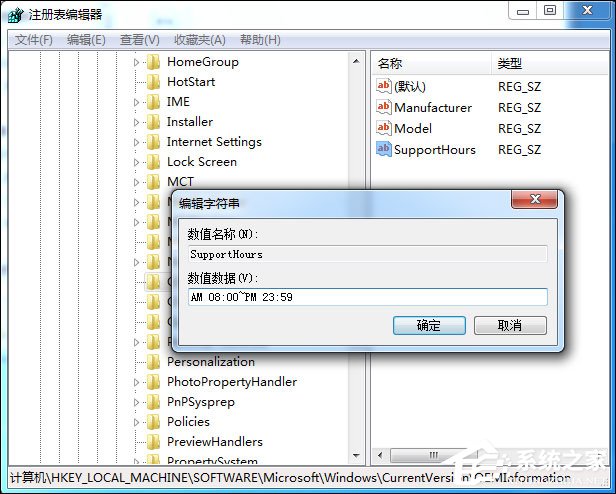
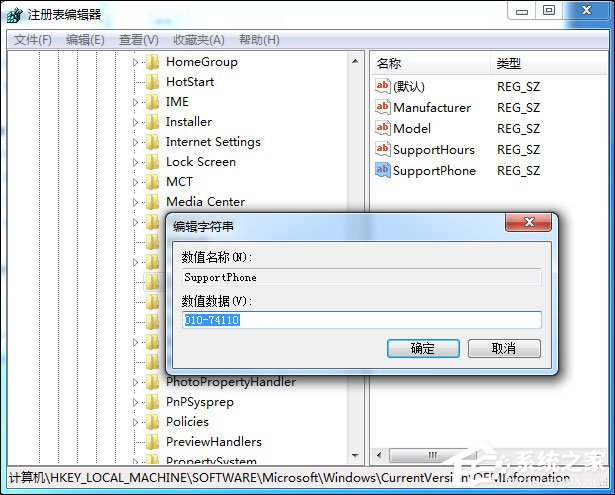
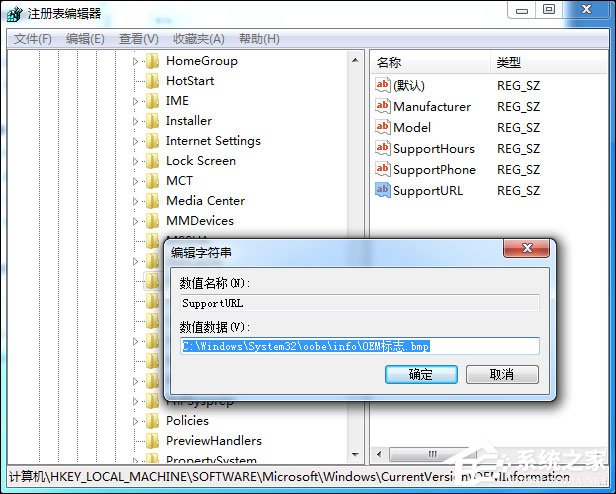
好了,關(guān)閉注冊(cè)表,打開(kāi)我的電腦右鍵的屬性看看吧~
在Win7系統(tǒng)對(duì)OEM進(jìn)行DIY還有很多種方法,最簡(jiǎn)單的當(dāng)然是通過(guò)第三方工具修改了,但我們也不會(huì)介意參與系統(tǒng)設(shè)置過(guò)程。
相關(guān)文章:
1. win10怎么擴(kuò)展畫(huà)面2. win10 6月更新發(fā)布 添加新組件 提升游戲性能等3. win10截圖Win+Shift+S保存在哪4. 沒(méi)有收到win10推送怎么辦5. win10中恢復(fù)任務(wù)欄時(shí)間不顯示的具體處理方法6. Windows 7旗艦版系統(tǒng)下鍵盤(pán)失靈無(wú)法輸入怎么辦?7. Win11安裝安卓APP有沒(méi)有要求 Win11安裝安卓APP有哪些要求8. win10 5月更新出問(wèn)題:升級(jí)后無(wú)法登陸微軟自家應(yīng)用9. 開(kāi)機(jī)黑屏顯示windowssystem32winload.efi錯(cuò)誤怎么解決?10. MacOS系統(tǒng)在哪打開(kāi)防火墻? MacOS13打開(kāi)防火墻的技巧

 網(wǎng)公網(wǎng)安備