Win10系統(tǒng)下共享文件夾如何設(shè)置密碼訪問?
Win10系統(tǒng)下共享文件夾如何設(shè)置密碼訪問?為了方便辦公,我們常常會設(shè)置共享文件夾,這樣和同事間就可以輕易共享文件了,但是有些用戶想設(shè)置共享文件夾的權(quán)限,達(dá)到讓部分人可見的目的,那么該如何操作呢?最好的辦法就是給共享文件夾設(shè)置密碼,可能很多用戶還不會操作吧?下面小編就給大家分享Win10為共享文件夾設(shè)置密碼訪問的操作技巧。
操作如下:
一、共享文件夾所在電腦設(shè)置
1、右鍵我的電腦→管理→系統(tǒng)工具→本地用戶和組→用戶→中間空白區(qū)域右鍵→新用戶;
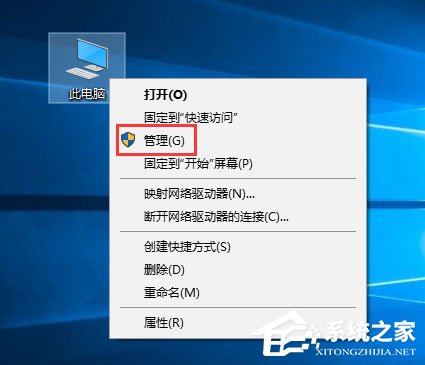
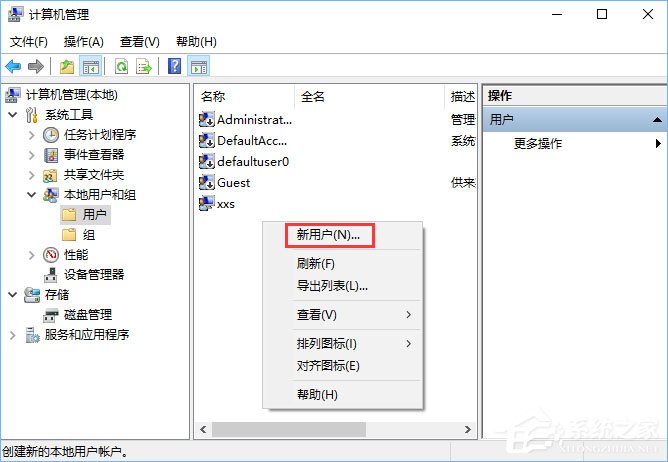
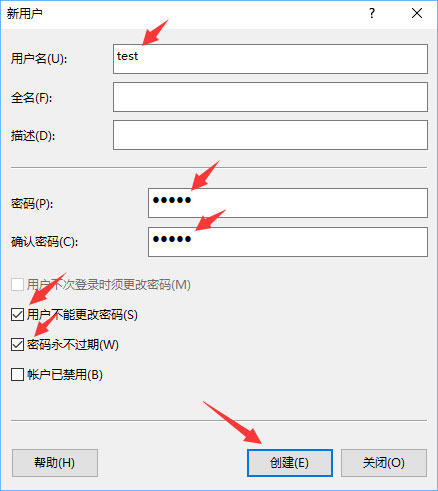
2、輸入自設(shè)的用戶名和密碼,如圖勾選→創(chuàng)建;
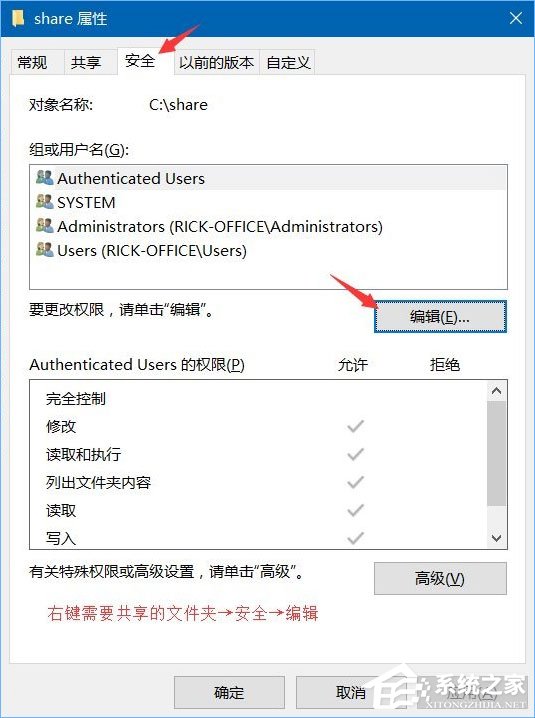
3、右鍵需要共享的文件見→安全→編輯;
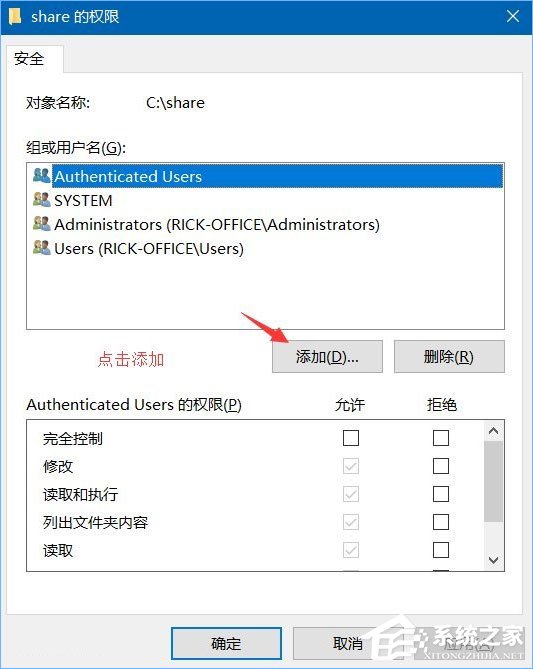
4、點(diǎn)擊添加;
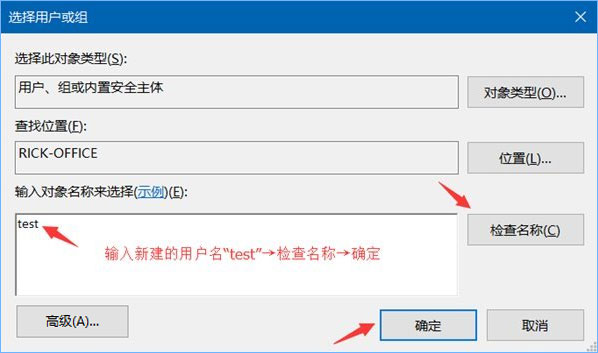
5、輸入新建的用戶名“test”→檢查名稱→確定;
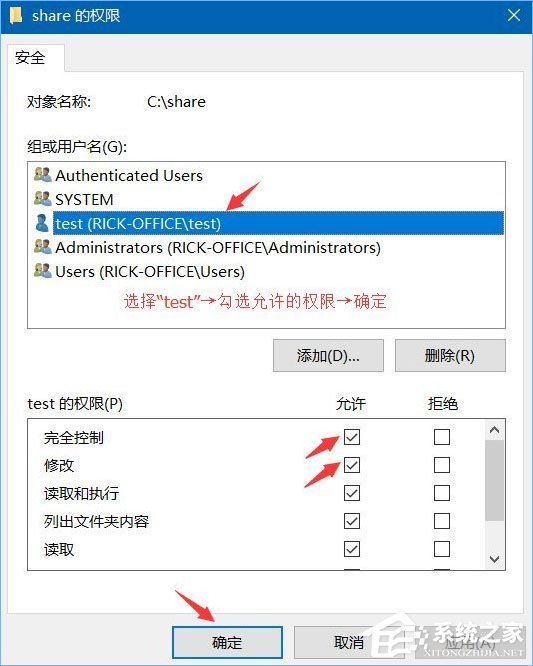
6、選擇“test”→勾選允許的權(quán)限→確定;
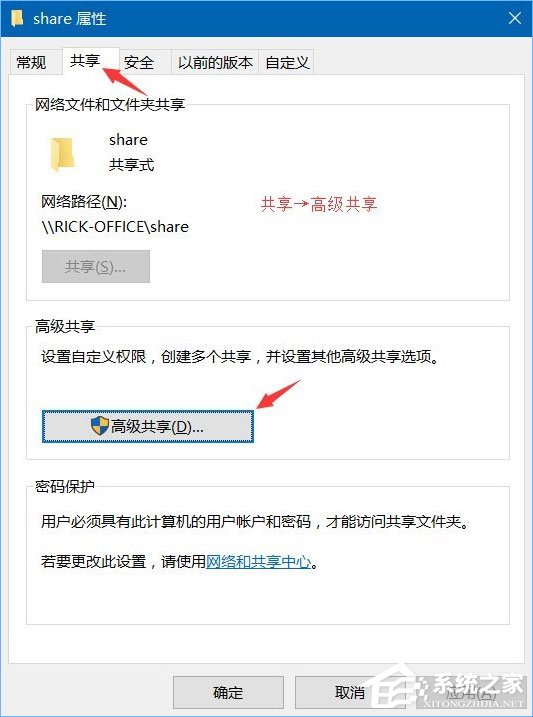
7、共享→高級共享;
8、勾選“共享此文件夾”→權(quán)限
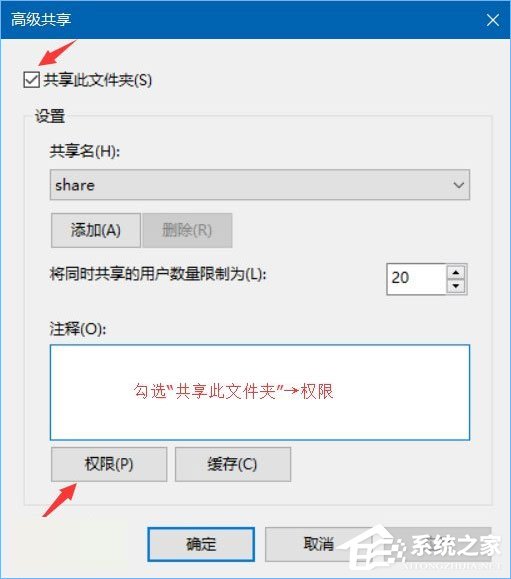
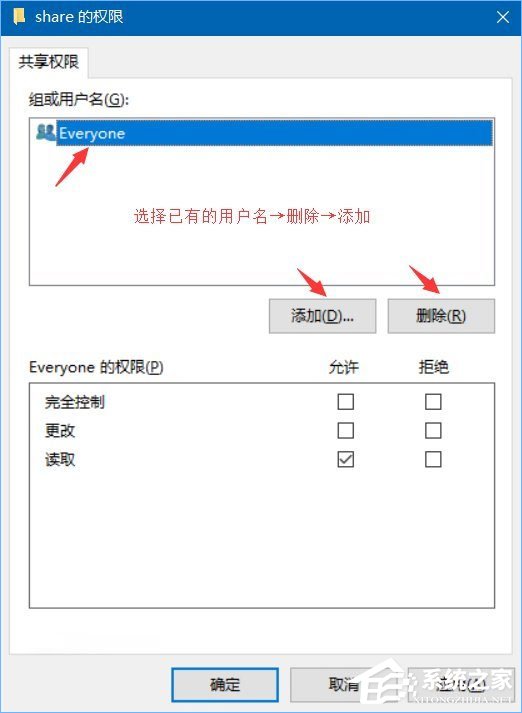
9、選擇已有的用戶名→刪除→添加;
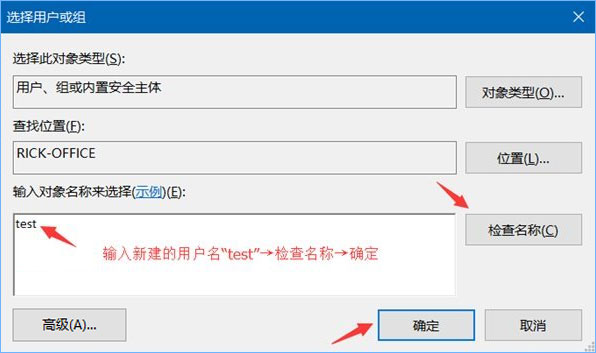
10、輸入新建的用戶名“test”→檢查名稱→確定;
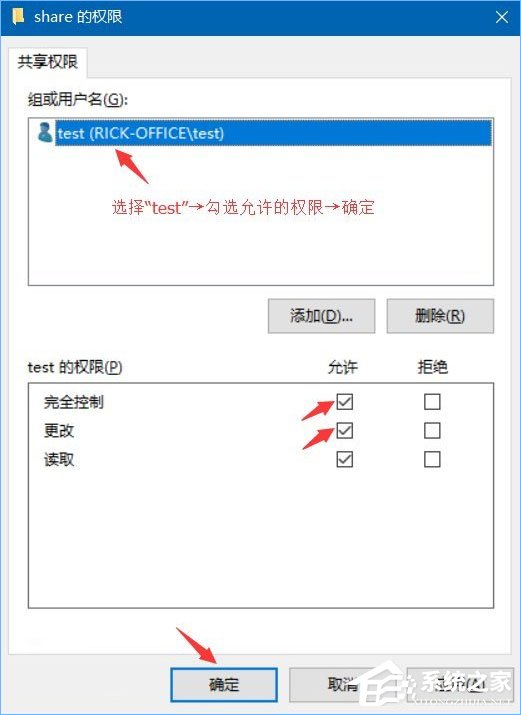
11、選擇“test”→勾選允許的權(quán)限→確定;
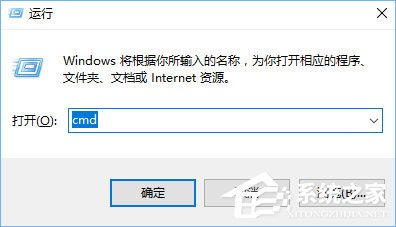
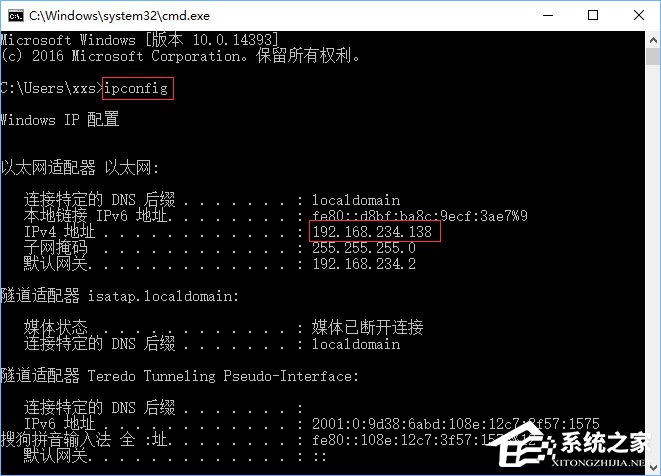
12、運(yùn)行CMD命令→輸入ipconfig→回車鍵→記下IPv4地址;
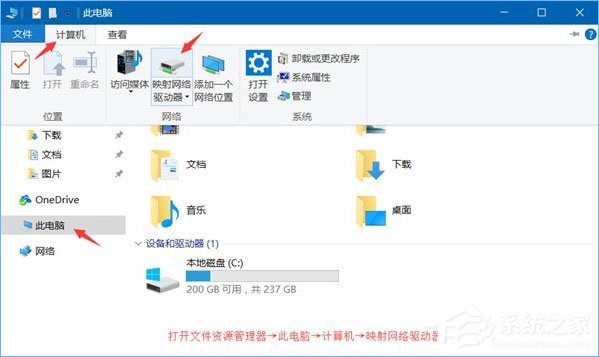
13、打開文件資源管理器→此電腦→計(jì)算機(jī)→映射網(wǎng)絡(luò)驅(qū)動器;
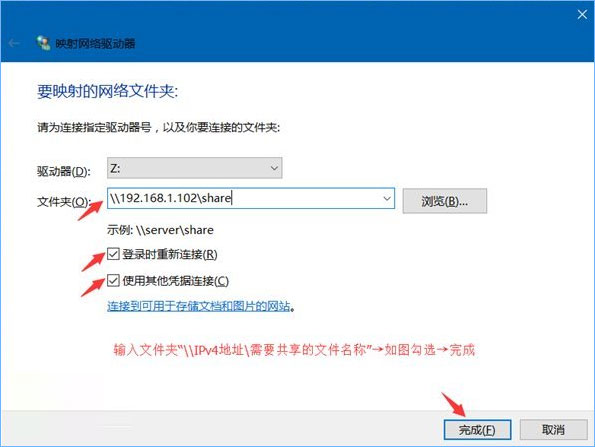
14、輸入文件夾IPv4地址需要共享的文件夾名稱→如圖勾選→完成;
15、在彈出的窗口輸入之前設(shè)的用戶名和密碼→確定;
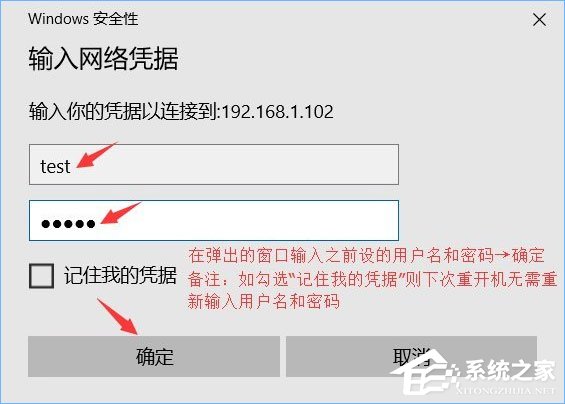
備注:如勾選“記住我的憑據(jù)”則下次重開機(jī)無需重新輸入用戶名和密碼;
二、訪問的電腦設(shè)置
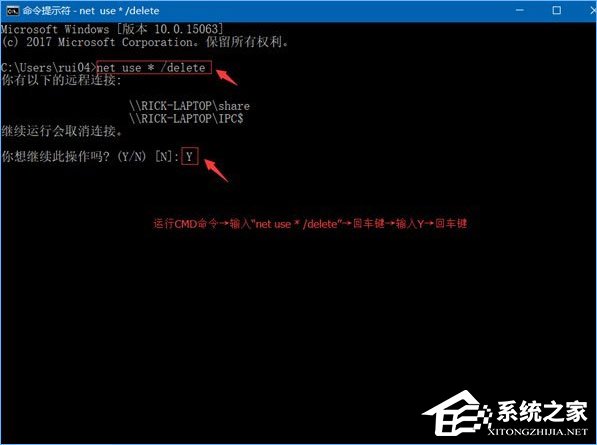
1、運(yùn)行CMD命令→輸入“net use * /delete”→回車鍵→輸入Y→回車鍵;(此步驟只需首次操作)
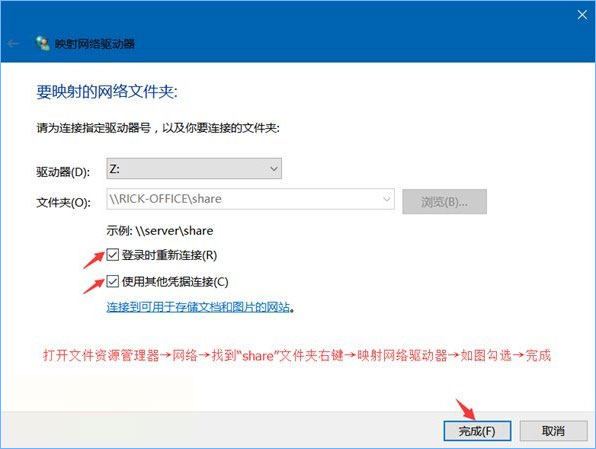
2、打開文件資源管理器→網(wǎng)絡(luò)→找到共享的“share”文件夾右鍵→映射網(wǎng)絡(luò)驅(qū)動器→如圖勾選→完成;
3、在彈出的窗口輸入之前設(shè)的用戶名和密碼→確定;
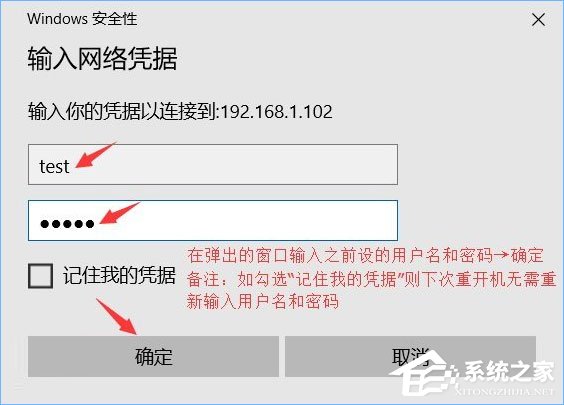
備注:如勾選“記住我的憑據(jù)”則下次重開機(jī)無需重新輸入用戶名和密碼;
以上就是Win10為共享文件夾設(shè)置密碼訪問的操作技巧,擔(dān)心共享文件被他人盜取的伙伴,可以按照教程步驟為共享文件夾設(shè)置密碼。
相關(guān)文章:
1. win10截圖Win+Shift+S保存在哪2. win10 6月更新發(fā)布 添加新組件 提升游戲性能等3. win10怎么擴(kuò)展畫面4. 如何安裝/卸載 Windows 2000 的公鑰證書頒發(fā)機(jī)構(gòu)5. 沒有收到win10推送怎么辦6. Windows 7旗艦版系統(tǒng)下鍵盤失靈無法輸入怎么辦?7. win10中恢復(fù)任務(wù)欄時間不顯示的具體處理方法8. 東芝SSD淪陷?微軟停止推送2018Windows10更新四月版9. win10 5月更新出問題:升級后無法登陸微軟自家應(yīng)用10. 微軟Win11不再支持WEP等Wi-Fi加密協(xié)議

 網(wǎng)公網(wǎng)安備