文章詳情頁
Win7系統如何清空剪切板?
瀏覽:204日期:2022-10-04 14:16:32
在使用電腦的時候,我們常常會用到剪切板,剪切板一旦用多了,就可能會出現問題,那么這時候我們就需要清空一下了,那么如何清空剪切板呢?其實方法很簡單,下面就由小編教大家Win7系統如何清空剪切板吧!
方法/步驟:
1、建一個清除剪貼板快捷方式
右鍵點擊桌面,選擇新建——快捷方式,在請鍵入對象的位置中輸入:(C:Windowssystem32cmd.exe) 不要括號,如下圖:
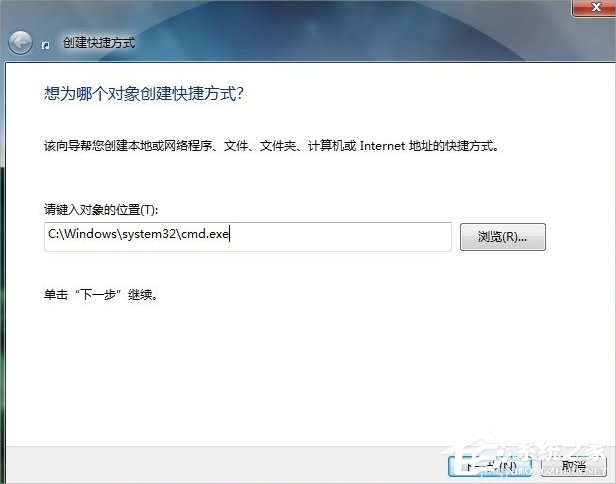
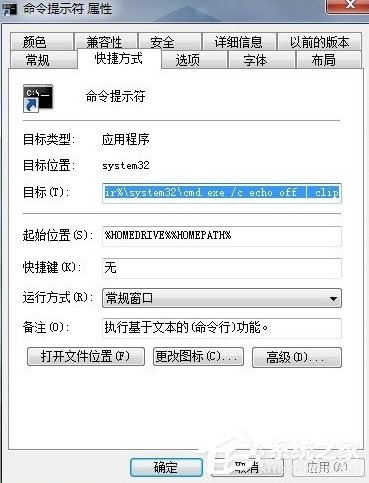
點下一步——輸入“名稱(名字可根據自己喜好)”,然后打開該快捷方式屬性,然后在目標欄中輸入:(%windir%system32cmd.exe /c echo off | clip)不要括號,如下圖:運行方式更改為最小化。
2、右鍵菜單添加清空剪貼板
需要修改注冊表(Win + R——regedit打開注冊表編輯器),進入HKEY_CLASSES_ROOT_Directory_ Background_shell,右鍵shell新建項,命名為“清空剪切板”(此名稱既右鍵菜單名稱,可更改)。再右鍵“清空剪切板”新建一個名為“command” 的項,最后修改“command” 項右邊欄屬性中默認字符串的數值數據為:(cmd /c echo off | clip)不要括號。
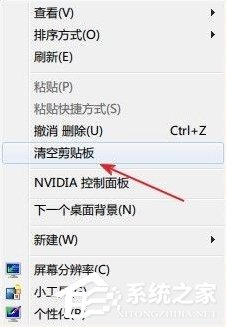
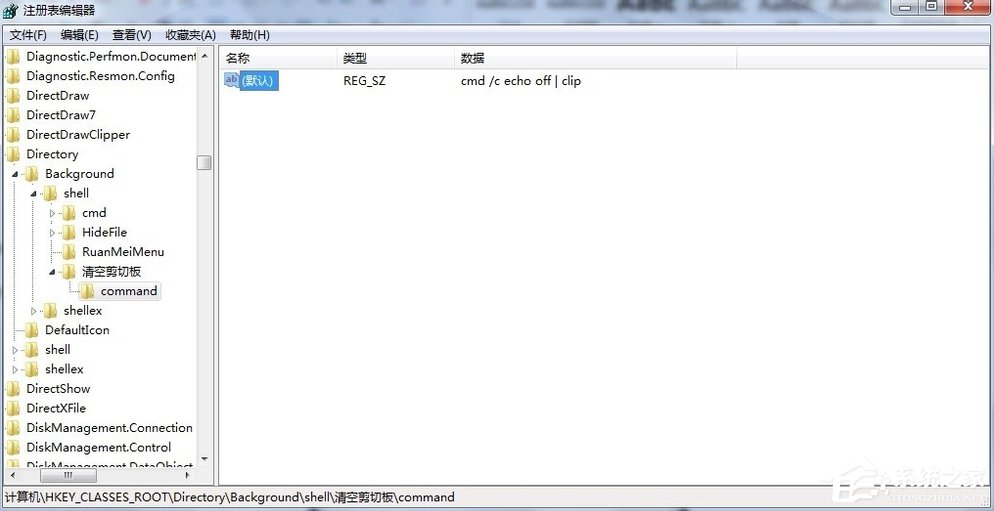
此時在桌面右鍵已經可以看到清空剪切板菜單了。
不需要時直接刪除shell項下面的“清空剪切板”項即可。
3、嫌麻煩的人可以復制以下文檔——復制到新的文本文檔中,保存為txt格式,然后把文件擴展名txt改為 reg ,然后雙擊此文件(復制時注意從Window開始到clip結束,注意有這”符號)。
01Windows Registry Editor Version 5.0002[HKEY_CLASSES_ROOTDirectoryBackgroundshell清空剪切板]03[HKEY_CLASSES_ROOTDirectoryBackgroundshell清空剪切板command]04@="cmd /c echo off | clip"復制代碼Windows Registry Editor Version 5.00[HKEY_CLASSES_ROOTDirectoryBackgroundshell清空剪切板][HKEY_CLASSES_ROOTDirectoryBackgroundshell清空剪切板command]@="cmd /c echo off | clip"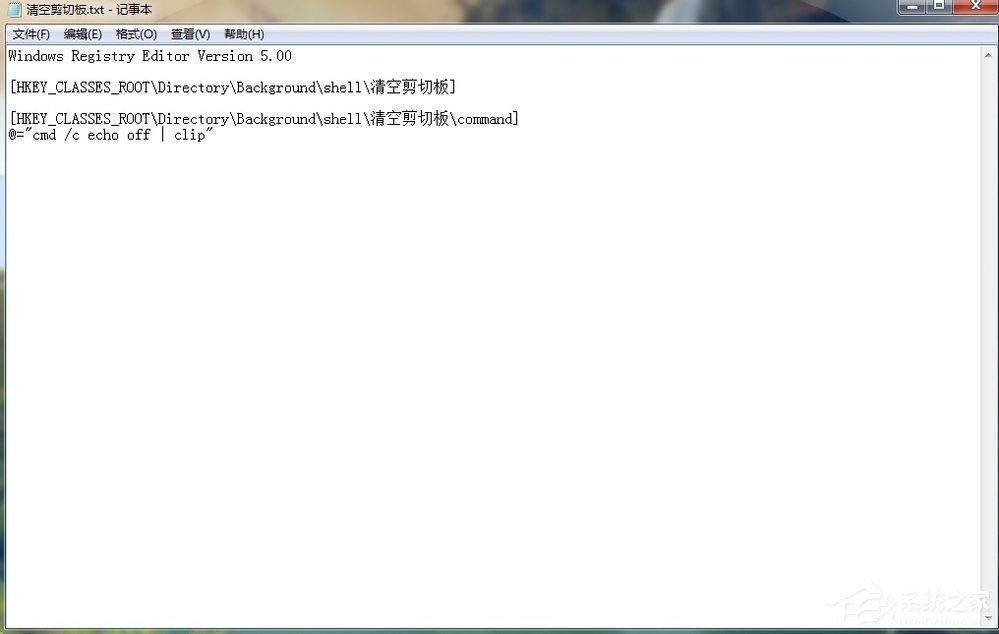
以上就是Win7系統清空剪切板的方法了,方法有三個,小編建議大家使用第三種方法,因為第三種方法使用之后,我們就可以把.reg文件放在桌面上,下次清空也就方便了。
相關文章:
1. Win11怎么運行安卓應用?Win11直接運行安卓app教程2. 電腦windows7一鍵還原在哪?3. Win10搜索框太大怎么縮小?Win10搜索框縮小教程4. Win11系統內核隔離內存完整性關閉易受攻擊怎么解決?5. 華為matebook怎么升級win116. Win11怎么開啟性能模式 Win11開啟性能模式方法7. Win7查看照片器提示內存不足怎么辦?Win7查看照片器提示內存不足的解決方法8. Win11系統安裝Android子系統完整教程9. mac系統自帶的地圖怎么避開收費站? 蘋果地圖避開收費站的技巧10. Win11預覽版23419正在整合 Cloud PC 相關的組件和功能
排行榜
 網公網安備
網公網安備