Win10安裝KB4038788累積更新出現黑屏怎么辦?
Win10安裝KB4038788累積更新出現黑屏怎么辦?Win10系統會不定期的更新補丁,以修復漏洞等問題,讓Win10系統更加穩定的運行,所以很多用戶都會為系統更新補丁。但是最近有用戶在安裝KB4038788累積更新時出現了黑屏現象,導致電腦無法正常開機,或者有些用戶開機了但是很卡,面對這些問題,該怎么解決呢?下面給大家介紹了兩種解決辦法。

Win10安裝KB4038788累積更新出現黑屏的解決辦法:
方法一:進入安全模式卸載該補丁
1、開機進入系統時長按電源鍵關機,重復3次左右進入高級恢復,依次點擊“疑難解答”→“高級選項”,點擊“啟動設置→“重啟”,按下F4選擇【安全模式】。
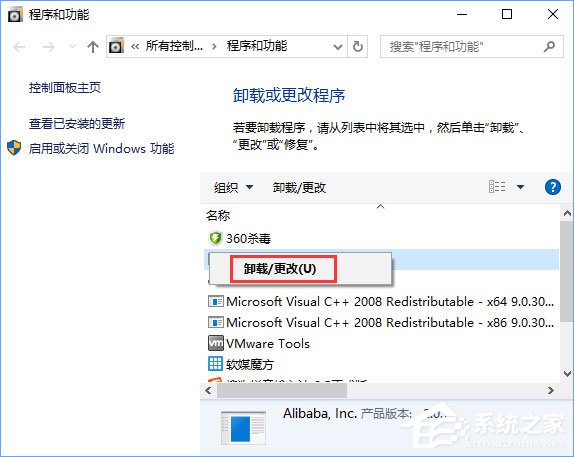
2、Win+x打開超級菜單,點擊【程序和功能】。

3、【查看已安裝的更新】,找到kb4038788右鍵選擇【卸載】,等待卸載完成后重啟計算機即可正常開機。
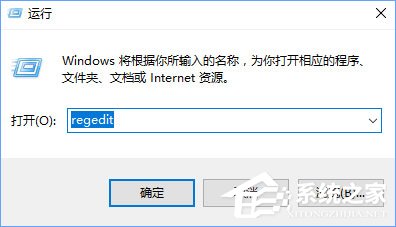
4、重啟電腦進入正常的系統后,按下Win+R 打開運行,輸入:regedit 點擊確定打開注冊表編輯器。
5、在注冊表中依次展開:HKEY_LOCAL_MACHINESOFTWAREMicrosoftWindowsCurrentVersionAppxAppxAllUserStoreApplications
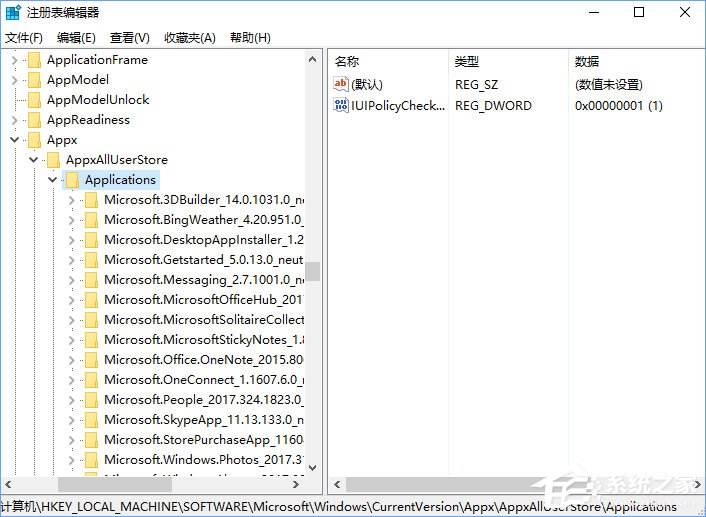
6、依次刪除其下的三個子項即可解決問題:
Microsoft.NET.Native.Framework
Microsoft.NET.Native.Runtime
Microsoft.VCLibs
7、將以上3個項刪除后即可再次進行更新就不會出現黑屏、卡頓的問題了!
方法二:
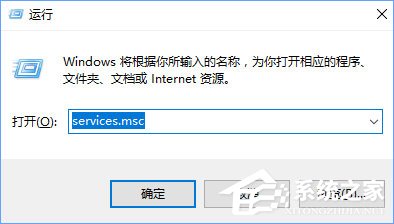
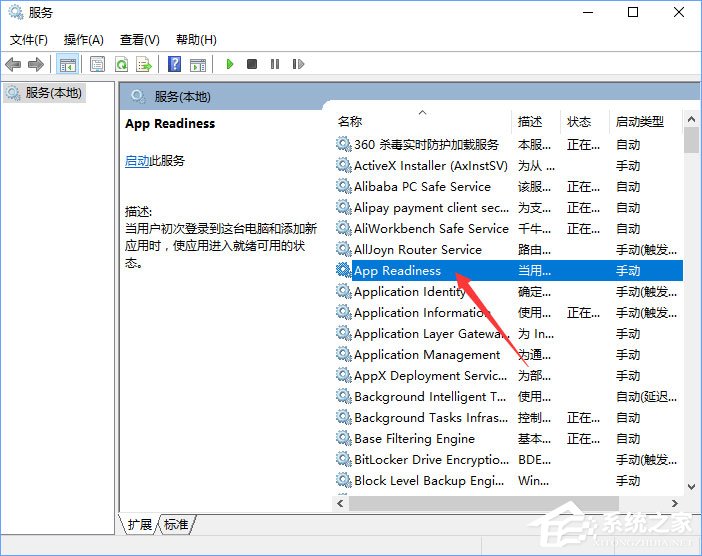
1、按下Win+R 組合鍵打開運行,在框中輸入:services.msc 點擊確定打開“服務”管理器;
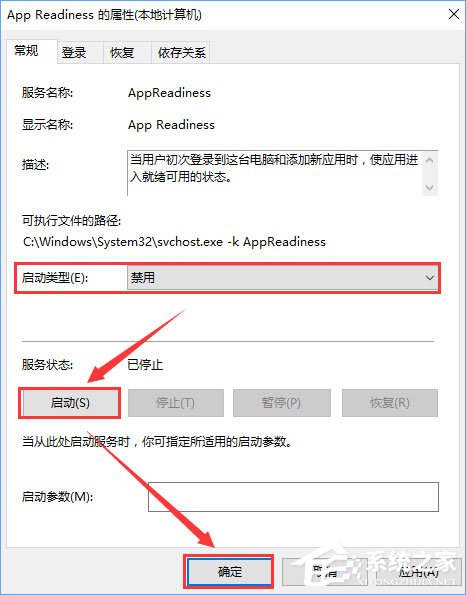
2、在服務列表找到App Readiness服務,從描述中可以看到該服務與用戶登錄有關。雙擊該服務項,打開屬性窗口,首先停止該服務,然后把啟動類型設置為“禁用”,如圖:
關于Win10安裝KB4038788累積更新出現黑屏的解決辦法就給大家分享到這里了,有遇到同樣情況的伙伴,可以按照小編的步驟一步步操作,相信你的問題就可以解決了。
相關文章:
1. Win11怎么運行安卓應用?Win11直接運行安卓app教程2. 電腦windows7一鍵還原在哪?3. Win10搜索框太大怎么縮小?Win10搜索框縮小教程4. Win11系統內核隔離內存完整性關閉易受攻擊怎么解決?5. 華為matebook怎么升級win116. Win11怎么開啟性能模式 Win11開啟性能模式方法7. Win7查看照片器提示內存不足怎么辦?Win7查看照片器提示內存不足的解決方法8. Win11系統安裝Android子系統完整教程9. mac系統自帶的地圖怎么避開收費站? 蘋果地圖避開收費站的技巧10. Win11預覽版23419正在整合 Cloud PC 相關的組件和功能

 網公網安備
網公網安備