Windows10系統(tǒng)下如何調(diào)出圖標(biāo)選中藍(lán)色框?
Windows10系統(tǒng)下如何調(diào)出圖標(biāo)選中藍(lán)色框?在Windows系統(tǒng)下,正常我們鼠標(biāo)點(diǎn)選桌面圖標(biāo)的話(huà),會(huì)出現(xiàn)藍(lán)色的框框,但是有用戶(hù)升級(jí)Windows10系統(tǒng)之后,發(fā)現(xiàn)圖標(biāo)選中藍(lán)色框不見(jiàn)了,那么該如何調(diào)出圖標(biāo)的選中藍(lán)色框呢?具體方法請(qǐng)看下文。
方法如下:
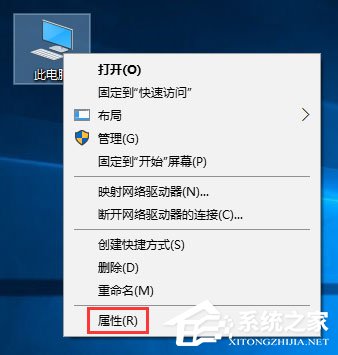
1、在此電腦上單擊鼠標(biāo)右鍵,在彈出的菜單中點(diǎn)擊【屬性】或直接在鍵盤(pán)上按下 Win鍵+PauseBreak 呼出系統(tǒng)界面;
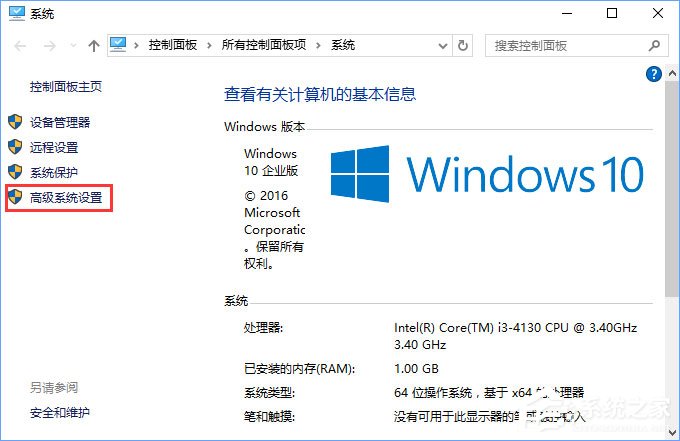
2、在彈出的系統(tǒng)界面左上角點(diǎn)擊 高級(jí)系統(tǒng)設(shè)置 ,如圖:
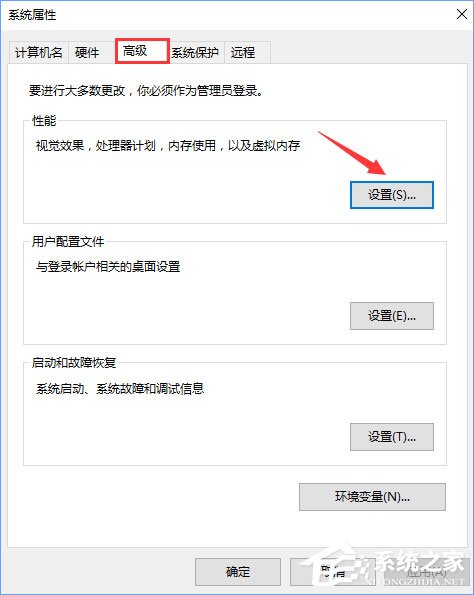
3、在高級(jí)選卡下 點(diǎn)擊 視覺(jué)效果,處理器計(jì)劃,內(nèi)存使用,以及虛擬內(nèi)存 下面的【設(shè)置】按鈕;
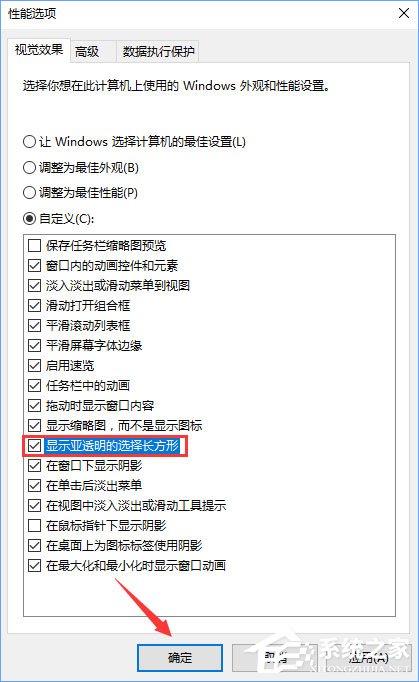
4、在打開(kāi)的視覺(jué)效果窗口中找到并勾選“顯示亞透明的選擇長(zhǎng)方形”,然后點(diǎn)擊確定--確定保存設(shè)置即可;
5、完成操作后我們回到桌面上按住鼠標(biāo)左鍵拖動(dòng)鼠標(biāo)進(jìn)行選取就會(huì)顯示藍(lán)色的選定框了!
以上就是Windows10系統(tǒng)調(diào)出圖標(biāo)選中藍(lán)色框的操作方法,如果你又想取消藍(lán)色框的話(huà),可以按照下文操作:《Win10選中圖標(biāo)后會(huì)出現(xiàn)藍(lán)色框怎么取消?》
相關(guān)文章:
1. win10怎么擴(kuò)展畫(huà)面2. win10截圖Win+Shift+S保存在哪3. 沒(méi)有收到win10推送怎么辦4. win10中恢復(fù)任務(wù)欄時(shí)間不顯示的具體處理方法5. win10 6月更新發(fā)布 添加新組件 提升游戲性能等6. Windows 7旗艦版系統(tǒng)下鍵盤(pán)失靈無(wú)法輸入怎么辦?7. 開(kāi)機(jī)黑屏顯示windowssystem32winload.efi錯(cuò)誤怎么解決?8. Win11正式版怎么安裝Android系統(tǒng)?Win11安裝安卓系統(tǒng)方法教程9. Win11安裝安卓APP有沒(méi)有要求 Win11安裝安卓APP有哪些要求10. win10 5月更新出問(wèn)題:升級(jí)后無(wú)法登陸微軟自家應(yīng)用

 網(wǎng)公網(wǎng)安備