Win10設(shè)置打開圖片方式為照片查看器的方法
在平時(shí)的工作中,我們常常會(huì)截很多圖片,這些圖片當(dāng)我們要打開的時(shí)候,總是要選擇打開方式,這很煩。那么怎么設(shè)置打開圖片方式為照片查看器呢?其實(shí)很簡(jiǎn)單,下面就由小編教大家Win10設(shè)置打開圖片方式為照片查看器的方法吧!
方法/步驟:
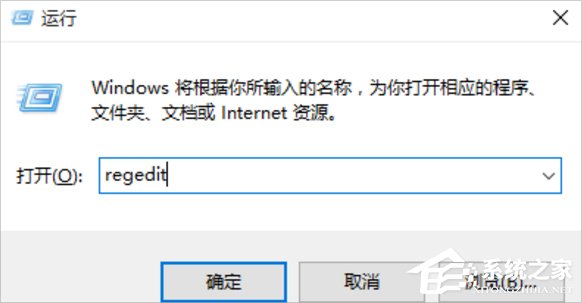
1、首先,我們需要使用注冊(cè)表編輯器來開啟Win10系統(tǒng)照片查看器功能,因?yàn)槠鋵?shí)這個(gè)功能是被隱藏了,那么按下Windows徽標(biāo)鍵+R鍵,打開運(yùn)行命令窗口,輸入“regedit”命令。
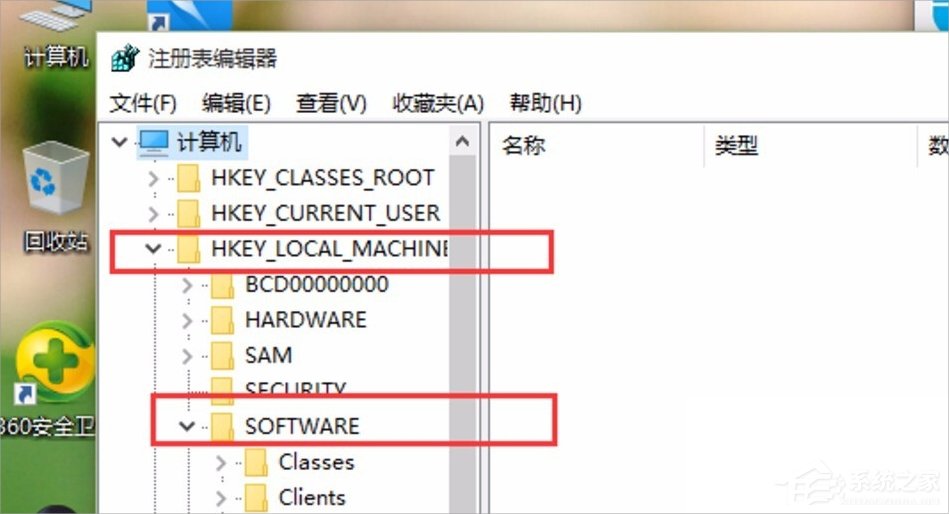
2、打開注冊(cè)表編輯器之后,我們雙擊左側(cè)的目錄,依次打開HKEY_LOCAL_MACHINESOFTWAREMicrosoft目錄,如下圖所示:
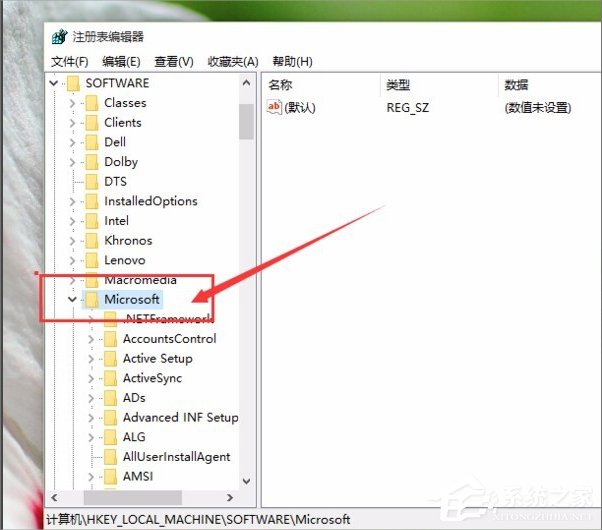
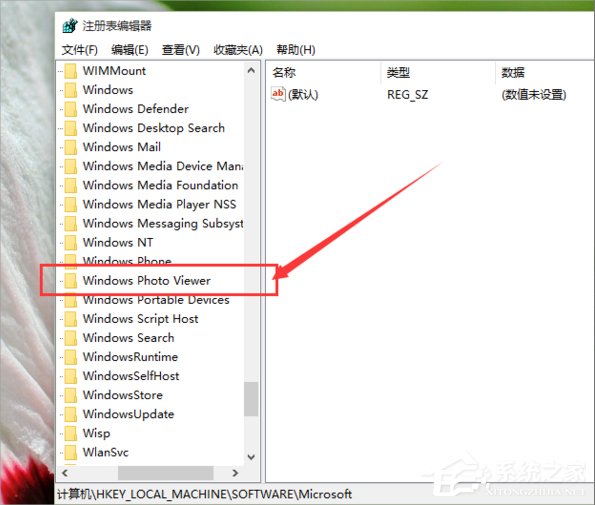
3、在Microsoft目錄下,我們需要找到Windows Photo ViewerCapabilitiesFileAssociations目錄項(xiàng),直到看到該子目錄下的一系列關(guān)鍵文件。
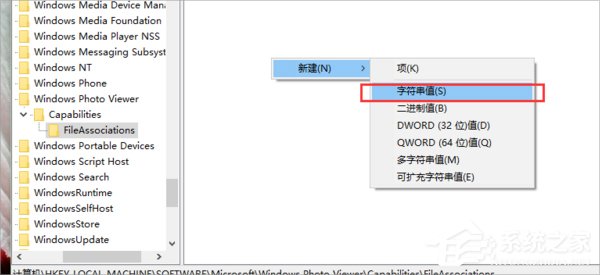
4、在FileAssociations目錄下,我們對(duì)著該界面擊右鍵,選擇“新建-字符串值”菜單,如下圖所示:

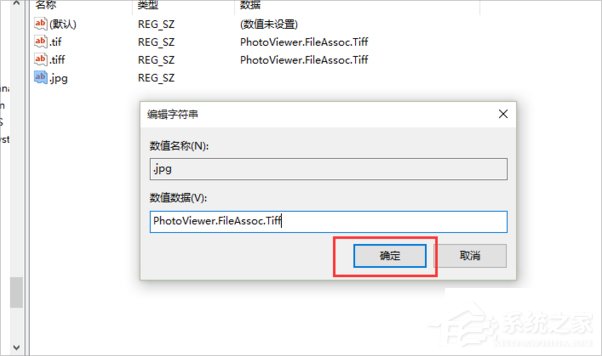
5、接下來就是比較關(guān)鍵的步驟了,如果你想要打開.jpg后綴的文件,那么數(shù)值名稱要寫為.jpg,數(shù)值數(shù)據(jù)寫為“PhotoViewer.FileAssoc.Tiff”,如下圖所示,然后點(diǎn)擊“確定”按鈕。
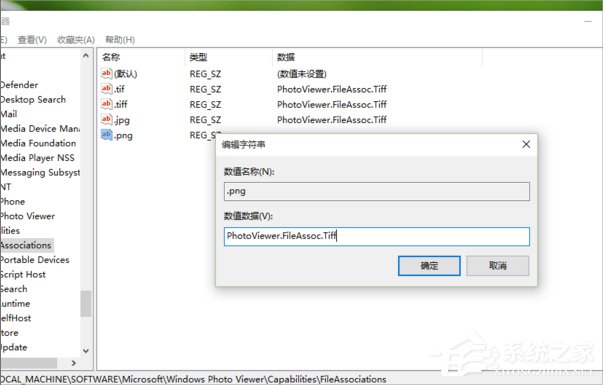
6、接下來,如果你想要使用Windows照片查看器查看.png后綴的文件,那么數(shù)值名稱寫為.png,數(shù)值數(shù)據(jù)還是為PhotoViewer.FileAssoc.Tiff。換句話說,只要你想更改任何格式的圖片文件打開方式,那么數(shù)值名稱就是.格式名稱,數(shù)值數(shù)據(jù)一直為PhotoViewer.FileAssoc.Tiff。
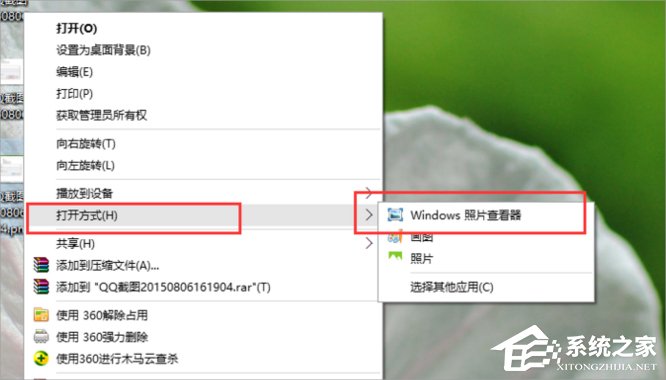
7、到這里,我們就成功修改了圖片文件的打開方式,我們可以關(guān)閉注冊(cè)表編輯器,然后對(duì)著你想要打開的圖片格式的文件擊右鍵,選擇“打開方式”,就可以看到打開程序列表中有“Windows照片查看器”。
以上就是Win10設(shè)置打開圖片方式為照片查看器的方法了,方法很簡(jiǎn)單,我們只需要打開注冊(cè)表編輯器,之后新建文章所提到的項(xiàng),最后輸入文章所說的值就可以了。
相關(guān)文章:
1. Windows Server 2008幾個(gè)明顯漏洞封堵過程2. U盤移動(dòng)硬盤在Windows 7下不能正常刪除的解決方案3. Win10睡眠喚醒就藍(lán)屏ntoskrnl.exe 代碼0x000000ef怎么辦?4. 怎么關(guān)閉win10自動(dòng)更新詳細(xì)教程5. win11如何投屏到投影儀6. 點(diǎn)擊Windows7庫(kù)文件圖標(biāo)打開界面與XP一樣7. 怎么在win8系統(tǒng)查看電腦顯卡類型?查看獨(dú)立顯卡與集成顯卡的方法8. Win10系統(tǒng)如何切換桌面9. win7電腦usb接口功能不足的解決方法10. win7鼠標(biāo)樣式更改教程

 網(wǎng)公網(wǎng)安備