文章詳情頁
Win7系統如何把虛擬內存設置在其它盤符?
瀏覽:198日期:2022-10-02 09:20:05
相信大家都知道,系統磁盤空間是有限的,電腦用的時間越長,C盤也就越來越不夠用,C盤不夠用,不僅影響使用,還會降低運行效果。其實,遇到這樣的情況,我們可以把虛擬內存設置在其它盤符,進行虛擬內存轉移。那么,Win7系統如何把虛擬內存設置在其它盤符呢?我們一起往下看看。
方法/步驟
1、使用快捷鍵“Win+Pause/break”打開“系統”界面窗口(也可以在開始菜單中打開“計算機”-“系統屬性”按鈕);
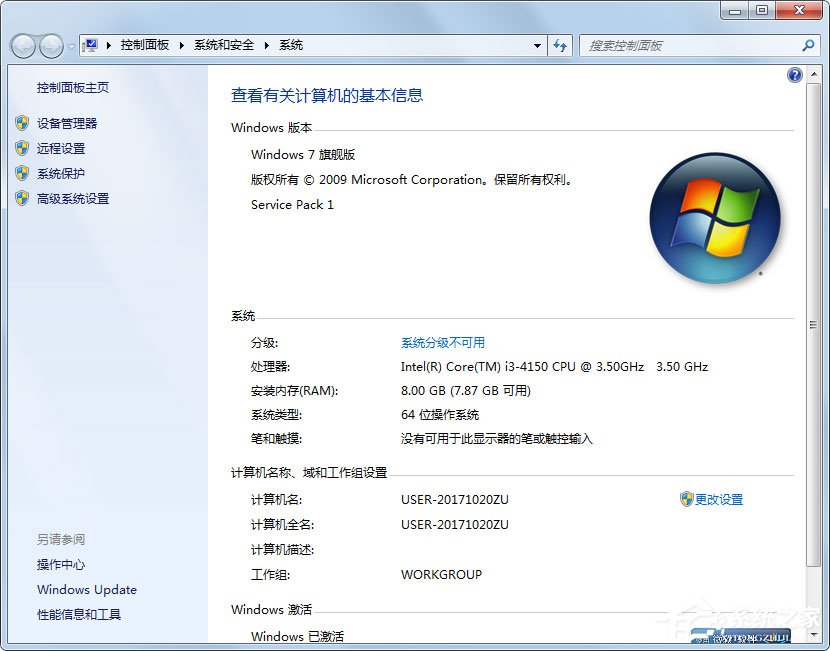
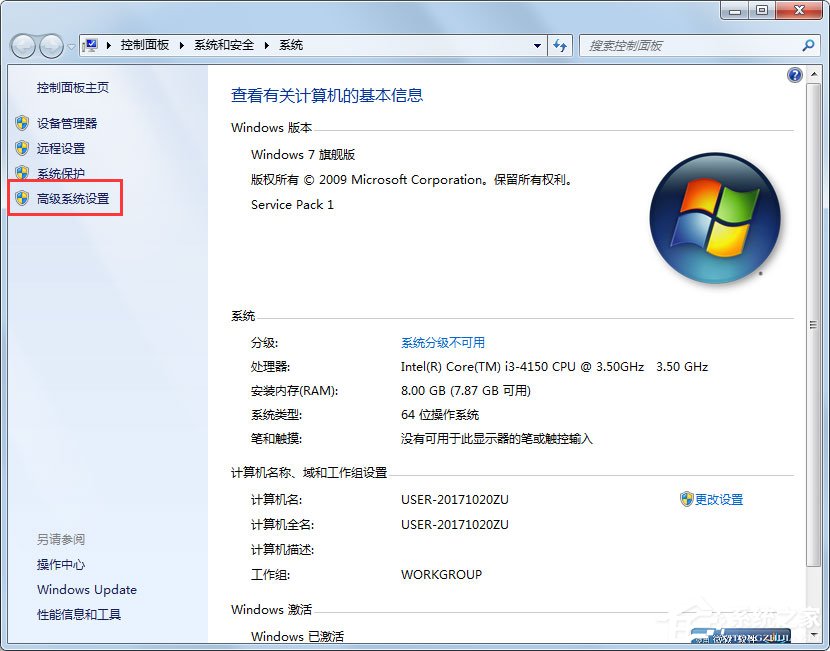
2、點擊“高級系統設置”菜單鏈接后打開“系統屬性”小窗口,在性能一欄中點擊“設置”按鈕;
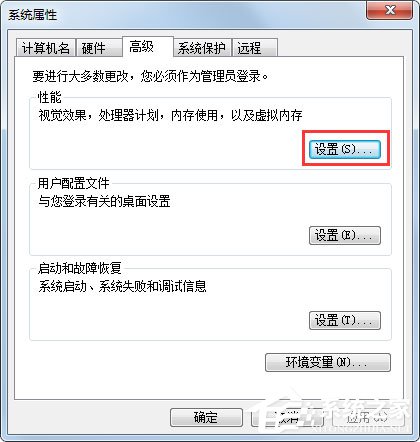
3、在彈出的“性能選項”小窗口中選擇“高級”選項卡,再點擊窗口虛擬內存一欄中的“更改”按鈕;
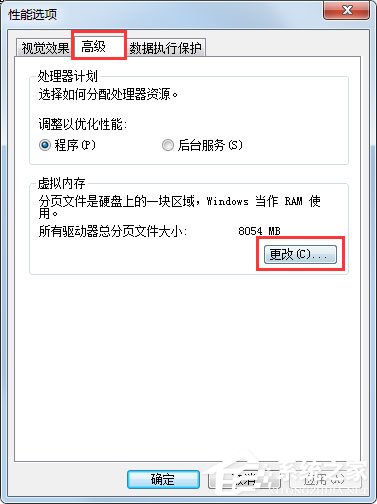
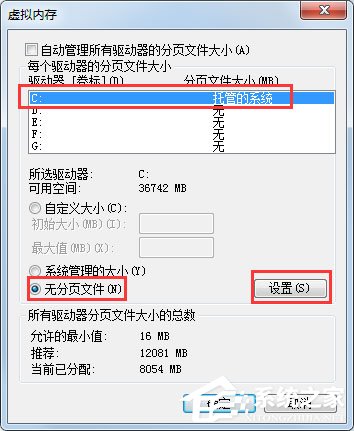
4、彈出后,選中C盤(不一定是C盤,但是是你的系統盤)然后選擇“無分頁文件”單選框,最后點擊“設置”按鈕;
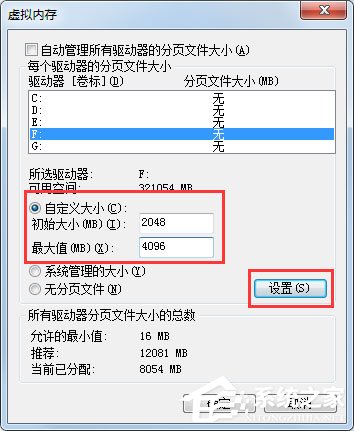
5、再選中你將移到到的盤符,我們以F盤為例,選中F盤后,再選中“自定義大小”單選框,在初始大小和最大值中設置一個合理的值(大于等于4G內存的系統建議按如圖設置,小于4G建議設置數值和你的內存相等),最后再點擊“設置”按鈕使之生效;
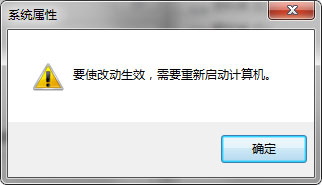
6、設置完成后需要重啟電腦;
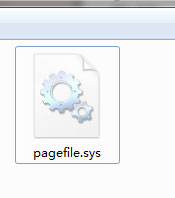
7、重啟電腦后就會在你移動到的盤符找到看到一個“pagefile.sys”的文件,這個就是虛擬內存文件了(需要顯示系統文件才能看到),而此時再看系統盤的容量大小是不是已經小了很多了呢。
以上就是Win7系統下把虛擬內存設置在其它盤符的具體方法,具體移動到哪一個盤符還存在爭議,有的說應在系統盤下一個盤符,有的說最好在最后一個盤符,這個就要靠用戶自己選擇了。
相關文章:
1. win10怎么安裝ie瀏覽器?win10安裝ie瀏覽器的方法說明2. Win10如何屏蔽更新?Win10屏蔽更新的詳細步驟3. Win10搜索框太大怎么縮小?Win10搜索框縮小教程4. Win7系統沒有Rthdcpl.exe如何解決?5. Win11系統安裝Android子系統完整教程6. mac系統自帶的地圖怎么避開收費站? 蘋果地圖避開收費站的技巧7. Win11預覽版23419正在整合 Cloud PC 相關的組件和功能8. Win7開機提示登錄進程初始化失敗如何解決?9. Win11怎么運行安卓應用?Win11直接運行安卓app教程10. 華為matebook怎么升級win11
排行榜

 網公網安備
網公網安備