Win10 1709如何禁止系統(tǒng)強制更新驅(qū)動程序?
Win10 1709如何禁止系統(tǒng)強制更新驅(qū)動程序?最近使用Win10 1709的伙伴反饋,系統(tǒng)老是會強制更新驅(qū)動程序,更新完之后,就會出現(xiàn)一些系統(tǒng)不兼容的情況,用戶表示很郁悶,那么Win10 1709要如何禁止系統(tǒng)強制更新驅(qū)動程序呢?具體的操作大家請看下文介紹。
具體如下:
方法一:針對專業(yè)版
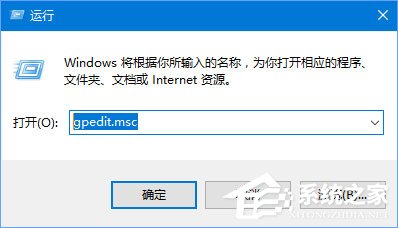
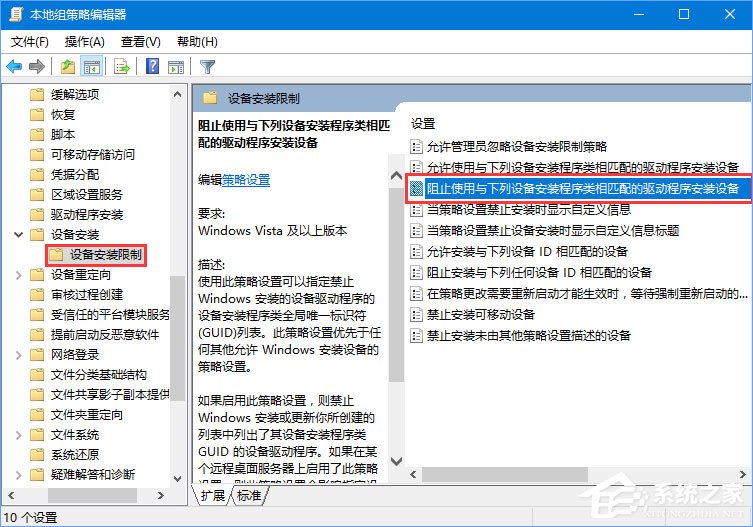
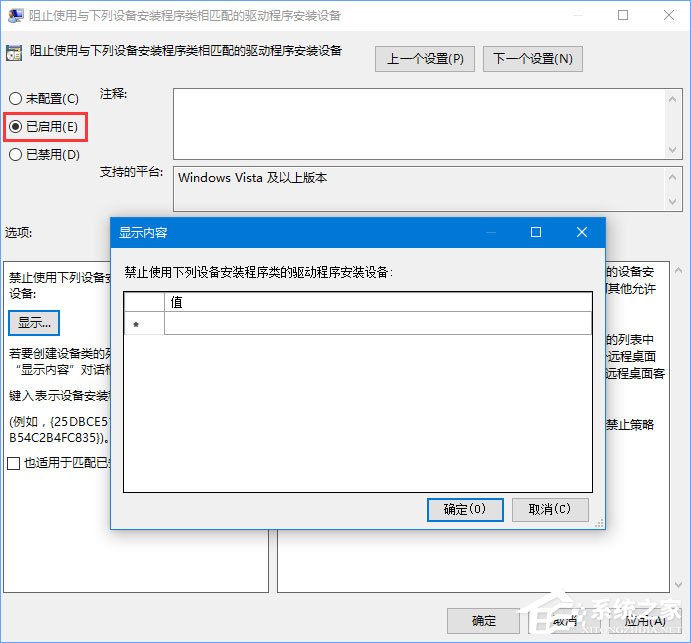
1、按下Win+R之后輸入gpedit.msc進入組策略編輯器,依次進入“計算機配置-管理模板-系統(tǒng)-設(shè)備安裝-設(shè)備安裝限制”,之后雙擊右側(cè)的“阻止使用與下列設(shè)備安裝程序類相似匹配的驅(qū)動程序安裝設(shè)備”,選擇“已啟用”后,會讓我們填入設(shè)備的GUID,不要急,下面小編會講到。
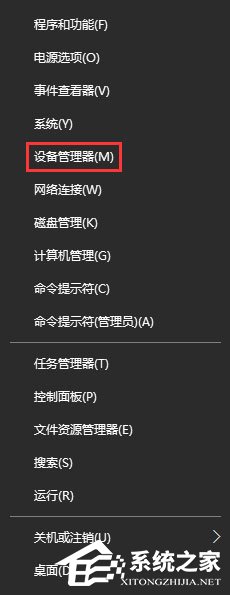
2、在開始菜單上單擊右鍵,選擇【設(shè)備管理器】,在設(shè)備列表中找到想要停止安裝驅(qū)動程序的硬件,右鍵選擇屬性。
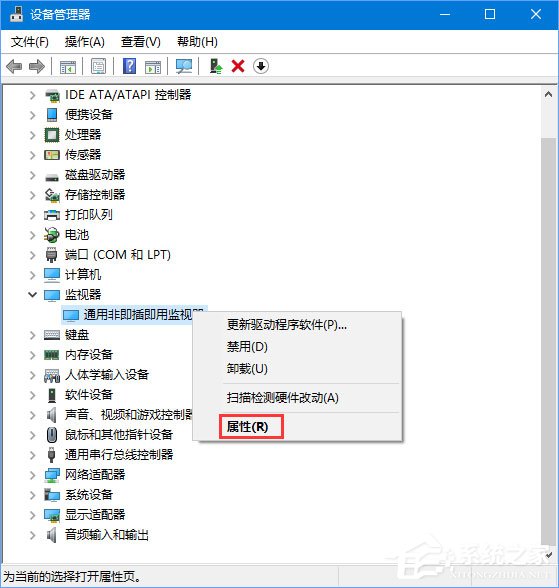
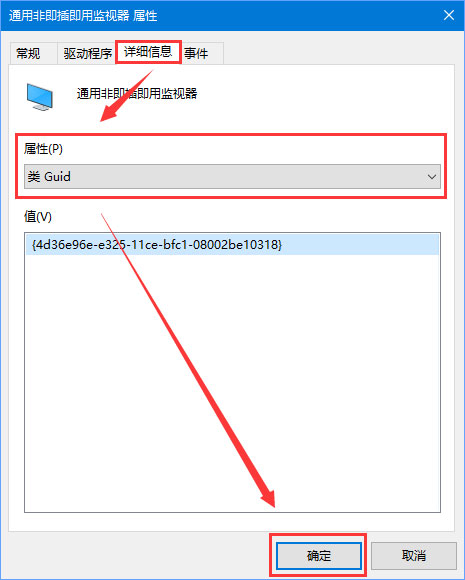
3、進入到“詳細信息”的選項卡下,“屬性”的下拉菜單中找到“類 Guid”的選項,系統(tǒng)就會顯示出該硬件的GUID了,復(fù)制到組策略中,就可以自定義屏蔽掉某些硬件的驅(qū)動更新!
方法二:針對家庭版
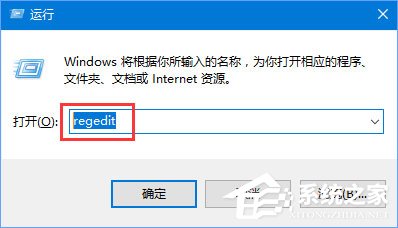
1、Win+R組合鍵后輸入regedit;
2、定位到 HKEY_LOCAL_MACHINESOFTWAREPoliciesMicrosoftWindowsDriverSearching(可將該地址直接復(fù)制到復(fù)制表頂部的地址欄),在右側(cè)雙擊“DriverUpdateWizardWuSearchEnabled”,將默認的數(shù)值數(shù)據(jù)從“1”修改成“0”后注銷當前賬戶或重啟電腦即可禁止強制更新。
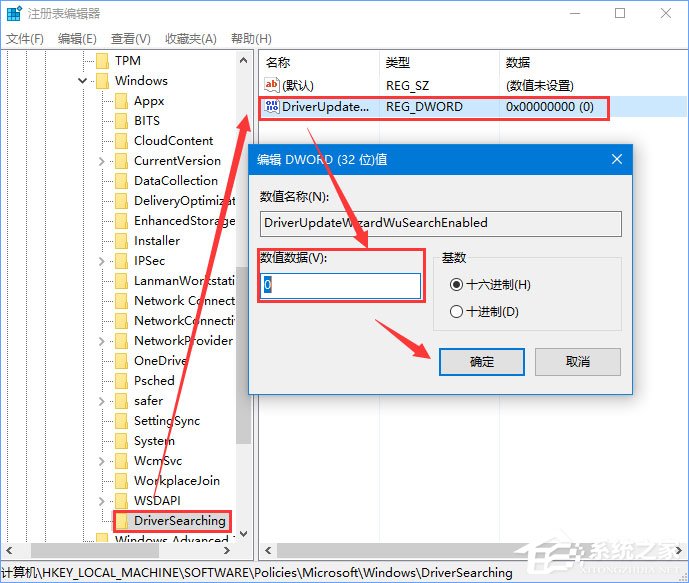
以上便是Win10 1709禁止系統(tǒng)強制更新驅(qū)動程序的操作方法,大家首先要明確自己電腦使用的是什么版本,再選擇對應(yīng)的操作進行解決。
相關(guān)文章:
1. 微軟Win7版IE10預(yù)發(fā)布版系統(tǒng)要求詳解2. Win7系統(tǒng)沒有Rthdcpl.exe如何解決?3. Win10如何屏蔽更新?Win10屏蔽更新的詳細步驟4. Windows10關(guān)閉資訊興趣推送方法介紹5. Win7開機提示登錄進程初始化失敗如何解決?6. mac系統(tǒng)自帶的地圖怎么避開收費站? 蘋果地圖避開收費站的技巧7. 華為matebook怎么升級win118. win10怎么安裝ie瀏覽器?win10安裝ie瀏覽器的方法說明9. Win10搜索框太大怎么縮小?Win10搜索框縮小教程10. windows7下刪除IE9恢復(fù)安裝IE8瀏覽器的兩種方法

 網(wǎng)公網(wǎng)安備