Win8系統(tǒng)下connectify的使用教程
談起connectify軟件大家應(yīng)該都蠻熟悉的,它是一款能在電腦上產(chǎn)生wifi的軟件。connectify雖然很好用,但是很多用戶不知道怎么才能使用它,其實(shí)很簡單,如果你不懂的話,那就趕緊看看小編整理的Win8系統(tǒng)下connectify的使用教程吧!
方法/步驟:
1、首先,需要下載安裝connectify軟件。
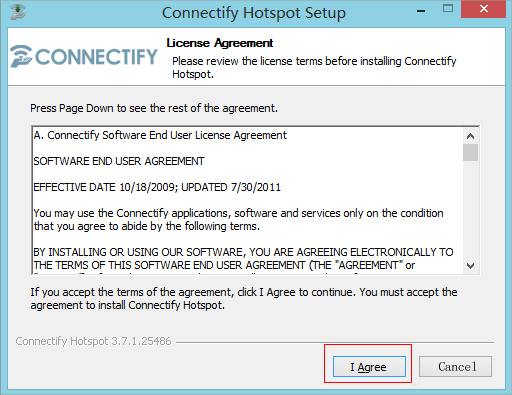
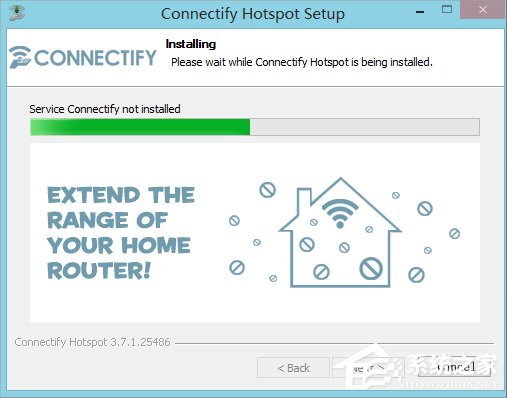
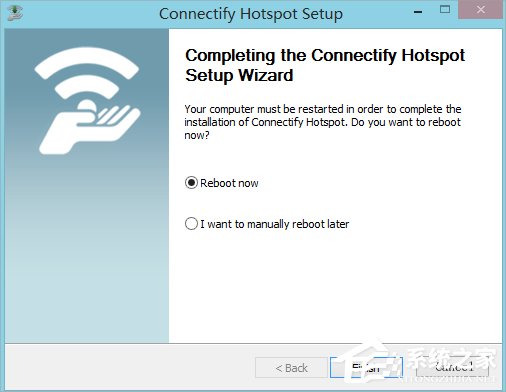
2、下載好之后安裝該軟件,打開之后點(diǎn)擊I agree,之后軟件自動安裝,安裝過程中需要安裝驅(qū)動可能會出現(xiàn)卡頓,請耐心等待一會。安裝完成可以reboot now(現(xiàn)在重啟)和i want manual reboot later(我想稍后手動重啟)。我的建議是把目前電腦正在工作的數(shù)據(jù)保存之后重啟。
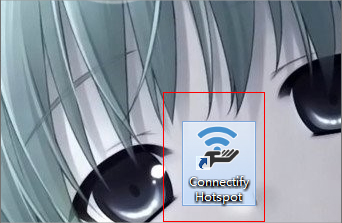
3、安裝完成,雙擊桌面上的connectify hotspot,這是在右下角有了個類似無線的標(biāo)志,代表啟動成功。
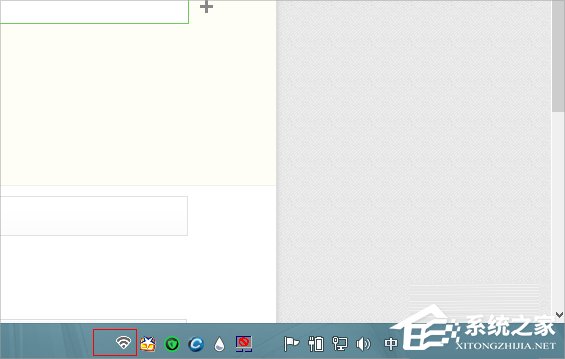
4、點(diǎn)擊這個無線圖標(biāo),進(jìn)入connectify的設(shè)置,我以普通版講解如何設(shè)置。
hotspot name-----無線名稱,也就是SSID,默認(rèn)是connectify-me,修改的話只能是數(shù)字和字母,只有pro版本的才支持其他名稱。
password----無線密碼。設(shè)置你無限的密碼,最少是八位,如果自己不想設(shè)置,點(diǎn)擊generate password(生成密碼),就會自動生成一個密碼。
5、下一個設(shè)置很重要----Internet to share(分享的網(wǎng)絡(luò))。這里是設(shè)置你通過什么上網(wǎng)的,需要選擇你的網(wǎng)卡,譬如我這里是realtek的網(wǎng)卡,就選擇它。
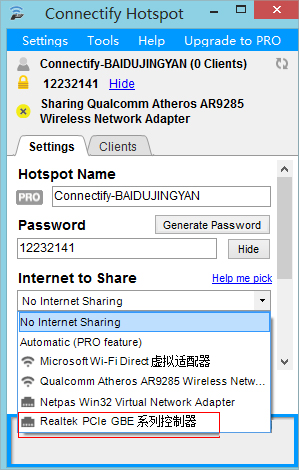
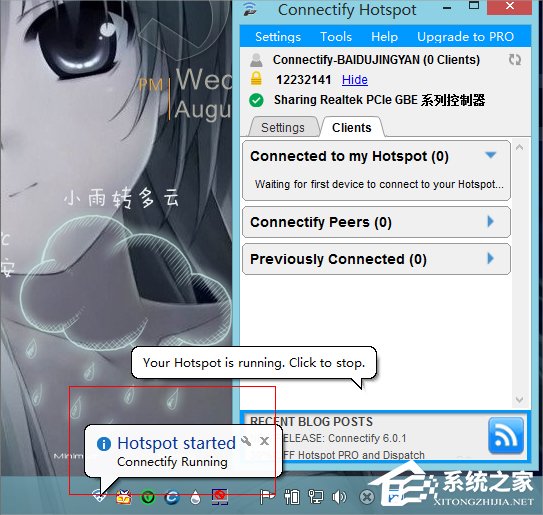
6、advanced settings保持默認(rèn)就好,最后點(diǎn)擊apply或者start(第一次用是start),稍微等待一會,提示run。
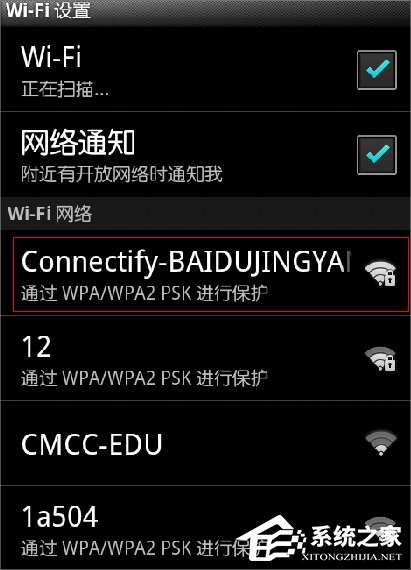
7、打開手機(jī)或者其他設(shè)備的無線,搜索就可以搜到connectify生成的熱點(diǎn),如我這里的connectify-BAIDUJINGYAN,在connectify里找到你的無線密碼,輸入密碼,點(diǎn)擊連接就成功連接了。
以上就是Win8系統(tǒng)下connectify的使用教程了,我們只需要安裝了connectify軟件,之后設(shè)置一下賬號、密碼和分享的網(wǎng)絡(luò),最后再點(diǎn)擊start開啟它就可以了。
相關(guān)文章:
1. 華碩win11安全啟動怎么開啟2. 怎么消除Win10系統(tǒng)中自帶的廣告?3. Win11系統(tǒng)內(nèi)核隔離內(nèi)存完整性關(guān)閉易受攻擊怎么解決?4. Win8系統(tǒng)遇到錯誤代碼0x8007007e怎么辦?5. 統(tǒng)信UOS終端窗口怎么設(shè)置總在最前? UOS置頂終端窗口的技巧6. CentOS上的安全防護(hù)軟件Selinux詳解7. Win11預(yù)覽版23419正在整合 Cloud PC 相關(guān)的組件和功能8. 電腦windows7一鍵還原在哪?9. VMware發(fā)布Fusion 22H2免費(fèi)預(yù)覽版 Mac電腦可運(yùn)行Win1110. win10 5月更新出問題:升級后無法登陸微軟自家應(yīng)用

 網(wǎng)公網(wǎng)安備