文章詳情頁
Win10系統如何將IE臨時文件夾恢復成默認路徑?
瀏覽:169日期:2022-09-29 15:42:32
最近有Win10系統用戶反映,用內存盤(虛擬硬盤)創建了IE臨時文件夾的存儲盤,但沒成想出現了一些問題,IE的速度提升并不明顯,所以用戶想恢復成默認路徑,但又不知道要如何設置,為此非常苦惱。那么,Win10系統要如何將IE臨時文件夾恢復成默認路徑呢?接下來,我們一起往下看看。
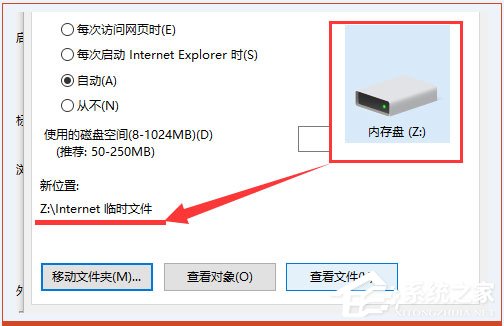
方法/步驟
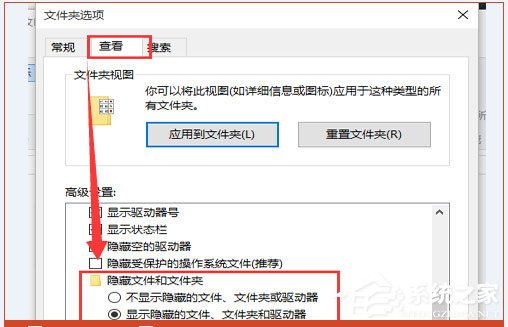
1、設置前,需要將系統隱藏的文件夾顯示出來,進入我的電腦,并在頂部的查看選項卡下,點擊“選項”(部分系統版本在文件→文件夾選項下);

2、在彈出選項卡中,點擊“查看”,并滾動滾動條,選中“顯示隱藏的文件、文件夾和驅動器”,點擊確定并退出;
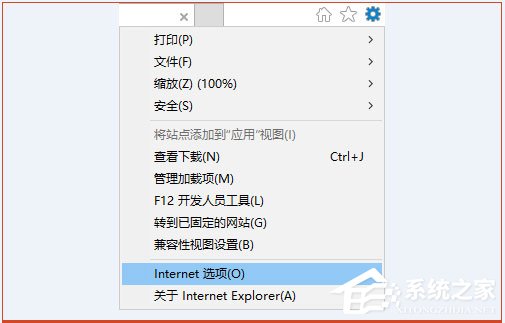
3、啟動IE瀏覽器,在瀏覽器中,找到“設置”→“Internet選項”。有些IE的版本界面不一致,大致就是“齒輪”形狀的設置按鈕,或者為“設置”字樣;
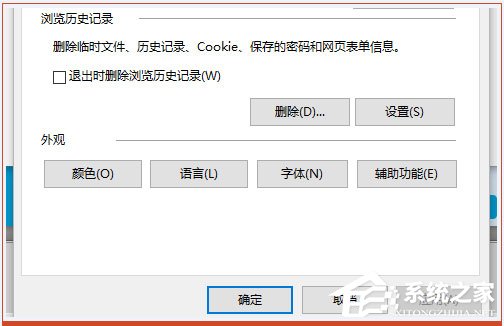
4、進入之后,在“瀏覽歷史記錄”欄下,點擊“設置”,進入文件夾路徑設置,點擊“移動文件夾”,設置路徑;
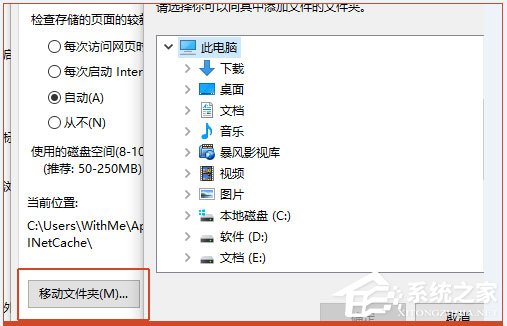
5、將路徑設置為以下任意一種;
路徑1:
C:Users[用戶名]AppDataLocalMicrosoftWindowsTemporary Internet Files
路徑2:
C:Documents and Settings用戶名Local SettingsTemporary Internet Files
路徑3:
C:Users[用戶名]AppDataLocalMicrosoftWindowsINetCache
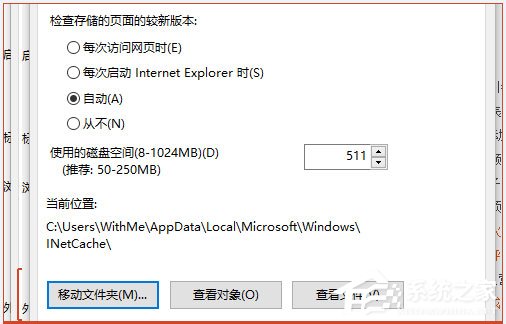
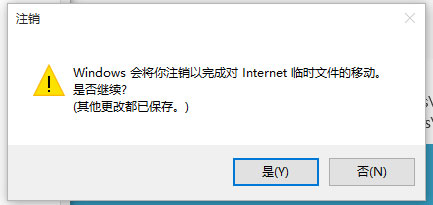
6、設置的時候,會要求注銷系統,注意保存好各類文件數據即可。
以上就是Win10系統將IE臨時文件夾恢復成默認路徑的具體方法,通過以上方法操作后,就能輕輕松松的將IE臨時文件夾恢復成默認路徑了。
相關文章:
1. Windows 7旗艦版系統下鍵盤失靈無法輸入怎么辦?2. win10正式版IE瀏覽器程序在什么位置?調出ie圖標方法說明3. win10 6月更新發布 添加新組件 提升游戲性能等4. win10截圖Win+Shift+S保存在哪5. rthdcpl.exe是什么進程?rthdcpl.exe進程怎么關閉?6. IE瀏覽器已停止工作什么原因 win7系統打開IE提示已停止工作怎么辦7. Win8.1建行網銀報錯0130Z110S002怎么辦?8. win10系統設置登錄界面和鎖屏界面一致的方法9. win10累積更新KB5010342發布 修復bug10. 微軟Win11不再支持WEP等Wi-Fi加密協議
排行榜

 網公網安備
網公網安備