Win7系統(tǒng)安裝JDK環(huán)境變量的配置方法
Win7系統(tǒng)安裝JDK環(huán)境變量前需要用戶先安裝JAVA環(huán)境,才能繼續(xù)配置JDK。如果用戶曾重裝過操作系統(tǒng),依然是需要重新安裝JDK環(huán)境的,具體操作不過可以按照下文中的步驟進行處理,但因為版本不一樣,細節(jié)方面可能有差別。
Win7系統(tǒng)安裝JDK環(huán)境變量的配置方法
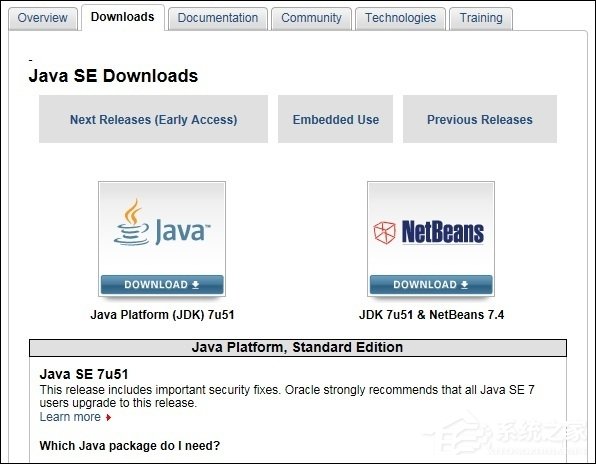
1、首先,下載JDK安裝包,到官網(wǎng) http://www.oracle.com/technetwork/java/javase/downloads/index.html 進行下載,點左邊的Java Platform (JDK) 7u51進入下一個下載頁面。
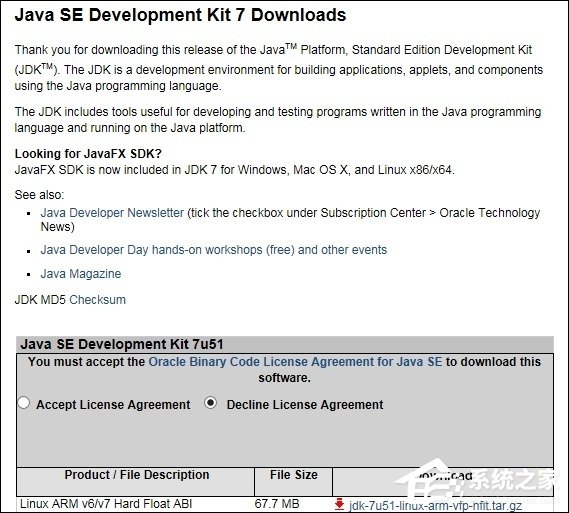
2、點左邊的Accept License Agreement,接受許可協(xié)議,方能下載,由于我裝的Win7 64位系統(tǒng),所以選對應(yīng)的64位安裝包。
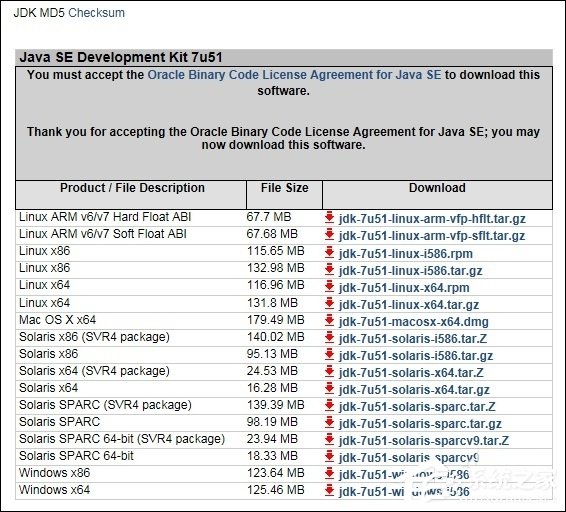
3、Win7 x64 對應(yīng)的 jdk-7u51-windows-x64.exe 下載。
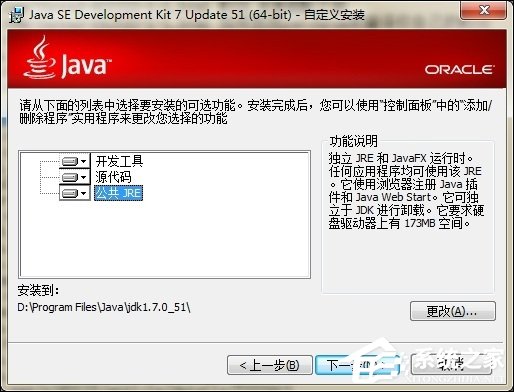
4、下載完安裝,本人習(xí)慣把軟件裝到D盤,各位可根據(jù)自己習(xí)慣改存放位置。
5、安裝好后便是配置JDK的環(huán)境變量,在桌面上計算機點右鍵選屬性,或是開始菜單計算機上點右鍵選屬性, 左邊點高級系統(tǒng)設(shè)置,點下邊的環(huán)境變量。
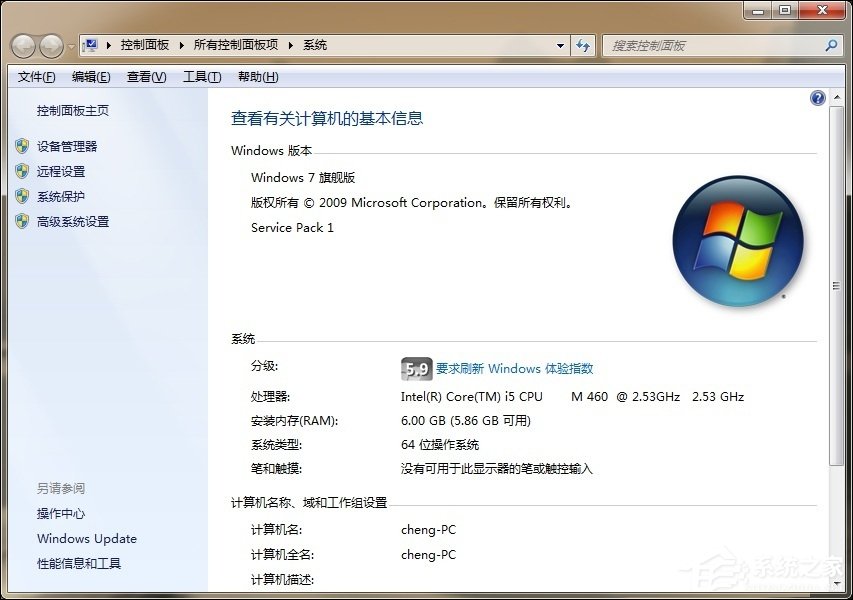
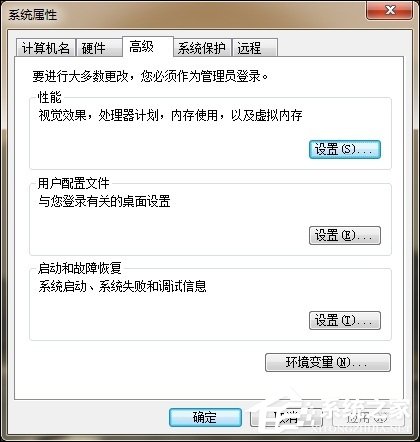
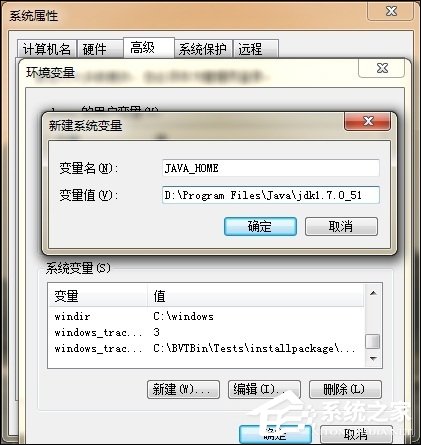
6、在新彈出窗口上,點系統(tǒng)變量區(qū)域下面的新建按鈕,彈出新建窗口,變量名為JAVA_HOME,變量值填JDK安裝的最終路徑,我這里裝的地址是D:Program FilesJavajdk1.7.0_51,所以填D:Program FilesJavajdk1.7.0_51,點確定完成。
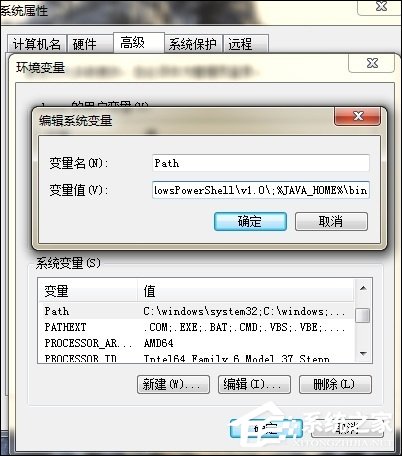
7、下面需要設(shè)置Path變量,由于系統(tǒng)本身已經(jīng)存在這個變量,所以無需新建,在原本基本上添加JDK相關(guān)的,找到Path變量雙擊編輯,由于每個值之間用;符號間斷,所以先在末尾加上;(注意是英文格式的,不要輸其他符號空格等),加上;符號后在末尾加入%JAVA_HOME%bin;%JAVA_HOME%jrebin,點確定完成。
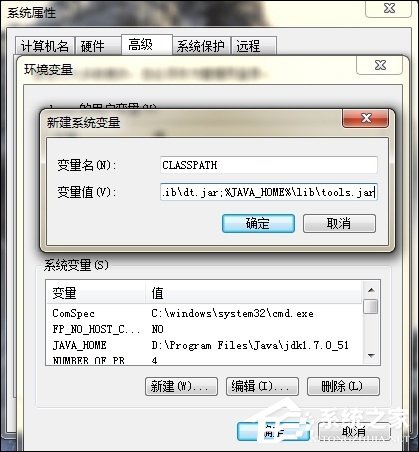
8、下面添加CLASSPATH變量,由于不存在,所以新建一個,變量名CLASSPATH,變量值%JAVA_HOME%libdt.jar;%JAVA_HOME%libtools.jar,首尾不帶空格的,點確定完成,至此環(huán)境變量配置完成,點確定關(guān)掉環(huán)境變量配置窗口。
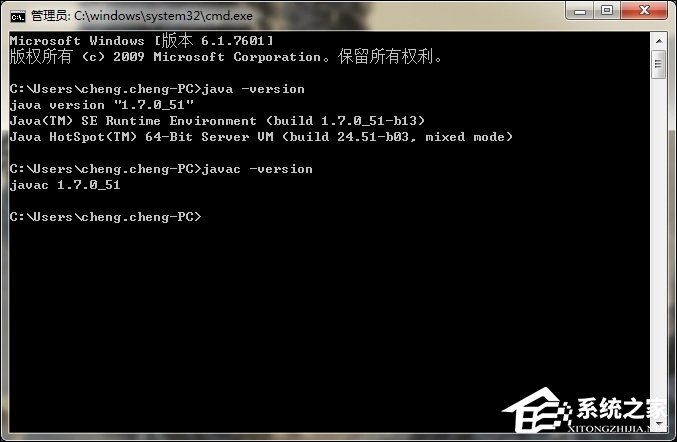
9、上面步驟完成后,下面驗證下是否配置成功,點開始運行輸入cmd打開命令行窗口,輸入java -version,顯示版本1.7.0_51,輸入javac -version,也顯示1.7.0_51,說明JDK安裝及環(huán)境變量配置成功。
以上內(nèi)容便是Win7系統(tǒng)下JDK環(huán)境變量的配置方法,因為筆者的JAVA安裝在D盤,所以JAVA_HOME變量值是D盤路徑,一定要根據(jù)自己安裝的路徑設(shè)置。
相關(guān)文章:
1. Win11怎么運行安卓應(yīng)用?Win11直接運行安卓app教程2. Win10如何屏蔽更新?Win10屏蔽更新的詳細步驟3. Win10搜索框太大怎么縮小?Win10搜索框縮小教程4. 華為matebook怎么升級win115. Win11系統(tǒng)安裝Android子系統(tǒng)完整教程6. Windows 7旗艦版系統(tǒng)下鍵盤失靈無法輸入怎么辦?7. 電腦windows7一鍵還原在哪?8. Win7開機提示登錄進程初始化失敗如何解決?9. mac系統(tǒng)自帶的地圖怎么避開收費站? 蘋果地圖避開收費站的技巧10. Win11預(yù)覽版23419正在整合 Cloud PC 相關(guān)的組件和功能

 網(wǎng)公網(wǎng)安備