文章詳情頁
Win7局域網無法訪問如何解決?
瀏覽:194日期:2022-09-27 17:53:05
最近有Win7用戶反映,訪問局域網的時候出錯,導致無法正常共享文件,共享打印機等,用戶并不知道這是怎么回事,也不知道該如何解決,為此非常苦惱。那么,Win7局域網無法訪問如何解決呢?接下來,我們一起往下看看Win7局域網無法訪問的解決方法。
方法/步驟
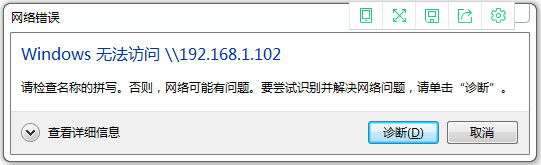
1、訪問IP為“192.168.1.102”的電腦時報錯,如下圖;
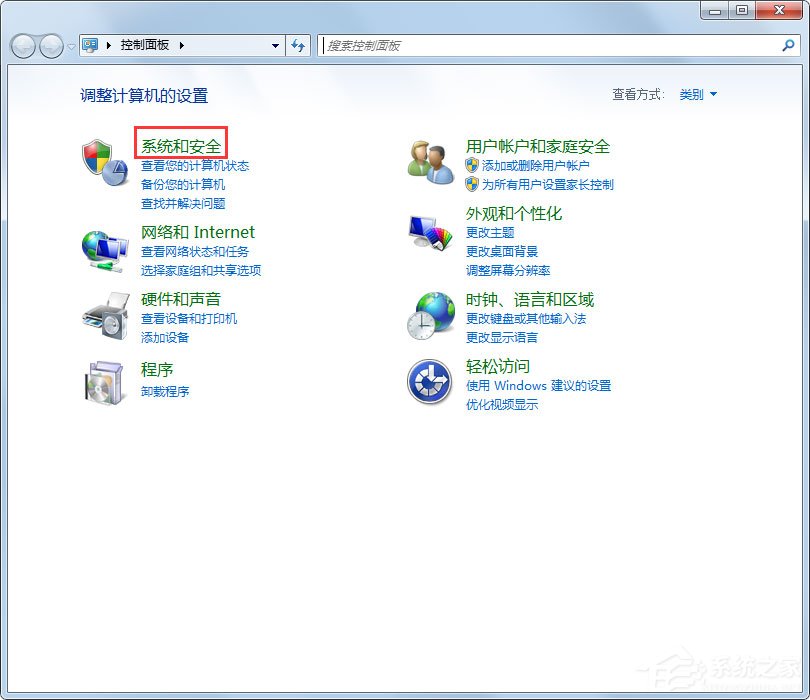
2、首先,把系統的防火墻打開,在IP為“192.168.1.102”的電腦上打開“控制面板”點選“系統和安全”;
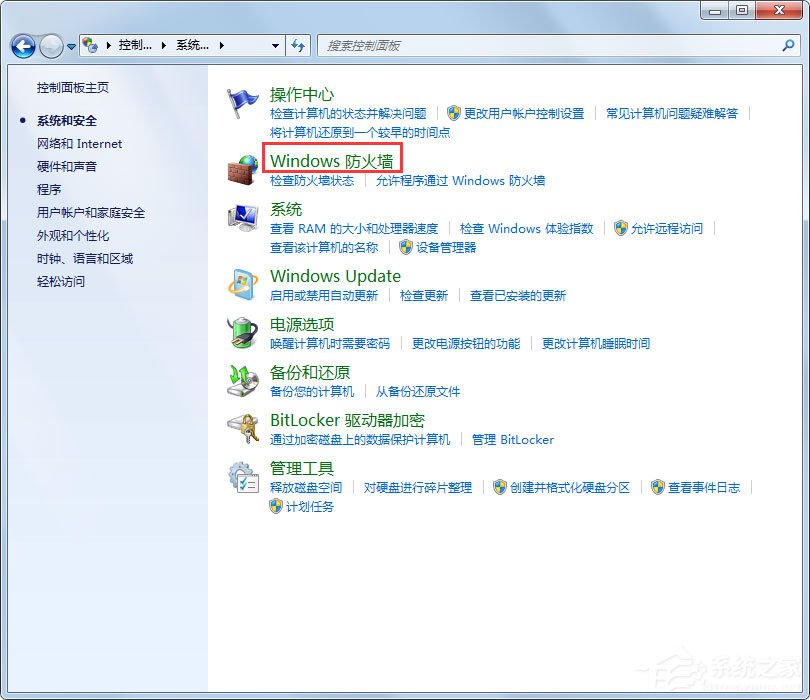
3、點擊“Windows防火墻”;
4、在左側找到“打開或關閉Windows防火墻”,鼠標單擊;
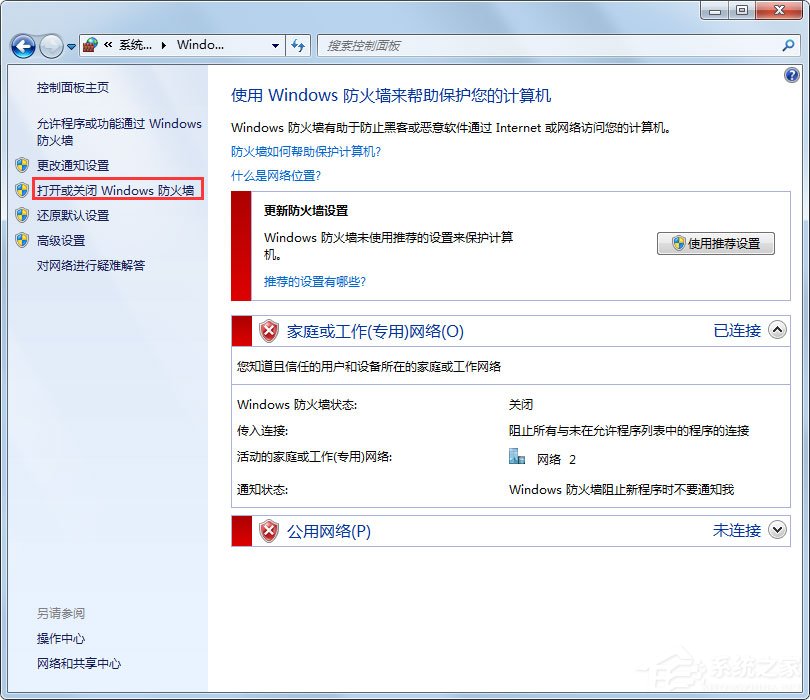
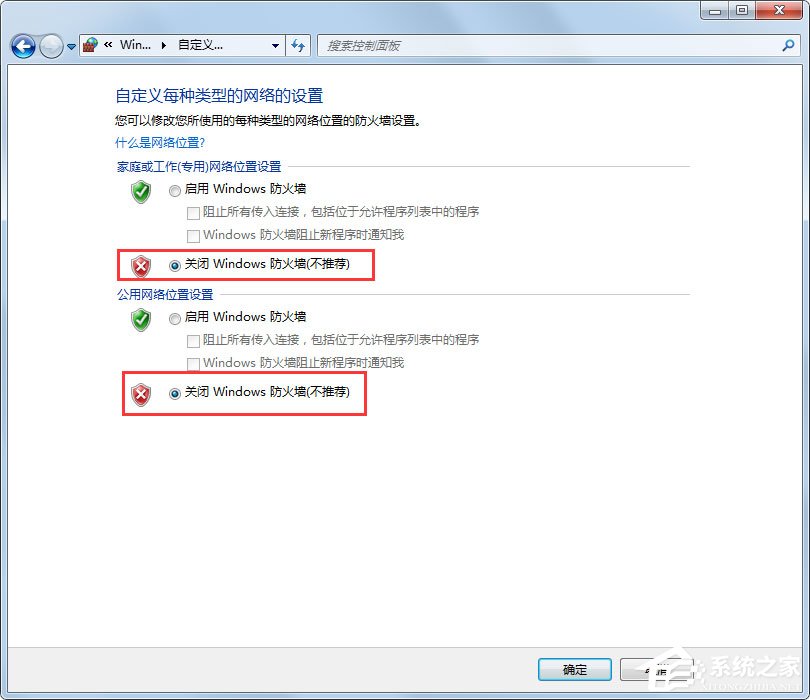
5、兩個選項都選擇“關閉Windows防火墻”;
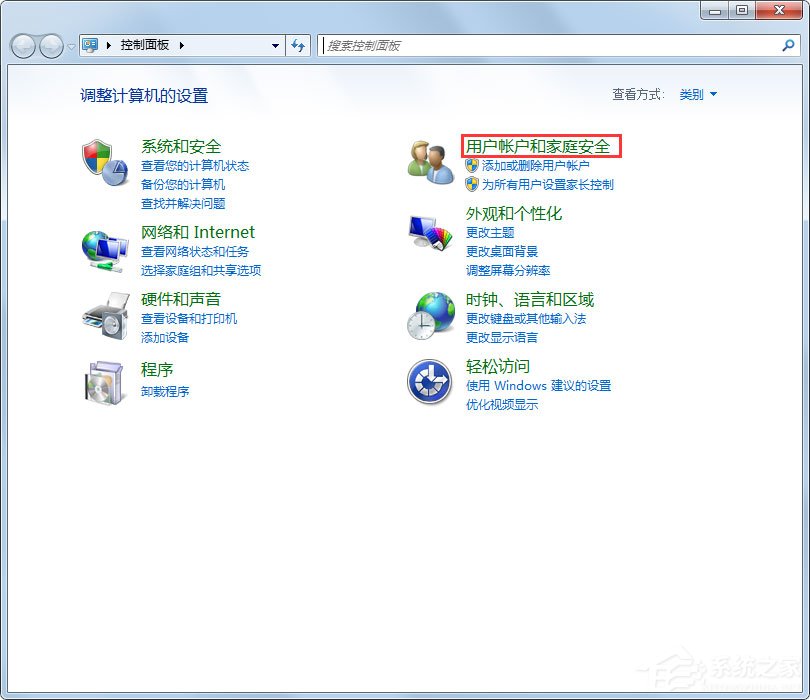
6、其次,開啟來賓賬戶,回到“控制面板”點選“用戶賬戶和家庭安全”;
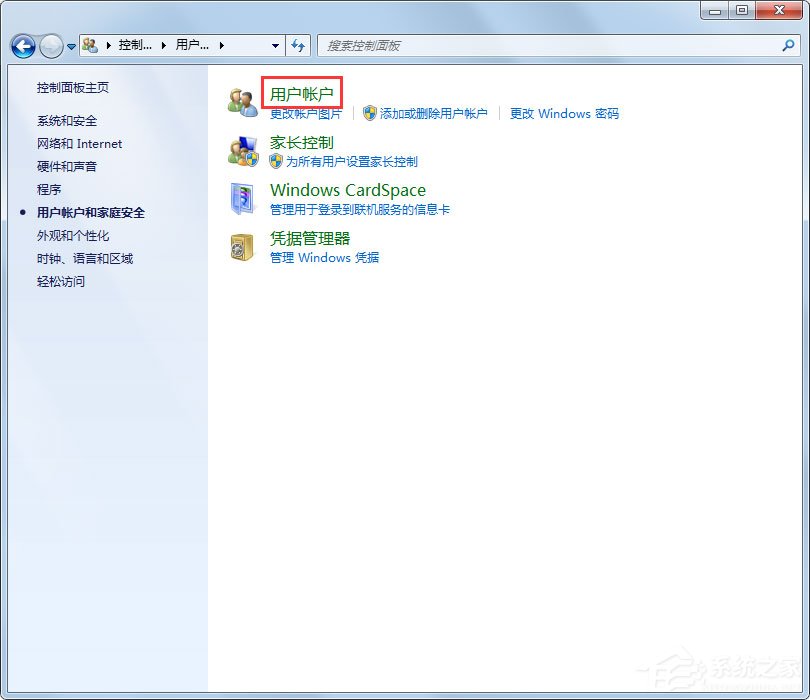
7、點擊“用戶賬戶”;
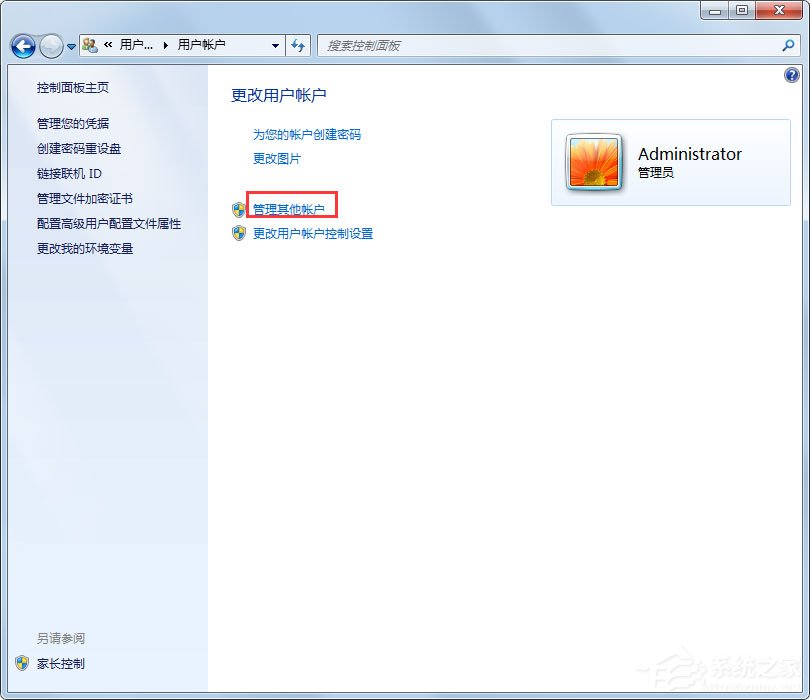
8、點擊“管理其他賬戶”;
9、點擊“Guest”賬戶,點擊“啟用”;


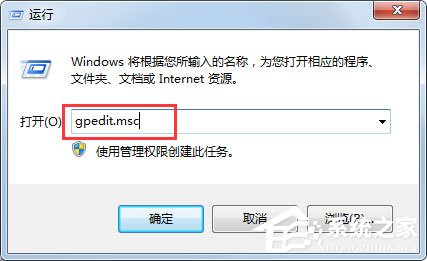
10、退回桌面,按“Windows功能”鍵+“R”鍵,打開運行窗口,輸入“gpedit.msc”,回車;
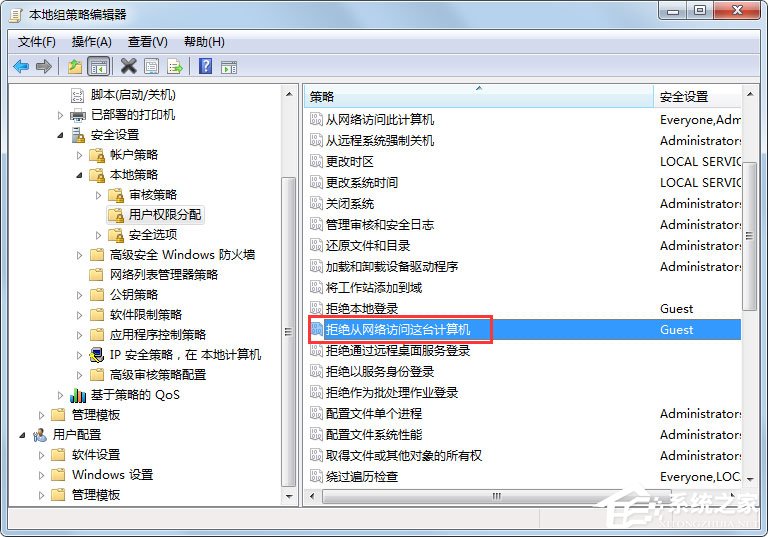
11、點擊“Windows設置”-“安全設置”-“本地策略”-“用戶權限分配”,在右側窗口找到“拒絕從網絡訪問這臺計算機”,雙擊;
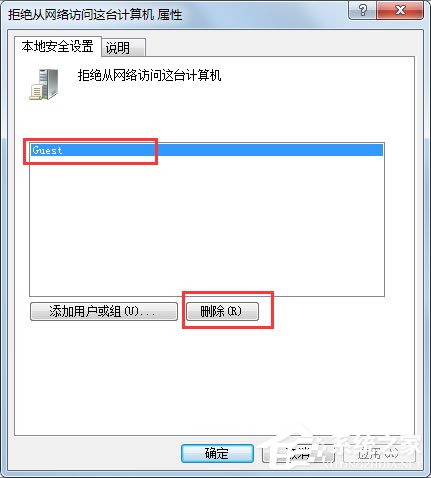
12、選擇“Guest”賬戶,刪除;
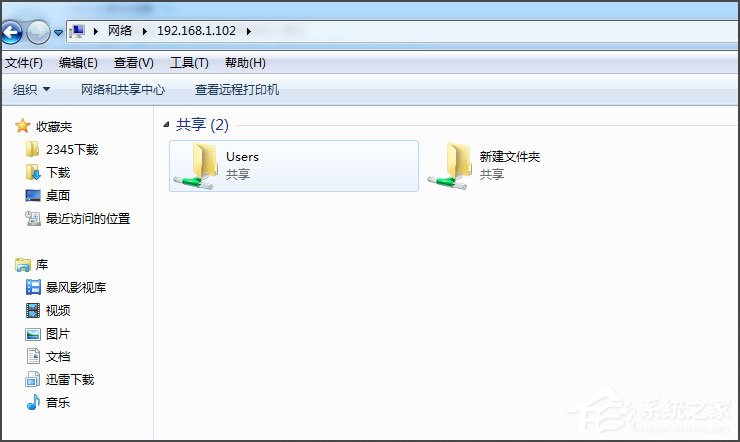
13、做完以上操作,再次訪問“192.168.1.102”,就可以正常訪問了。
以上就是Win7局域網無法訪問的具體解決方法,按照以上方法進行操作后,再次訪問局域網的時候相信就不會再出現錯誤了。
相關文章:
排行榜

 網公網安備
網公網安備