Win10如何啟用ClearType讓屏幕字體更清晰?
Win10如何啟用ClearType讓屏幕字體更清晰?Win10系統(tǒng)內(nèi)置有ClearType文本調(diào)諧器,啟用ClearType可以讓屏幕字體更清晰,如果你覺得電腦屏幕字體會(huì)發(fā)虛,可以嘗試開啟ClearType,下面給大家分享Win10啟用ClearType的操作方法。
方法如下:
1、進(jìn)入“設(shè)置 - 個(gè)性化 - 字體”設(shè)置界面,在窗口的底部的“相關(guān)設(shè)置”下可以看到“調(diào)整ClearType文本”鏈接。如圖:
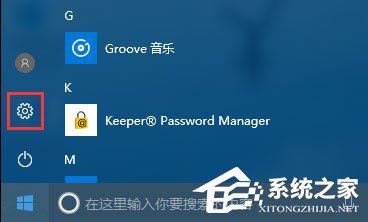
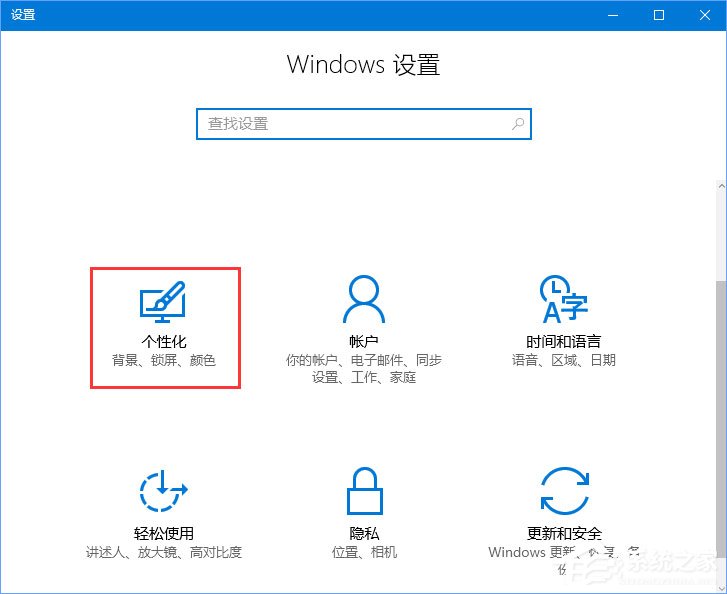
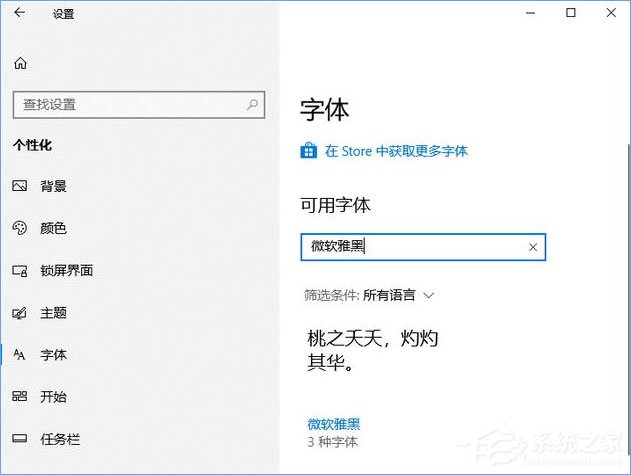
2、點(diǎn)擊該鏈接即可打開“ClearType文本調(diào)諧器”。如圖:
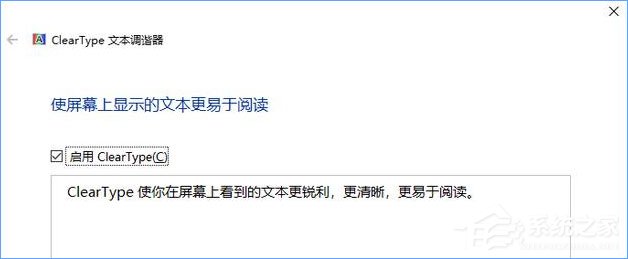
3、勾選“啟用ClearType”,點(diǎn)擊“下一步”,這時(shí)會(huì)檢測你的屏幕分辨率設(shè)置是否為當(dāng)前顯示器的最佳分辨率,如果不是則調(diào)整為最佳原始分辨率。
4、繼續(xù)點(diǎn)擊“下一步”,會(huì)讓你選擇看起來最清晰的文本示例。如圖:
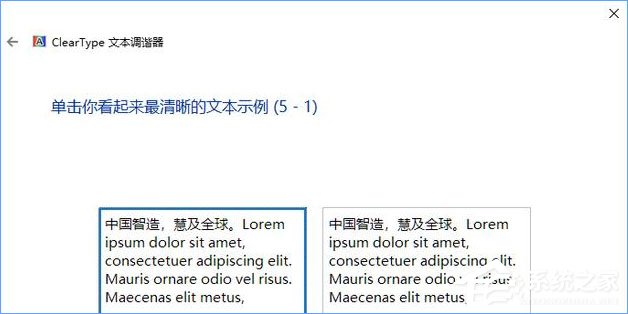
5、因?yàn)槿庋塾^察有錯(cuò)覺和誤差,所以為了保證選擇的準(zhǔn)確度,“ClearType文本調(diào)諧器”會(huì)連續(xù)展示 5 屏文本示例,你需要一直點(diǎn)擊“下一步”,并做出 5 次選擇。如果你也像艾薇百科-麥田一棵蔥一樣沒自信,那么保持系統(tǒng)默認(rèn)的選擇就好了。
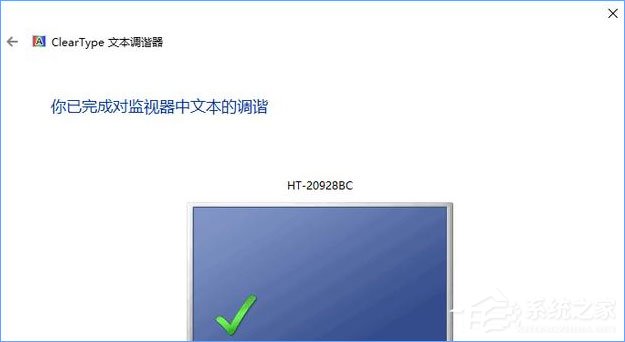
6、最后會(huì)提示“你已完成對監(jiān)視器中文本的調(diào)諧”。如圖:
7、點(diǎn)擊“完成”即可,這樣就開啟了ClearType。
8、以后如果想要關(guān)閉ClearType的話,只需打開“ClearType文本調(diào)諧器”,取消勾選“啟用ClearType”即可。
以上就是Win10啟用ClearType讓屏幕字體更清晰的方法,想讓屏幕字體更加銳利的伙伴,可以試試看!
相關(guān)文章:
1. Windows11設(shè)置小任務(wù)欄方法介紹2. Win10搜索框太大怎么縮小?Win10搜索框縮小教程3. IE瀏覽器已停止工作什么原因 win7系統(tǒng)打開IE提示已停止工作怎么辦4. win11查看cpu溫度教程5. windows7下刪除IE9恢復(fù)安裝IE8瀏覽器的兩種方法6. Windows11網(wǎng)絡(luò)啟用教程分享7. WIN7下IE瀏覽器9.0英文界面字體如何更改成中文字體8. win11能用安卓軟件 可通過商店下載安裝9. win10升級到win11教程10. 微軟Win7版IE10預(yù)發(fā)布版系統(tǒng)要求詳解
 網(wǎng)公網(wǎng)安備