Win10如何把索引文件Windows.edb移到非系統(tǒng)盤?
Win10如何把索引文件Windows.edb移到非系統(tǒng)盤?Windows.edb是Win10系統(tǒng)為加快搜索速度而建立的索引文件,但是太占系統(tǒng)空間了,所以有用戶就會問Windows.edb索引文件可以刪除嗎?雖然我們可以刪除該文件,但是該文件的作用還是挺大的,所以最好的方法是把它移動到非系統(tǒng)盤,操作方法詳見下文。
前言:
Windows.edb文件所在的路徑為:C:ProgramDataMicrosoftSearchDataApplicationsWindows,下面是小編的Win10電腦中Windows.edb文件的屬性截圖,你可以看到有40多MB大小,而有的朋友的機(jī)子上甚至可以達(dá)到數(shù)GB大小。
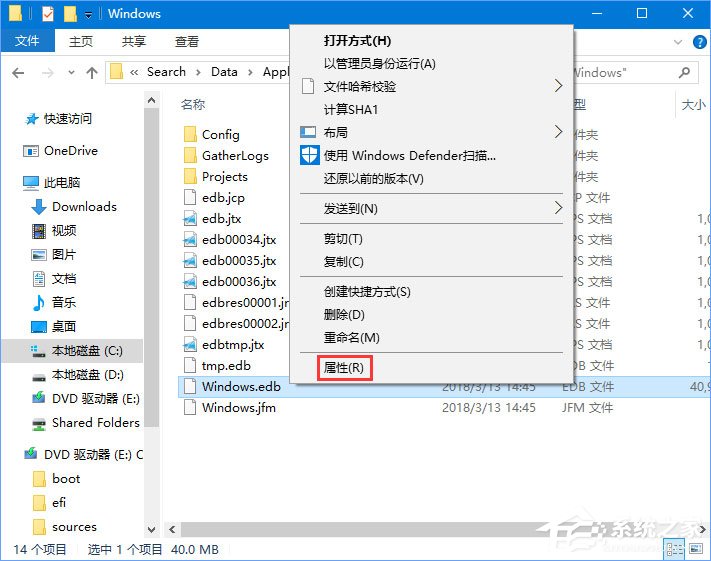
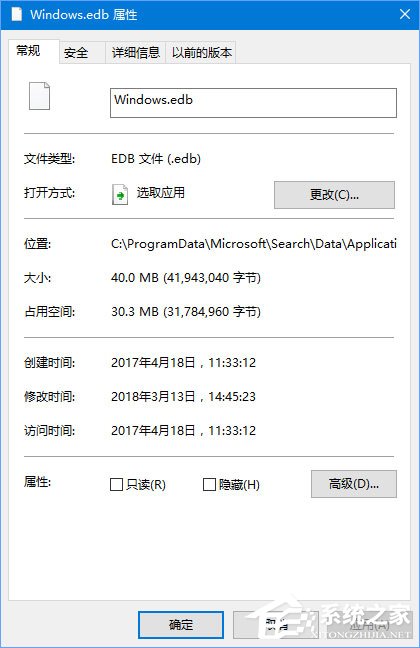
雖然我們可以刪除該文件,但正像前面說過的,它還是比較有用的(并且刪除后,再次使用搜索功能后,它還會生成的),所以我們最好保留著它,但可以移動一下Windows.edb文件的位置,把它移動到非系統(tǒng)盤。
Win10把索引文件Windows.edb移到非系統(tǒng)盤的操作方法:
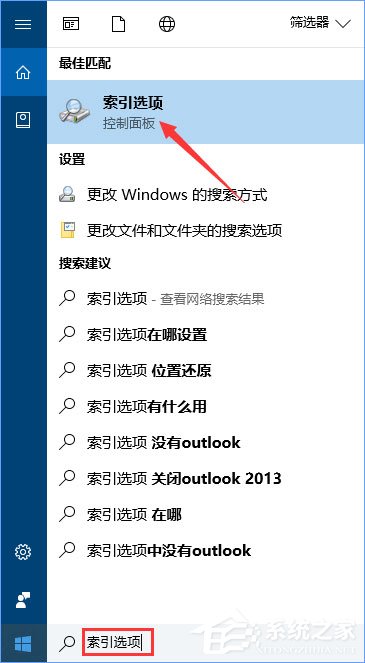
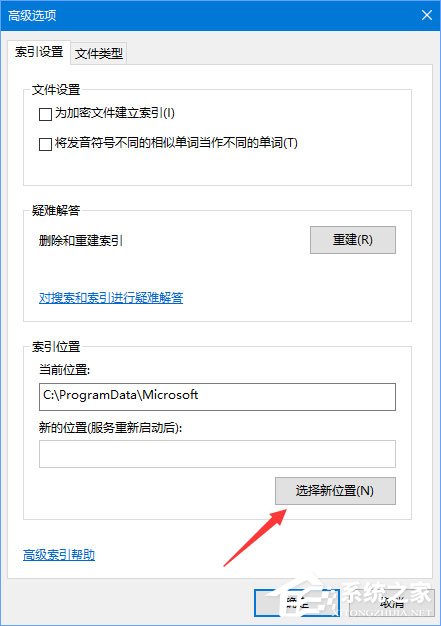
1、在Win10任務(wù)欄的Cortana搜索框中輸入“索引選項(xiàng)”,點(diǎn)擊搜索結(jié)果中的“索引選項(xiàng)(控制面板)”打開“索引選項(xiàng)”窗口。點(diǎn)擊窗口底部的“高級”按鈕,打開“高級選項(xiàng)”窗口。如圖:
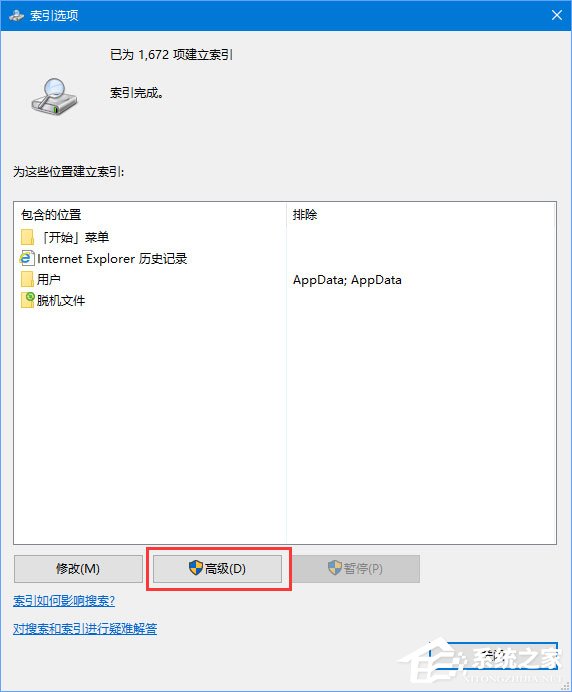
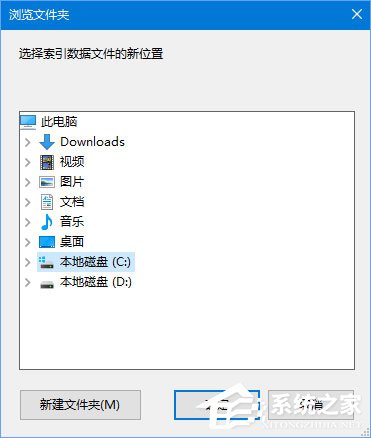
2、在“索引位置”區(qū)域點(diǎn)擊右下角的“選擇新位置”按鈕,為Windows.edb選擇非系統(tǒng)盤的路徑即可。最后點(diǎn)擊“確定”,重啟電腦后生效。
3、另外,如果你確實(shí)想徹底刪除Windows.edb文件,而不在乎使用索引技術(shù)進(jìn)行快速搜索,那么可以在刪除該文件后,再關(guān)閉“Windows Serch”服務(wù)即可。
以上便是Win10把索引文件Windows.edb移到非系統(tǒng)盤的操作步驟,如果你也覺得Windows.edb文件太大了,那么可以給它移動個(gè)位置。
相關(guān)文章:
1. Win10搜索框太大怎么縮小?Win10搜索框縮小教程2. win7修改CMD命令提示符文字字體大小的方法3. 怎么在win8系統(tǒng)查看電腦顯卡類型?查看獨(dú)立顯卡與集成顯卡的方法4. Win7提示數(shù)據(jù)錯(cuò)誤 循環(huán)冗余檢查的解決方法5. Win10睡眠喚醒就藍(lán)屏ntoskrnl.exe 代碼0x000000ef怎么辦?6. IE瀏覽器已停止工作什么原因 win7系統(tǒng)打開IE提示已停止工作怎么辦7. WIN7下IE瀏覽器9.0英文界面字體如何更改成中文字體8. windows7下刪除IE9恢復(fù)安裝IE8瀏覽器的兩種方法9. Windows11網(wǎng)絡(luò)啟用教程分享10. win11查看cpu溫度教程
 網(wǎng)公網(wǎng)安備