Win10如何使用Windows Media Player快速預(yù)覽音樂?
Win10如何使用Windows Media Player快速預(yù)覽音樂?相信大家的電腦里都存放著很多的音樂文件,有時(shí)候我們需要預(yù)覽歌曲文件,這時(shí)候就可以使用Win10自帶的Windows Media Player來快速預(yù)覽音樂歌曲,具體的使用方法請(qǐng)看下文。
注:Windows Media Player的功能已經(jīng)很強(qiáng)大了,可以播放FLAC無損音樂、APE和m4a格式ALAC無損音頻和MKV高清視頻 、HEVC視頻壓縮標(biāo)準(zhǔn)等,而且還可以使用Codecs解碼器將Windows Media Player打造成萬能播放器。
具體如下:
1、Windows Media Player在管理音樂時(shí)還是沒用的“庫(kù)”的概念,所以首先你需要把想要識(shí)別的音樂文件夾添加到“音樂庫(kù)” 。除了通用的把文件夾加入“庫(kù)”的操作方法,在Windows Media Player中你還可以右鍵點(diǎn)擊左側(cè)導(dǎo)航窗格中的“音樂”,選擇“管理音樂庫(kù)”,一樣可以把文件夾添加到“音樂庫(kù)”。
2、用Windows Media Player打開想要快速預(yù)覽的音樂文件夾以后,把鼠標(biāo)指向某首歌曲音樂,就會(huì)在右側(cè)窗格中顯示一個(gè)預(yù)覽框。如圖:
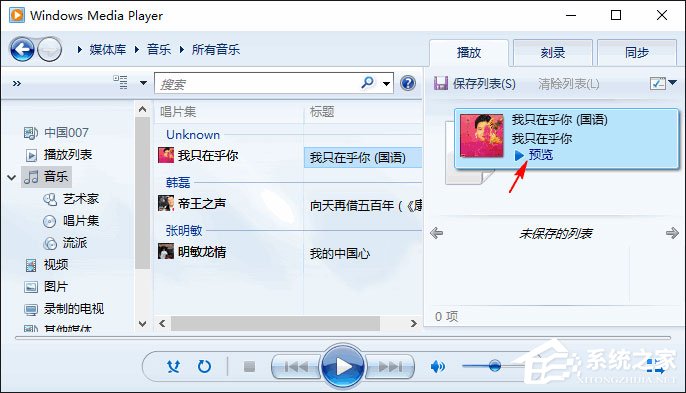
3、點(diǎn)擊“預(yù)覽”即可播放歌曲,這時(shí)“預(yù)覽”會(huì)變成“跳過”,點(diǎn)擊一下可以快進(jìn)15秒預(yù)覽后面的內(nèi)容。
4、最妙的是,你只需把鼠標(biāo)移動(dòng),預(yù)覽框即消失,播放停止。所以這是真真切切的在“預(yù)覽”歌曲。
以上就是Win10使用Windows Media Player快速預(yù)覽音樂的方法,有此需求的伙伴,可以試一下Windows Media Player。
相關(guān)文章:
1. 華為matebook怎么升級(jí)win112. Win7系統(tǒng)沒有Rthdcpl.exe如何解決?3. Win11系統(tǒng)安裝Android子系統(tǒng)完整教程4. mac系統(tǒng)自帶的地圖怎么避開收費(fèi)站? 蘋果地圖避開收費(fèi)站的技巧5. Win10搜索框太大怎么縮小?Win10搜索框縮小教程6. Win10如何屏蔽更新?Win10屏蔽更新的詳細(xì)步驟7. Windows 7旗艦版系統(tǒng)下鍵盤失靈無法輸入怎么辦?8. Win11預(yù)覽版23419正在整合 Cloud PC 相關(guān)的組件和功能9. Win7開機(jī)提示登錄進(jìn)程初始化失敗如何解決?10. Win11怎么運(yùn)行安卓應(yīng)用?Win11直接運(yùn)行安卓app教程

 網(wǎng)公網(wǎng)安備