日本不卡不码高清免费观看,久久国产精品久久w女人spa,黄色aa久久,三上悠亚国产精品一区二区三区

您的位置:首頁技術文章
文章詳情頁

Win10如何使用DiskPart工具為硬盤進行GPT分區?

瀏覽:304日期:2022-09-25 15:39:27

Win10如何使用DiskPart工具為硬盤進行GPT分區?如今大家普遍使用GPT分區,如果你需要對硬盤進行GPT分區,可以使用Win10系統自帶的DiskPart工具,操作簡單便捷,如果你不懂的話,可以參看下文進行操作。

前言:

傳統的為硬盤進行分區的方式是MBR分區。但在TB以上的大硬盤普及的今天,MBR分區已經過時了,更為先進的分區方式GPT分區開始取而代之。

至于GPT分區相比MBR分區的優勢,最主要的就是兩點:

支持2.2TB以上大容量硬盤;

支持多達128個主分區

至于其他的區別大家可以自行網上搜索科普一下。并且GPT分區與如今流行的UEFI啟動可謂是相輔相成,所以如果你的電腦是最近新配的,那么就毫不猶豫地進行GPT分區吧。而GPT分區并不需要特殊的第三方分區軟件,Win10系統安裝程序中即自帶的有DiskPart分區工具,所以我們只需有Win10系統ISO鏡像就可以了。

Win10如何使用DiskPart工具為硬盤進行GPT分區?

PS:Windows10更新到1703創意者更新版后,新增了MBR2GPT無損轉換GPT磁盤分區工具,它比傳統的DiskPart磁盤分區工具進步的一大亮點,就是可以無損轉換。

1、首先我們需要把下載好的Win10 ISO鏡像制作成系統安裝U盤/光盤(制作方法參見《Win10 U盤系統安裝盤制作教程》)。

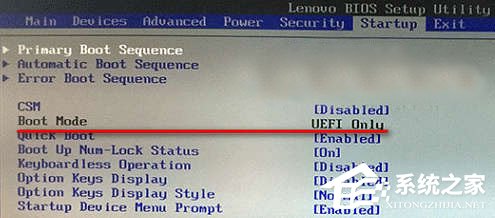
2、然后我們需要進入主板BIOS設置界面(不同的電腦在剛啟動時按Del鍵或F2鍵進入,具體按鍵請查閱) ,把Boot Mode啟動模式設置為UEFI啟動。如圖:
Win10如何使用DiskPart工具為硬盤進行GPT分區?

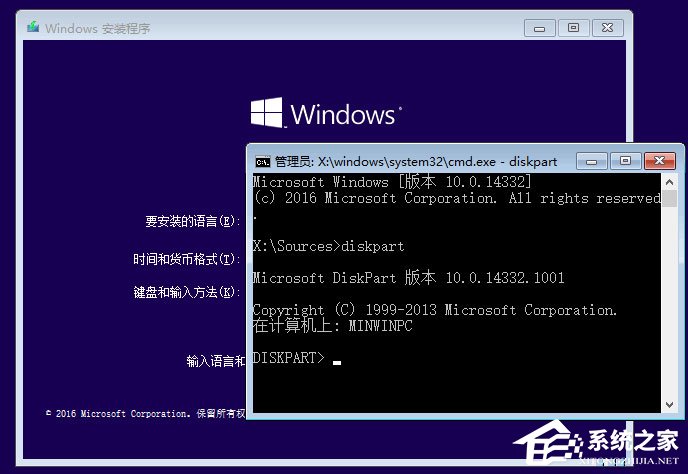
3、然后把第一啟動設備設置為U盤或光驅。把制作好的系統安裝U盤或光盤插入之后啟動電腦,即可進入熟悉的Windows安裝程序界面。如圖:
Win10如何使用DiskPart工具為硬盤進行GPT分區?

4、按Shift + F10組合鍵打開命令提示符窗口(有些筆記本可能需要同時按住Fn鍵)。輸入diskpart命令后回車即可打開Microsoft DiskPart分區工具。

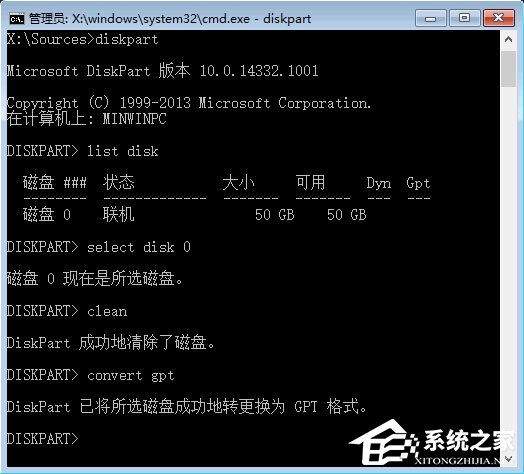
5、輸入 list disk 命令后回車就會返回當前電腦安裝的硬盤信息,硬盤的編號從0往后順延。假如你想要為第一塊硬盤進行分區,那么就輸入命令 select disk 0 后回車,這樣就選中了第一塊硬盤。如圖:
Win10如何使用DiskPart工具為硬盤進行GPT分區?

6、然后輸入clean命令清除硬盤上原有的分區,當然這同時也清除了硬盤上的所有數據,所以在進行本文的操作前請備份好硬盤上的重要數據到其他硬盤或U盤。

7、然后輸入 convert gpt 命令后回車,即可把當前選中硬盤轉換為GPT格式。

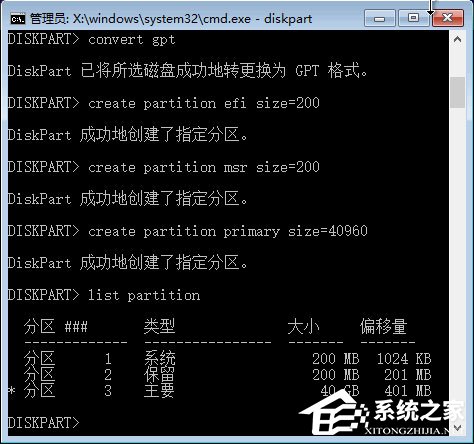
8、然后我們可以依次創建EFI分區、MSR分區和主分區,方法是依次執行如下命令:

create partition efi size=200

create partition msr size=200

create partition primary size=40960

注:以上三個分區的大小數值可以自行修改,單位為MB。

9、我們可以運行 list partition 命令查看已經創建的分區信息。如圖:
Win10如何使用DiskPart工具為硬盤進行GPT分區?

10、現在我們就完成了硬盤的GPT分區,當然,目前只創建了一個可以安裝Win10系統的主分區,至于其他的分區,我們可以等系統安裝完成后,利用系統自帶的磁盤管理工具進行分區。

以上便是Win10使用DiskPart工具為硬盤進行GPT分區的操作方法,需要對硬盤進行分區的伙伴,可以參看小編的步驟進行操作。

標簽: Windows系統 win10
相關文章:
日本不卡不码高清免费观看,久久国产精品久久w女人spa,黄色aa久久,三上悠亚国产精品一区二区三区
蜜臀精品久久久久久蜜臀| 国产精品99一区二区| 免费一二一二在线视频| 久久久777| 捆绑调教美女网站视频一区| 日韩视频免费| 免费一区二区视频| 欧美在线精品一区| 亚洲91网站| 午夜一级久久| 老鸭窝一区二区久久精品| 亚洲高清av| 国产精品久久国产愉拍| 免费一区二区三区在线视频| 电影亚洲精品噜噜在线观看| 热久久免费视频| 亚洲综合精品| 精品美女在线视频| 日本a口亚洲| 视频一区中文字幕| 久久久久99| 久久国产精品久久久久久电车| 另类亚洲自拍| 美腿丝袜亚洲三区| 9国产精品视频| 国产精品综合| 国产日产精品_国产精品毛片| 精品免费在线| 国产一区二区三区久久| 亚洲国产一区二区三区在线播放| 国产精品调教| 日韩精品电影| 日韩精品一区二区三区中文在线| 色老板在线视频一区二区| 成人va天堂| 亚洲精品一级| 日日夜夜免费精品视频| 久久亚洲国产精品一区二区| 久久国产亚洲| 丁香婷婷久久| 老司机免费视频一区二区| 欧美精品一卡| 国产一区福利| а√天堂中文在线资源8| 精品三级国产| 免费看黄色91| 91精品国产一区二区在线观看| 日韩一区二区三区精品| 欧美精品黄色| 久久精品免费一区二区三区 | 国产精品色网| 91精品综合| 国产精品蜜月aⅴ在线| 日本精品影院| 国产精品一区二区精品视频观看 | 精品日本视频| 在线亚洲观看| 国产精品jk白丝蜜臀av小说| 国产一区二区三区四区五区| 欧美a级一区| 国产欧美激情| 亚洲免费成人| 正在播放日韩精品| 日韩高清欧美激情| 欧美成人久久| 91综合视频| 久久av导航| 中文字幕中文字幕精品| 欧美精品日日操| 精品一区av| 日本va欧美va欧美va精品| 99久久久久久中文字幕一区| 欧美国产不卡| 国户精品久久久久久久久久久不卡| 黄色成人91| 欧美aa国产视频| 国产亚洲一区二区手机在线观看 | 日韩av片子| 日本特黄久久久高潮| 欧美自拍一区| 狠狠色狠狠色综合日日tαg| 久久久久久亚洲精品美女| 麻豆精品蜜桃| 国产精品视频首页| 午夜在线播放视频欧美| 亚州欧美在线| 精品午夜av| 伊人久久大香线蕉av超碰演员| 久久亚洲欧洲| 国产videos久久| 中文一区一区三区免费在线观 | 蜜桃视频一区二区三区在线观看| 水蜜桃精品av一区二区| 日本成人在线网站| 国产精品一线天粉嫩av| 日韩毛片在线| 国产一区二区三区天码| 欧美aⅴ一区二区三区视频| 一区三区视频| 日韩中文字幕区一区有砖一区| 亚洲啊v在线| 天堂俺去俺来也www久久婷婷| 一本色道久久精品| zzzwww在线看片免费| 在线亚洲一区| 亚洲永久字幕| 一区二区国产在线| 久久一区精品| 国产精品xxxav免费视频| 免费欧美一区| 奇米狠狠一区二区三区| 国产精品日本| 97精品97| 国产一区丝袜| 91欧美极品| 免费在线观看一区二区三区| 丝袜av一区| 久久久久久亚洲精品美女| 麻豆精品久久| 免费一二一二在线视频| 亚洲不卡av不卡一区二区| 久久精品青草| 欧美日韩国产亚洲一区| 尤物tv在线精品| 在线国产一区二区| 男女精品网站| 欧美在线看片| 久久这里只有| 99精品视频精品精品视频| 午夜在线观看免费一区| 日韩在线欧美| 国产精品日本一区二区三区在线| 欧美亚洲免费| 日韩国产在线观看一区| 91久久黄色| 亚洲a成人v| 久久精品97| 久久国产生活片100| 麻豆精品国产91久久久久久| 日韩欧美在线精品| 天堂久久av| 国产高清亚洲| 亚洲一区观看| 麻豆久久久久久| 综合激情婷婷| 精品国产乱码久久久久久1区2匹| 激情综合网五月| 91成人精品观看| 欧洲激情综合| 麻豆成全视频免费观看在线看| 视频一区二区欧美| 国产三级一区| 亚洲欧美久久| 婷婷亚洲精品| 日韩欧美在线精品| 香蕉成人久久| 亚洲欧美日韩一区在线观看| 欧美亚洲一级| 99riav1国产精品视频| 欧美日韩国产精品一区二区亚洲| 国产毛片久久| 国产日本精品| 麻豆成人在线观看| 欧美日韩视频网站| 免费在线观看视频一区| 免费日韩一区二区三区| 99热国内精品| 日韩国产一二三区| 久久男人av资源站| 欧美精品一线| 免费观看久久av| 久久狠狠婷婷| 中文字幕日韩亚洲| 男女精品网站| 欧美午夜三级| 亚洲精品福利| 国产精品自拍区| 波多野结衣一区| 亚洲免费专区| 成人国产精选| 国产精品视区| 天堂网av成人| 亚洲毛片一区| 国产videos久久| 日本一区免费网站| 欧美日本二区| 91高清一区| 国产日韩视频| 99在线观看免费视频精品观看| 日韩激情啪啪| 午夜欧美视频| 欧美国产另类| 亚洲一级大片| av资源中文在线| 亚洲精品第一| 欧美日韩高清| 日韩高清电影免费| 国产精品普通话对白| 黄色欧美在线| 三级一区在线视频先锋|