文章詳情頁
Win7插入U盤任務欄托盤不顯示安全刪除硬件圖標解決方法
瀏覽:213日期:2022-09-23 15:51:29
Win7插入U盤任務欄托盤不顯示安全刪除硬件圖標怎么辦?很多用戶在使用Win7系統(tǒng)時,會遇到插入U盤但任務欄不顯示安全刪除硬件圖標的情況,這該如何解決呢?下面小編就和大家分享下Win7插入U盤任務欄托盤不顯示安全刪除硬件圖標解決方法。
查看注冊表信息,是否停用U盤步驟:
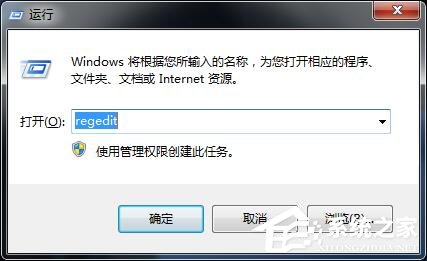
1、開始 - 運行(輸入regedit)- 確定或回車,打開注冊表編輯器;
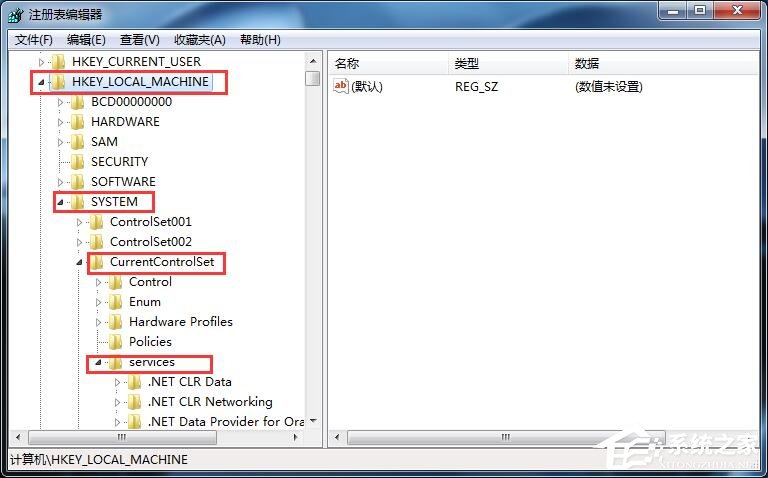
2、我們按照HKEY_LOCAL_MACHINESYSTEMCurrentCntrolSetServices路徑依次展開;
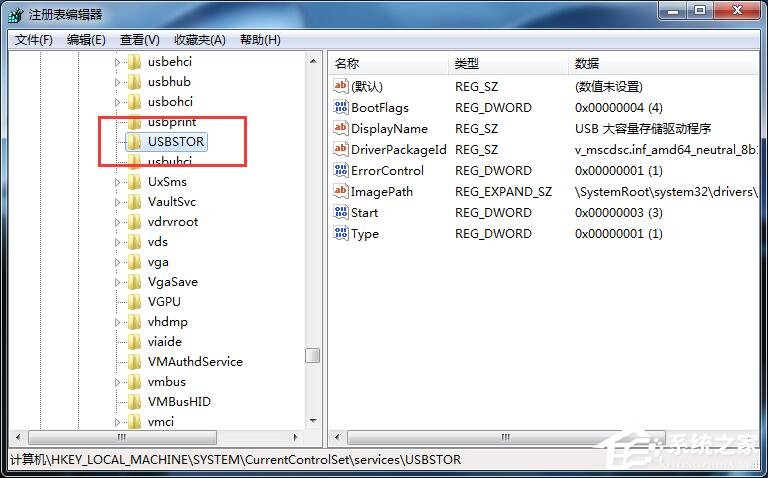
3、在Services展開項中找到:USBSTOR,并左鍵單擊:USBSTOR;
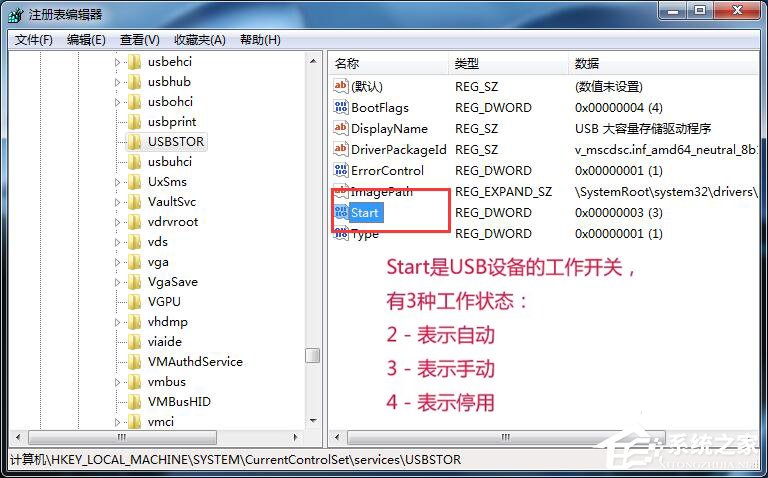
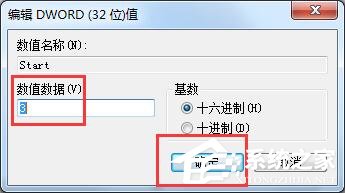
4、我們在USBSTOR對應的右側窗口找到:Start,發(fā)現(xiàn)Start鍵值為:4(Start是USB設備的工作開關,有3種工作狀態(tài):2 - 表示自動,3 - 表示手動,4 - 表示停用),從注冊表的信息來看,是系統(tǒng)停用了U盤;
5、左鍵雙擊:Start,在彈出的編輯 DWORD(32位)值窗口,把Start的數(shù)值數(shù)據(jù)更改為:3(手動),點擊:確定,退出注冊表編輯器;
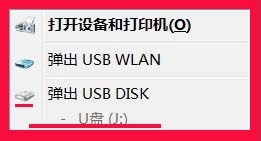
6、注銷計算機,插拔一下U盤,安全刪除硬件圖標恢復了。
以上就是Win7插入U盤任務欄托盤不顯示安全刪除硬件圖標解決方法,按上述操作即可解決問題。
標簽:
Windows系統(tǒng)
win7
上一條:Win7怎么調(diào)出安全刪除硬件圖標 Win7調(diào)出安全刪除硬件圖標操作步驟下一條:Win7系統(tǒng)網(wǎng)頁字體大小如何設置?Win7系統(tǒng)網(wǎng)頁字體大小的設置方法
相關文章:
排行榜

 網(wǎng)公網(wǎng)安備