文章詳情頁
Win10系統IE11設置兼容性視圖的具體操作方法
瀏覽:249日期:2022-09-22 15:55:24
Win10系統IE11怎么設置兼容性視圖?微軟為了兼容基于其它網頁標準開發(fā)的網站,確保用戶在瀏覽網頁時不至于受困于網頁顯示混亂的問題,而專門為IE增加的一項實用功能,那么我們該如何進行設置呢?下面小編就和大家分享下Win10系統IE11設置兼容性視圖的具體操作方法。
設置兼容性視圖方法:
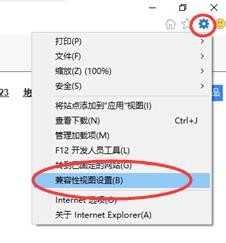
1、打開IE瀏覽器,在瀏覽器右上角有一個工具按鈕,單擊后彈出下拉菜單。
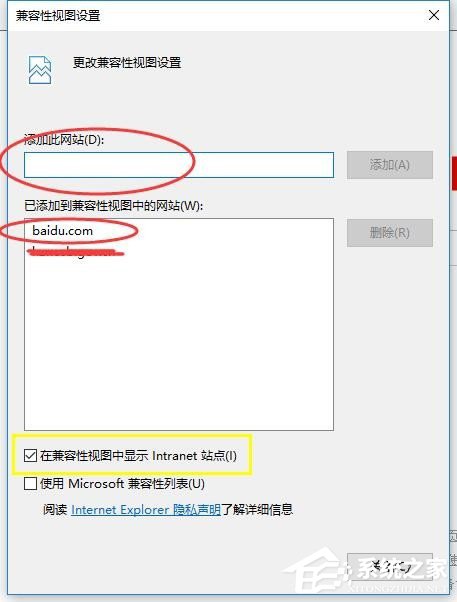
2、彈出兼容性視圖設置窗口,將網址添加進來,并勾選上 在兼容性視圖中顯示Internet網站(默認是勾上的),然后關閉即可。
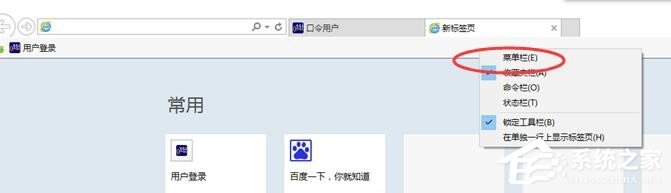
3、第二種設置方法是在工具菜單中進行設置。在IE瀏覽器頂部右擊,菜單欄前打上√。
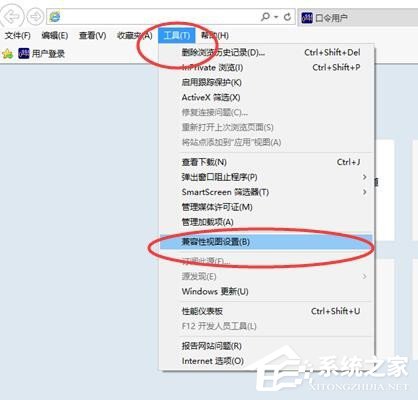
4、在顯示出的菜單欄中,單擊工具菜單,菜單中選擇 兼容性視圖設置。之后也會打開兼容性視圖設置窗口。
5、另外360瀏覽器也有兼容模式,360瀏覽器有極速模式和兼容模式在網址最后進行設置,默認是極速模式。

以上就是小編和大家分享的Win10系統IE11設置兼容性視圖的具體操作方法,用戶們按上述步驟操作即可設置兼容性視圖。
相關文章:
1. Win10搜索框太大怎么縮小?Win10搜索框縮小教程2. WIN7下IE瀏覽器9.0英文界面字體如何更改成中文字體3. IE瀏覽器已停止工作什么原因 win7系統打開IE提示已停止工作怎么辦4. Win10睡眠喚醒就藍屏ntoskrnl.exe 代碼0x000000ef怎么辦?5. Win7提示數據錯誤 循環(huán)冗余檢查的解決方法6. win11查看cpu溫度教程7. Windows11網絡啟用教程分享8. win7修改CMD命令提示符文字字體大小的方法9. 怎么在win8系統查看電腦顯卡類型?查看獨立顯卡與集成顯卡的方法10. windows7下刪除IE9恢復安裝IE8瀏覽器的兩種方法
排行榜
 網公網安備
網公網安備