UEFI+GTP模式下使用GHO文件安裝Win8系統(tǒng)的具體操作方法
UEFI+GTP模式下怎么使用GHO文件安裝Win8系統(tǒng)?UEFI+GPT是未來的趨勢,雖然現(xiàn)在MBR依然大當(dāng)其道,但隨著硬盤體積的發(fā)展,被取代也是不可避免的,而且現(xiàn)在新出的手提或原裝機,均是UEFI+GPT模式的。在這個情況下,學(xué)習(xí)在這個模式下怎么用GHO文件克隆系統(tǒng)也是非常必要的,下面小編就和大家分享下UEFI+GTP模式下使用GHO文件安裝Win8系統(tǒng)的具體操作方法。
操作方法如下:
1、進(jìn)入64位WIN8 PE。
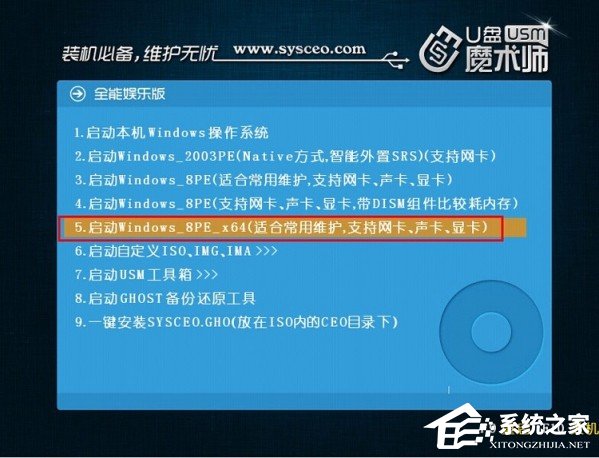
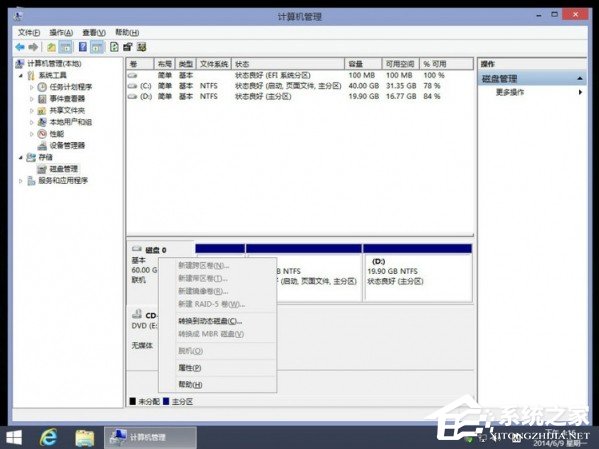
2、修改成GPT分區(qū)
這里要注意的是,如果你當(dāng)前硬盤已經(jīng)有數(shù)據(jù)了,且不想影響數(shù)據(jù),則請下載DiskGenius專業(yè)版,并運行64位專業(yè)版。因為PE里的DiskGenius是免費版,不支持在數(shù)據(jù)無損的情況下MBR轉(zhuǎn)GPT或GPT轉(zhuǎn)MBR。這里實驗的環(huán)境是空硬盤,所以直接建立GPT分區(qū)。如下圖:
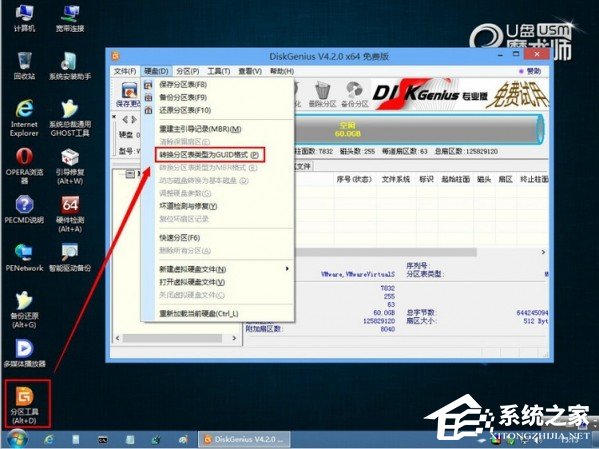
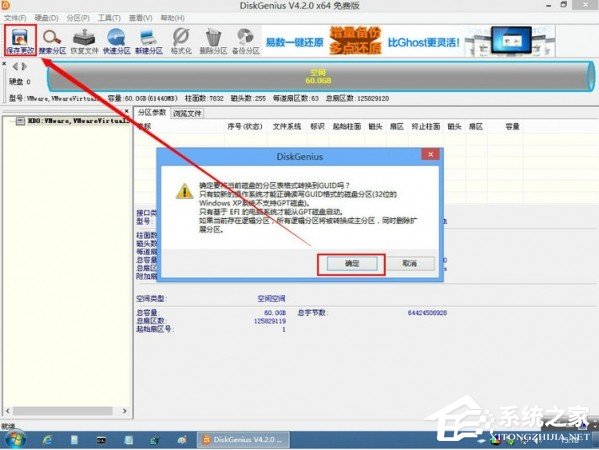
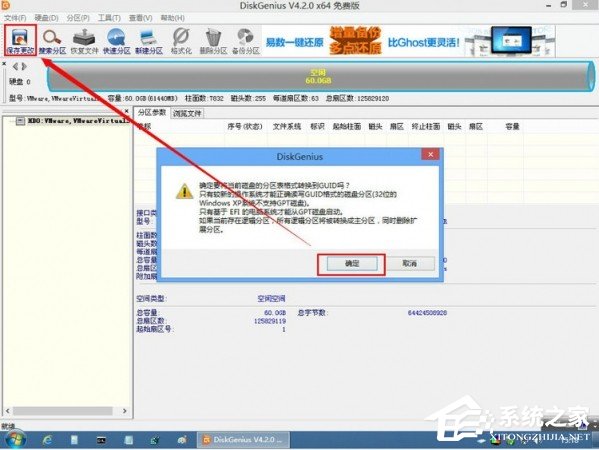
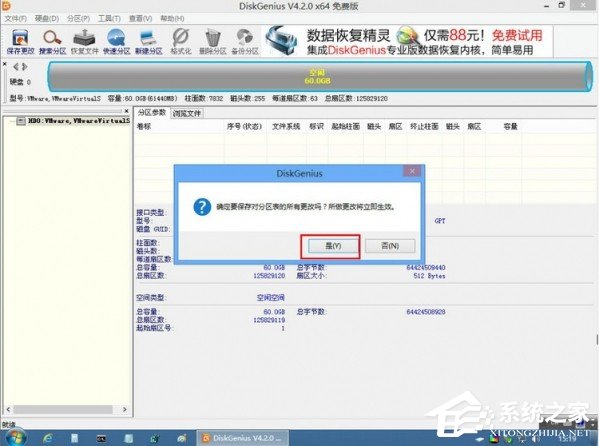
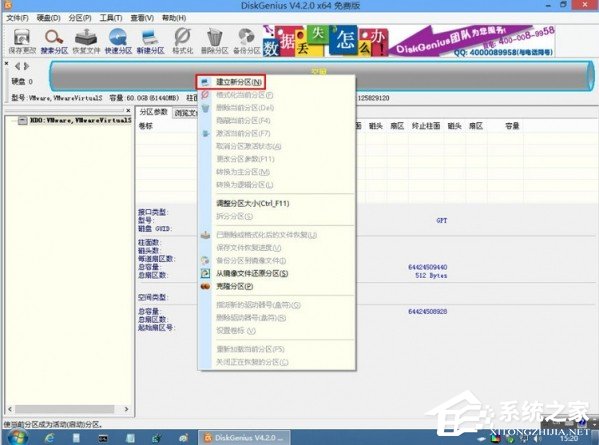
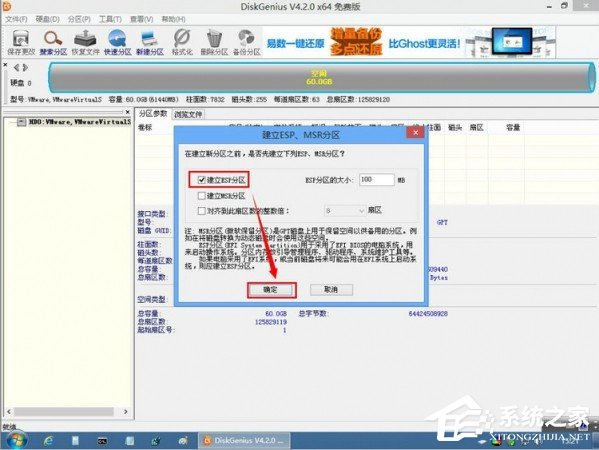
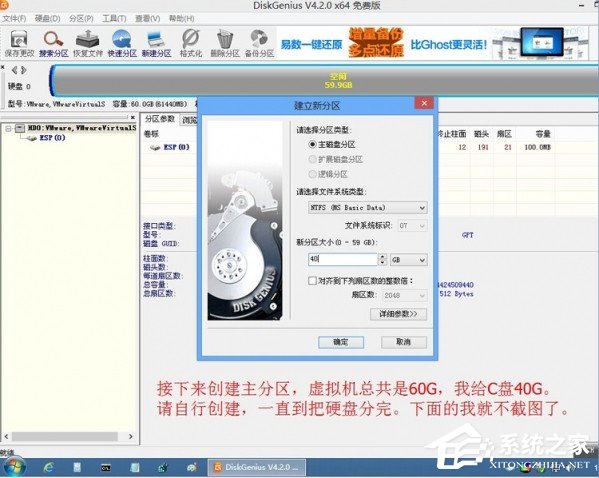
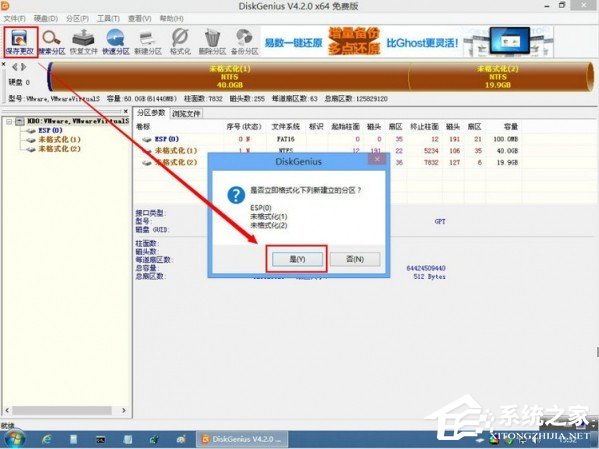
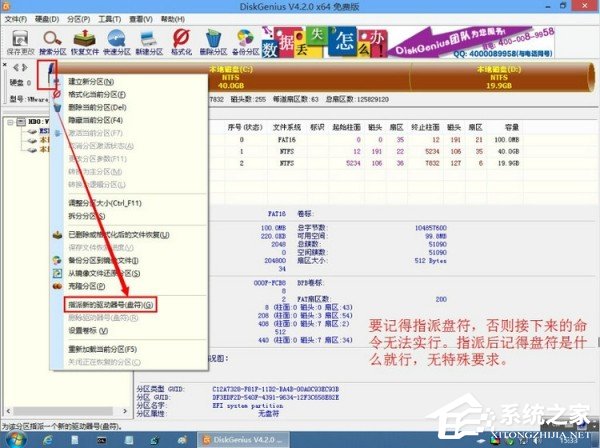
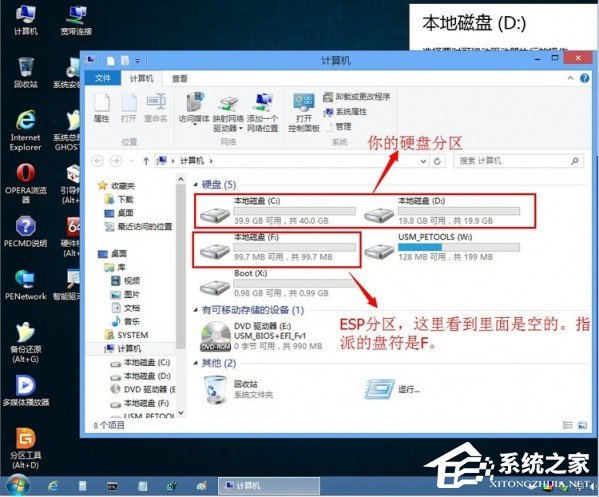
3、拷貝下載的GHO文件進(jìn)去。如果是虛擬機,你可以關(guān)閉虛擬機,使用映射的方法從當(dāng)前磁盤復(fù)制進(jìn)虛擬機。你也可以通過U盤拷貝進(jìn)去。如果是實體機,通過U盤拷貝吧。。。
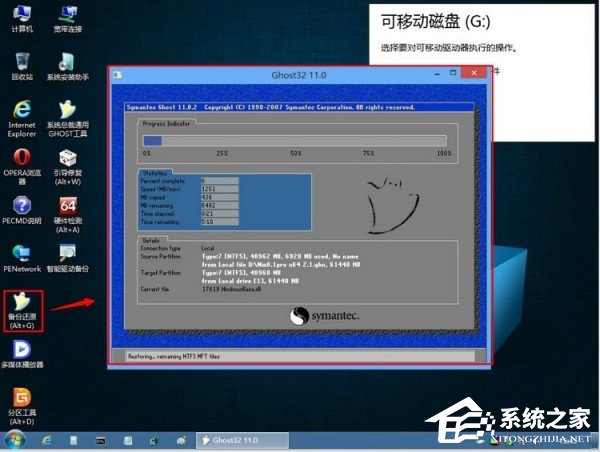
4、用PE里面的GHOST工具把GHO克隆進(jìn)C盤。如下圖:
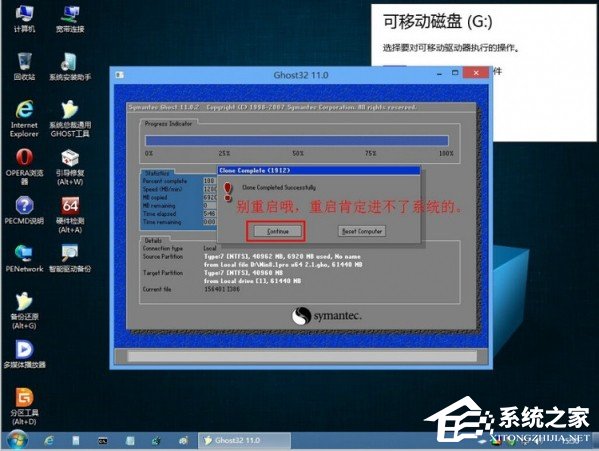
5、輸入命令把啟動信息指去你的ESP分區(qū)。如下圖:
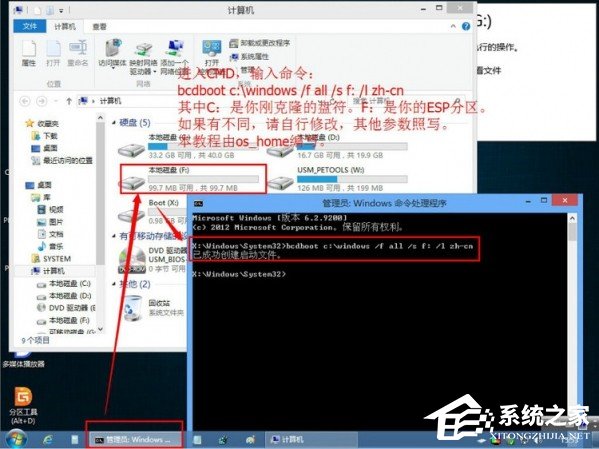
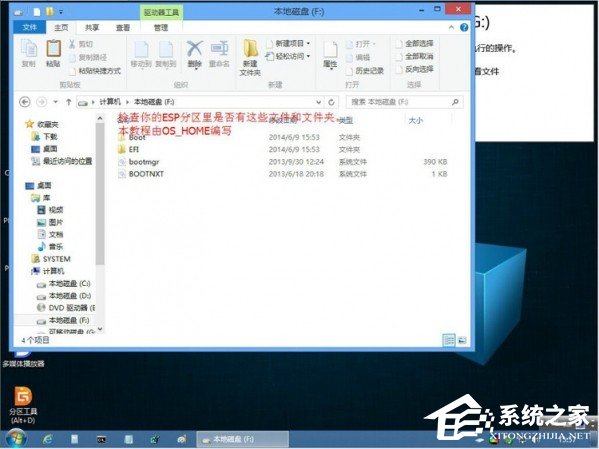
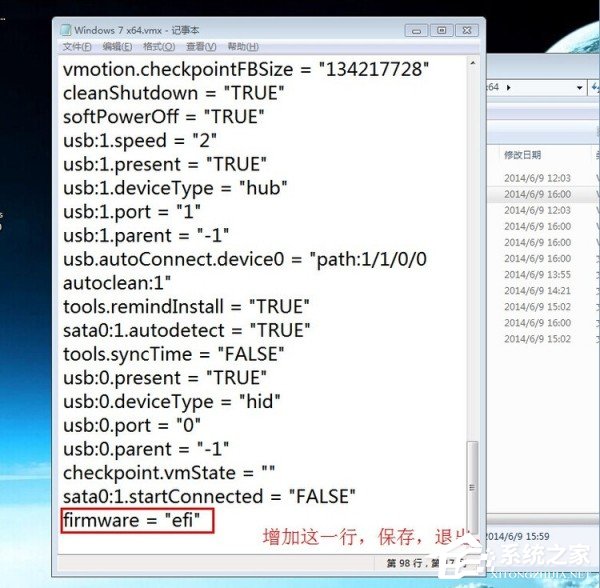
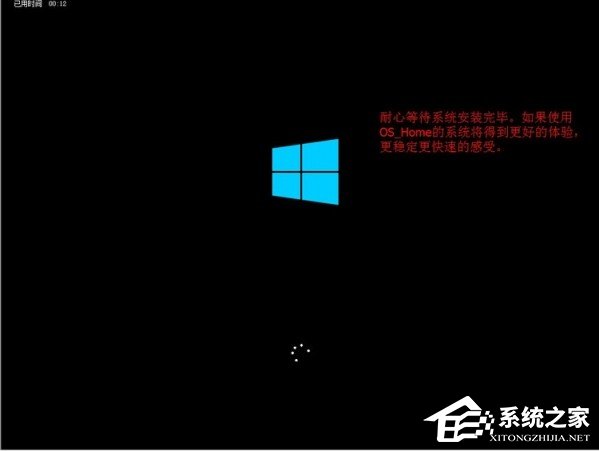
6、到此基本已經(jīng)完成了,如果你的環(huán)境是VM虛擬機,則需要用記事本打開虛擬機的vmx文件,在最后添加firmware = “efi”這一行。然后重新開機,等系統(tǒng)自動安裝一直到最后的完成即可。如果是實體機請進(jìn)CMOS設(shè)置為UEFI啟動,然后等系統(tǒng)自動安裝一直到完成。下圖是VM的設(shè)置:
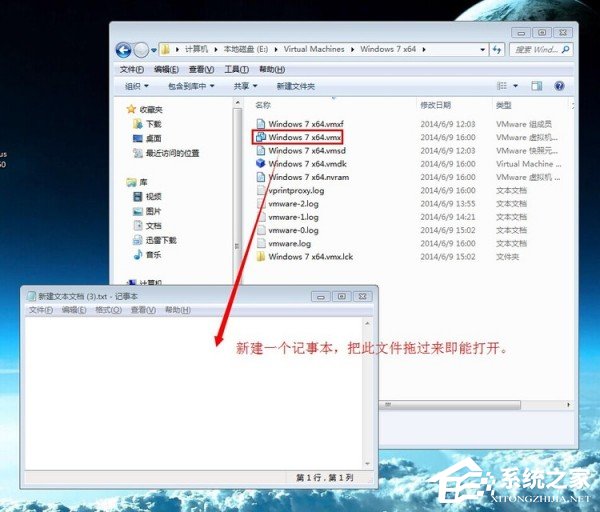
以上就是小編和大家分享的UEFI+GTP模式下使用GHO文件安裝Win8系統(tǒng)的具體操作方法,更多精彩教程請繼續(xù)關(guān)注好吧啦網(wǎng)。
相關(guān)文章:

 網(wǎng)公網(wǎng)安備