Win7專業(yè)版如何找回Windows照片查看器?
Windows照片查看器是系統(tǒng)自帶的圖片瀏覽工具,由于它不是以程序的形式存在,所以無法直接將其打開,通常我們會(huì)在圖片文件上右鍵點(diǎn)擊打開方式進(jìn)行選擇。那問題來了,由于一些程序沖突導(dǎo)致右鍵菜單中并沒有Windows照片查看器,那么要如何打開呢?其實(shí)很簡(jiǎn)單,只需通過注冊(cè)表進(jìn)行修復(fù)就可以了,下面小編就給大家介紹一下Win7專業(yè)版如何找回Windows照片查看器的方法。
詳細(xì)如下:
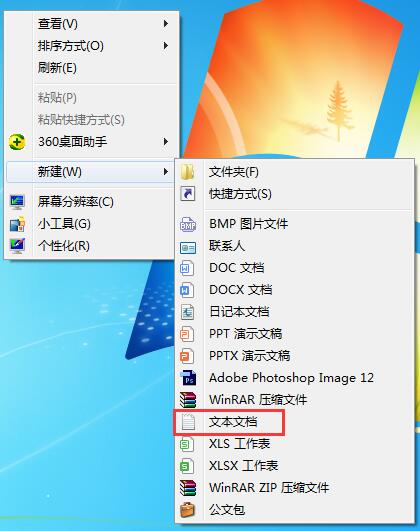
1、鼠標(biāo)右鍵點(diǎn)擊桌面空白處,然后點(diǎn)擊新建——文本文檔;
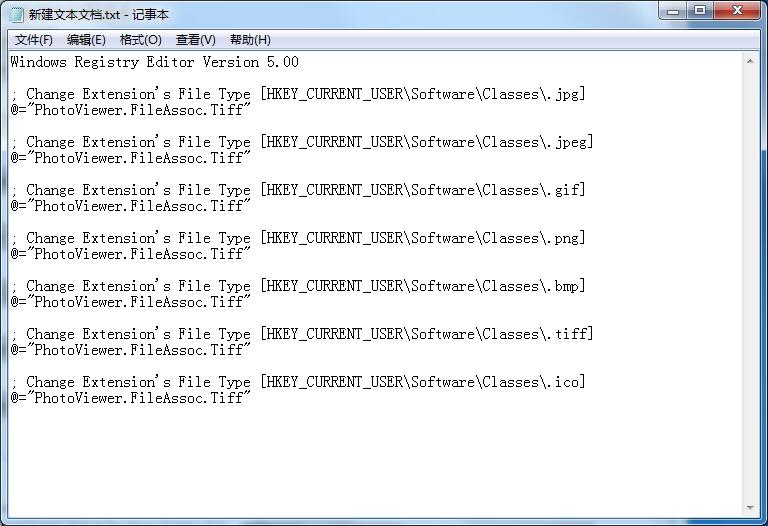
2、打開剛才新建的文本文檔,將如下代碼復(fù)制粘貼進(jìn)去:
Windows Registry Editor Version 5.00
; Change Extension‘s File Type [HKEY_CURRENT_USERSoftwareClasses.jpg] @=“PhotoViewer.FileAssoc.Tiff”
; Change Extension’s File Type [HKEY_CURRENT_USERSoftwareClasses.jpeg] @=“PhotoViewer.FileAssoc.Tiff”
; Change Extension‘s File Type [HKEY_CURRENT_USERSoftwareClasses.gif] @=“PhotoViewer.FileAssoc.Tiff”
; Change Extension’s File Type [HKEY_CURRENT_USERSoftwareClasses.png] @=“PhotoViewer.FileAssoc.Tiff”
; Change Extension‘s File Type [HKEY_CURRENT_USERSoftwareClasses.bmp] @=“PhotoViewer.FileAssoc.Tiff”
; Change Extension’s File Type [HKEY_CURRENT_USERSoftwareClasses.tiff] @=“PhotoViewer.FileAssoc.Tiff”
; Change Extension‘s File Type [HKEY_CURRENT_USERSoftwareClasses.ico] @=“PhotoViewer.FileAssoc.Tiff”
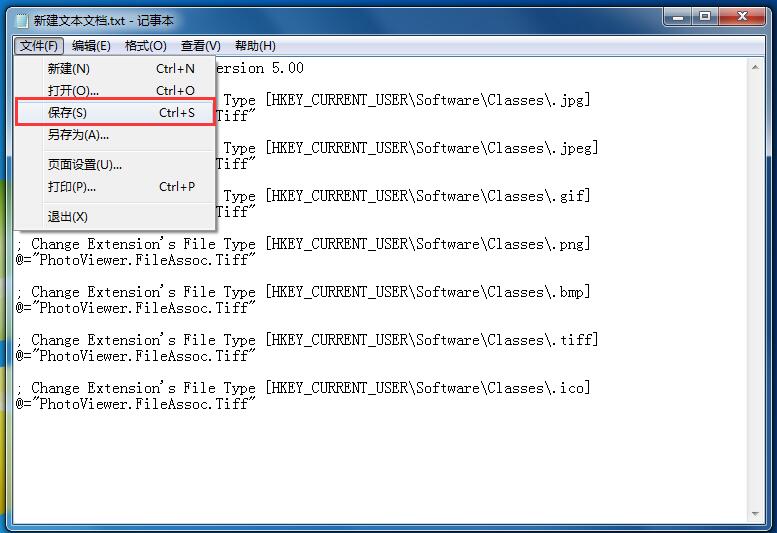
3、保存文本;
4、將文本更名為“Windows照片查看器.REG”,注意后綴名得由txt更改為REG;

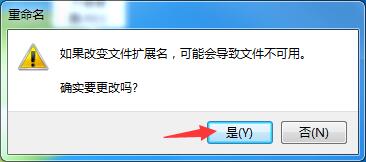
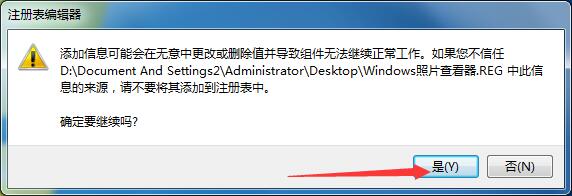
5、這個(gè)時(shí)候會(huì)彈出更改后綴名可能會(huì)導(dǎo)致文件不可用提醒,我們不用管,點(diǎn)擊是即可;
6、更改后綴名后,可以看到該文件變?yōu)樽?cè)文件了,我們鼠標(biāo)雙擊打開它;

7、我們點(diǎn)擊確定將改文件添加到注冊(cè)表中,這樣就可以將Windows照片查看器還原了。
以上就是Win7專業(yè)版如何找回Windows照片查看器的方法,是不是很簡(jiǎn)單,有此類問題的可以參照操作。
相關(guān)文章:
1. Win10搜索框太大怎么縮小?Win10搜索框縮小教程2. WIN7下IE瀏覽器9.0英文界面字體如何更改成中文字體3. IE瀏覽器已停止工作什么原因 win7系統(tǒng)打開IE提示已停止工作怎么辦4. Win10睡眠喚醒就藍(lán)屏ntoskrnl.exe 代碼0x000000ef怎么辦?5. Win7提示數(shù)據(jù)錯(cuò)誤 循環(huán)冗余檢查的解決方法6. win11查看cpu溫度教程7. Windows11網(wǎng)絡(luò)啟用教程分享8. win7修改CMD命令提示符文字字體大小的方法9. 怎么在win8系統(tǒng)查看電腦顯卡類型?查看獨(dú)立顯卡與集成顯卡的方法10. windows7下刪除IE9恢復(fù)安裝IE8瀏覽器的兩種方法
 網(wǎng)公網(wǎng)安備