文章詳情頁
Windows7分區(qū)工具在哪?分區(qū)工具使用方法
瀏覽:32日期:2022-09-11 11:16:00
硬盤分區(qū)在很多不懂電腦的用戶而言是個(gè)非常困難的事情,裝機(jī)員在安裝電腦的時(shí)候會對其進(jìn)行設(shè)置,平常連更改都不敢,實(shí)際上硬盤分區(qū)并不難,只需使用分區(qū)工具即可。Win7系統(tǒng)為了滿足用戶需求,在系統(tǒng)中自帶了分區(qū)工具,無需使用第三方,下面小編就跟大家講解一下Windows7自帶分區(qū)工具的使用方法。
方法如下
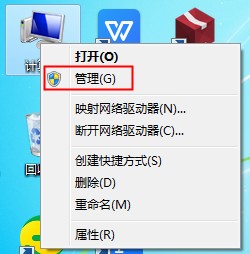
1、右鍵點(diǎn)擊“計(jì)算機(jī)”,選擇管理,之后會進(jìn)入到“計(jì)算機(jī)管理”頁面。
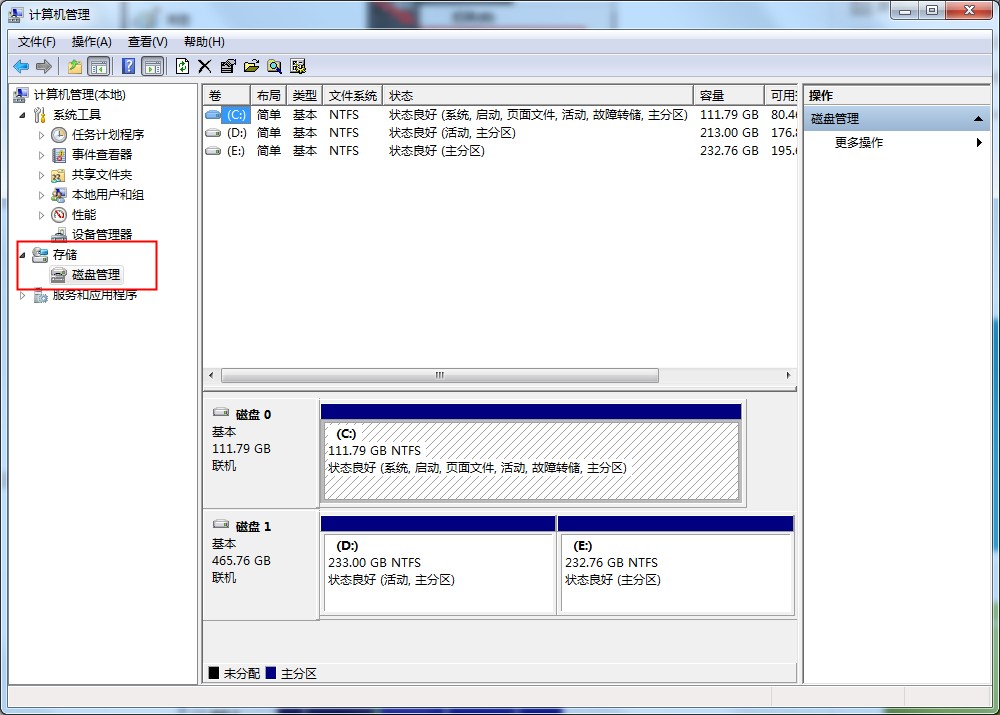
2、點(diǎn)選“存儲—磁盤管理”,即可進(jìn)入磁盤管理頁面。在這里可以看到目前電腦的盤符狀況。
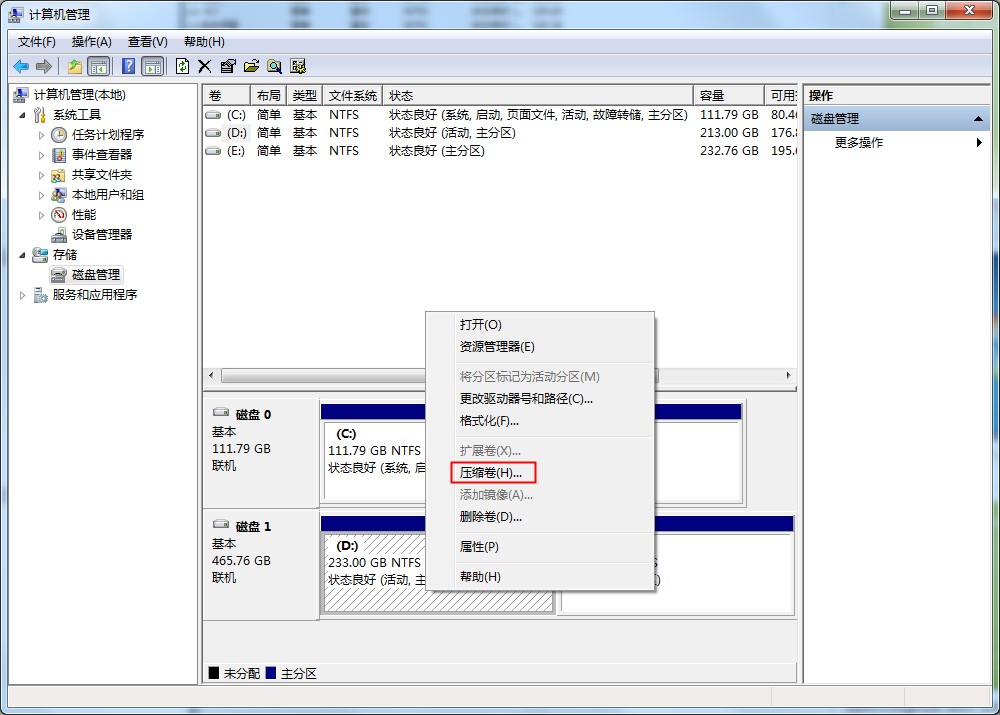
3、選擇需要調(diào)整的分區(qū),右鍵菜單,選擇“壓縮卷”。
4、選擇需要壓縮的空間,點(diǎn)擊“壓縮”即可進(jìn)行壓縮。完成“調(diào)整分區(qū)”。

5、完成由一個(gè)分區(qū)變成兩個(gè)分區(qū)之后,需要把大的分區(qū)再進(jìn)行小分區(qū)。
先進(jìn)行格式化,使之變?yōu)?ldquo;可用空間”,然后右擊,選擇可用空間選項(xiàng)中的“新建簡單卷”
6、之后進(jìn)入到新建卷向?qū)е校c(diǎn)擊下一步,進(jìn)入到盤符選擇,之后進(jìn)入到“格式化”階段,選擇是否格式化之后,點(diǎn)擊“下一步”,最后點(diǎn)擊“完成”。即可完成新建分區(qū)。
以上就是Windows7自帶分區(qū)工具的使用方法,有需要調(diào)整硬盤空間的,不妨操作以上步驟。
標(biāo)簽:
Windows系統(tǒng)
相關(guān)文章:
1. 點(diǎn)擊Windows7庫文件圖標(biāo)打開界面與XP一樣2. 怎么關(guān)閉win10自動更新詳細(xì)教程3. Win10系統(tǒng)如何切換桌面4. win7電腦usb接口功能不足的解決方法5. Windows Server 2008幾個(gè)明顯漏洞封堵過程6. win11如何投屏到投影儀7. 怎么在win8系統(tǒng)查看電腦顯卡類型?查看獨(dú)立顯卡與集成顯卡的方法8. win7鼠標(biāo)樣式更改教程9. win7系統(tǒng)下如何關(guān)閉USB Root Hub功能?10. win11預(yù)覽版推送時(shí)間詳情
排行榜
 網(wǎng)公網(wǎng)安備