文章詳情頁
win10系統(tǒng)藍牙開關(guān)不見了怎么辦?Win10找到系統(tǒng)藍牙開關(guān)方法
瀏覽:76日期:2022-09-10 11:24:39
Win10系統(tǒng)都是內(nèi)置一個藍牙設(shè)置的,但當我們不小心關(guān)掉了Win10系統(tǒng)的藍牙,又或者是突然哪一天發(fā)現(xiàn)了Win10系統(tǒng)藍牙開關(guān)不見了,這個時候別著急,看完這篇文章,你就再也不會被打不開/找不到Win10藍牙開關(guān)而煩惱了,趕緊來看看吧。
方法一
1.打開設(shè)備管理器,找到usb,有一個感嘆號usb,先禁用,然后在啟動,開關(guān)就會重新出現(xiàn)。

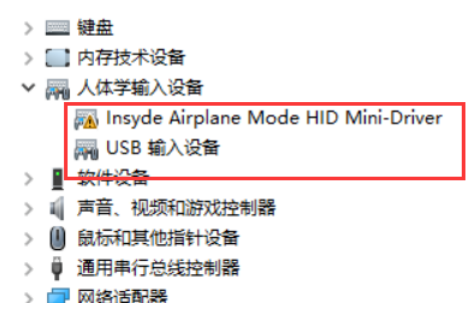
2.按電腦熱鍵進BIOS去關(guān)WLA(disable)保存重啟,然后在回去開WLA(enable),重啟,開關(guān)出現(xiàn)。
方法二
1、設(shè)置-更新和安全-恢復-立即重新啟動-疑問解答-高級選項-UEFI固件設(shè)置-重啟Configuration-Wireless LAN)。

2、先回車向下選disable,然后保存退出重啟(save and Exit,看下方提示如FN+F10),藍牙開關(guān)就出現(xiàn)了,再重復一遍,開回WLA(enable)。
方法三
1、更新藍牙的驅(qū)動,然后安裝完成后重啟。若還是找不到藍牙開關(guān)選項。
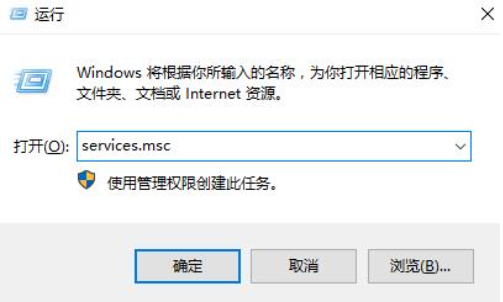
2、首先按下鍵盤上的【W(wǎng)in】+【R】打開運行窗口輸入【services.msc】并打開。
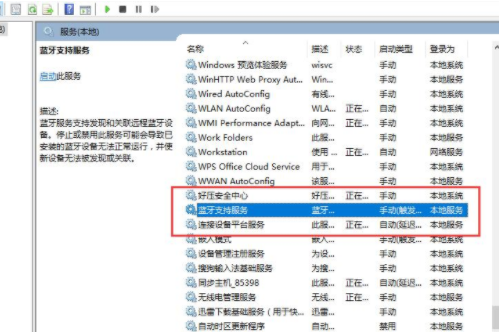
3、進入到服務(wù)界面后,我們向下查找,找到【藍牙支持服務(wù)】。
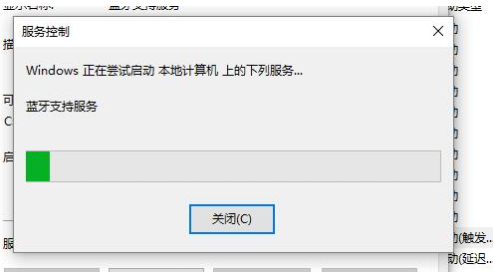
4、雙擊打開【藍牙支持服務(wù)】,服務(wù)狀態(tài)為已停止,點擊【啟動】就行了。
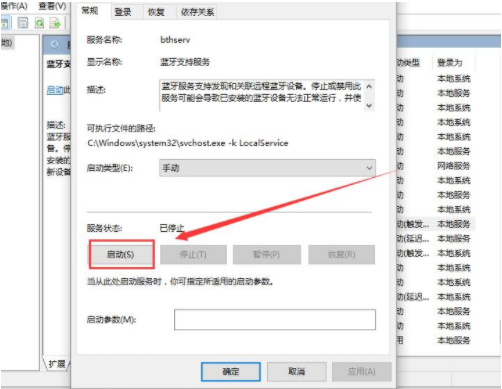
5、正在啟動中,啟動完成就行了。
以上便是win10系統(tǒng)藍牙開關(guān)不見了怎么辦的方法,希望能幫到大家。
標簽:
Windows系統(tǒng)
win10
相關(guān)文章:
排行榜
 網(wǎng)公網(wǎng)安備