文章詳情頁
Windows7旗艦版系統(tǒng)怎樣刪除“信任安裝”的文件?
瀏覽:30日期:2022-08-31 16:17:51
在清理一些電腦文件的時候,會發(fā)現(xiàn)有些系統(tǒng)文件是以“信任安裝”的,即使使用管理員帳戶登錄Windows7旗艦版系統(tǒng)進行刪除操作,也會彈出“沒有執(zhí)行的權(quán)限”或是“你需要信任安裝授權(quán)來執(zhí)行”的提示。這里小編就給大家講講怎么刪除“信任安裝”文件的操作步驟。
方法/步驟:
1、右鍵單擊想要刪除的信任安裝權(quán)限文件(夾),選擇“屬性”,彈出文件(夾)屬性對話框;
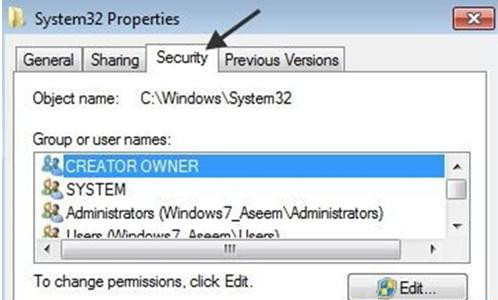
2、在彈出的文件(夾)屬性對話框中切換到“安全”標簽,再點擊底部的“高級”按鈕;
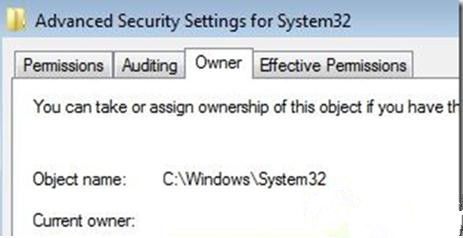
3、在彈出窗口中切換到“所有者”標簽,便可看到目前的“所有者”是“信任安裝”;
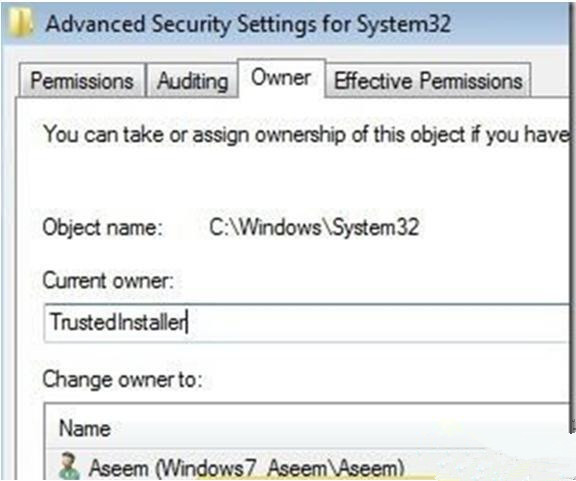
4、點擊“編輯”按鍵,選擇想要改變權(quán)限的文件為你的賬戶或管理員賬戶;
提示:如果你已經(jīng)是以管理員賬戶登錄的,那么個人建議選擇“管理員賬戶”。
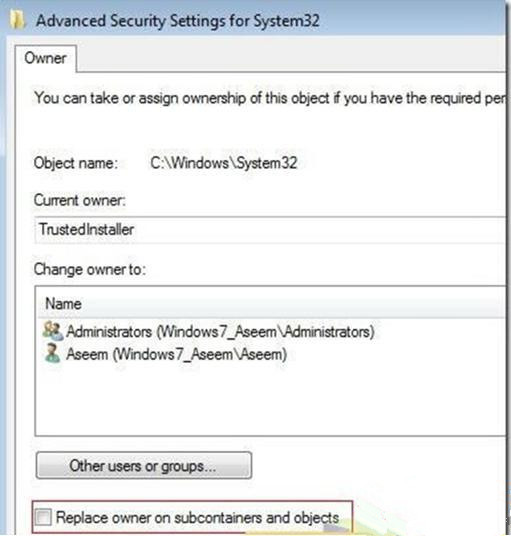
5、選中“更換二級存儲及對象的所有者”來刪除多個文件(夾),繼續(xù)點擊“確定”,即可看到目前所有者就是你所選的那個;
6、關(guān)閉所有屬性窗口后返回到Windows資源管理器屏幕上;
7、然后右鍵單擊該文件夾或文件,再次選擇屬性,打開該文件(夾)屬性窗口;
8、在打開的該文件(夾)屬性窗口中切換到“安全”標簽鍵,選擇“編輯”進入下一步;
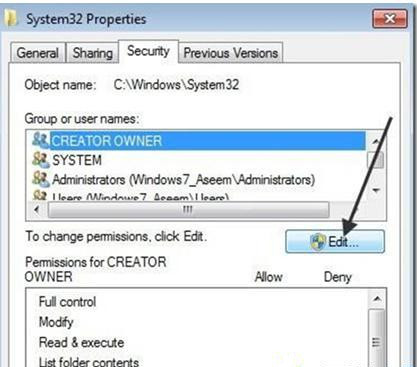
9、在用戶名列表中選擇你所要改變權(quán)限的用戶名,和你剛做過更改的“所有者”保持一致。如果該用戶名不在列表內(nèi),點擊“添加”并鍵入姓名,權(quán)限設(shè)置后“完全控制”,點擊“確定”。
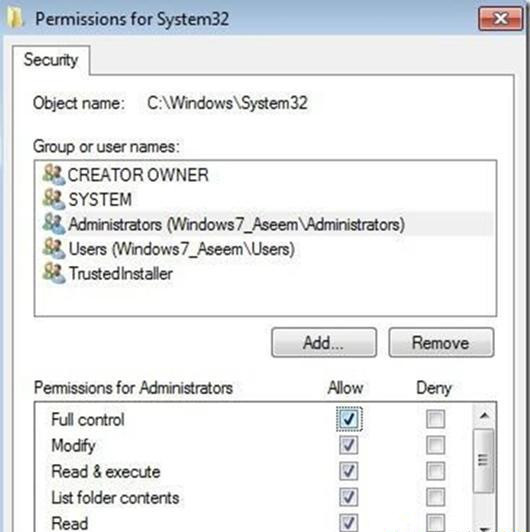
點擊“確定”后,再次確定就回到了Windows 7旗艦版桌面。當下次再進行刪除文件時,就可直接快速地刪除了,不會再有任何UAC用戶賬號控制的出警告信息的彈窗了。
標簽:
Windows系統(tǒng)
相關(guān)文章:
1. Win10如何屏蔽更新?Win10屏蔽更新的詳細步驟2. mac系統(tǒng)自帶的地圖怎么避開收費站? 蘋果地圖避開收費站的技巧3. Windows10關(guān)閉資訊興趣推送方法介紹4. 華為matebook怎么升級win115. Win10搜索框太大怎么縮小?Win10搜索框縮小教程6. win10怎么安裝ie瀏覽器?win10安裝ie瀏覽器的方法說明7. Win7系統(tǒng)沒有Rthdcpl.exe如何解決?8. windows7下刪除IE9恢復安裝IE8瀏覽器的兩種方法9. Win7開機提示登錄進程初始化失敗如何解決?10. 微軟Win7版IE10預發(fā)布版系統(tǒng)要求詳解
排行榜

 網(wǎng)公網(wǎng)安備