Win10專業(yè)版電腦系統(tǒng)怎么給c盤擴(kuò)容?Win10系統(tǒng)盤擴(kuò)容方法教程
電腦使用的時(shí)間越長,C盤越滿電腦系統(tǒng)運(yùn)行速度就越慢,這時(shí)候我們就需要給電腦的C盤擴(kuò)容,那么要怎么操作呢,我們一起來看一下詳細(xì)的教程。
Win10系統(tǒng)盤擴(kuò)容方法教程
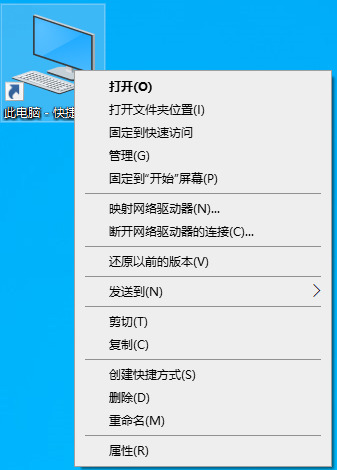
1、右鍵點(diǎn)擊【此電腦】,選擇【管理】;
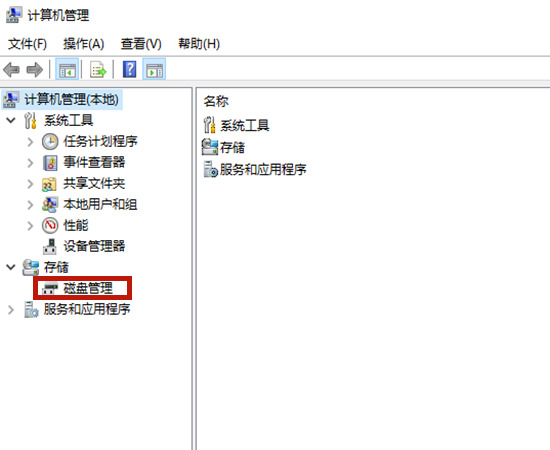
2、之后點(diǎn)擊管理頁面中的【磁盤管理】,在頁面右邊可以看到磁盤的具體信息;
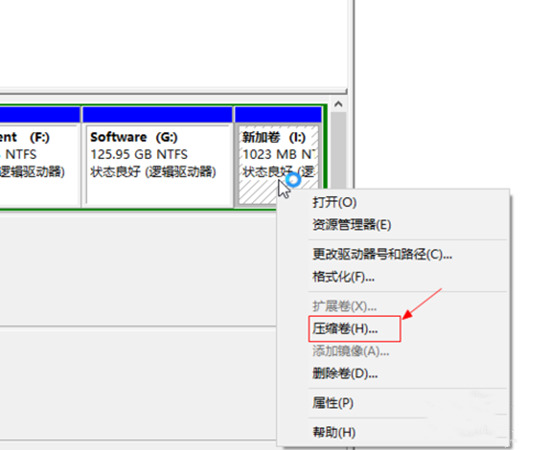
3、這里我們假設(shè)G盤就是我們需要擴(kuò)容的磁盤,那么I盤就必須是提供擴(kuò)充空間的本地磁盤了。這是因?yàn)樘峁U(kuò)充空間的本地磁盤必須在需要擴(kuò)容磁盤右邊相鄰的位置。我們在這里擴(kuò)容的是G盤,右邊相鄰的是I盤,因此只能由I盤提供空間。所以想要擴(kuò)充C盤的小伙伴們,必須選擇C盤右邊相鄰的磁盤作為提供擴(kuò)容空間的目標(biāo)。而且在具體步驟之前需要對提供擴(kuò)容空間的磁盤文件進(jìn)行備份,以免造成損失。明確以上兩點(diǎn)以后,右鍵點(diǎn)擊【I盤】,選擇【壓縮卷】;
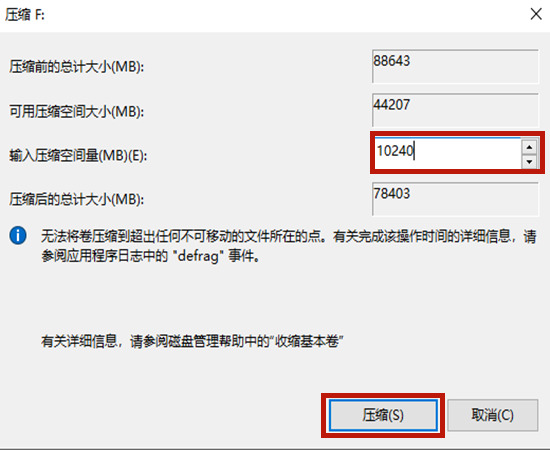
4、在新跳出的頁面中,在【輸入壓縮空間量】的空白處填入我們想要壓縮的大小。由于這里是以MB為單位的,想要壓縮10G的空間,我們就要輸入10G*1024=10240MB,即【10240】這個(gè)數(shù)字。之后點(diǎn)擊【壓縮】。要注意的是壓縮空間量要小于【可用壓縮空間大小】;
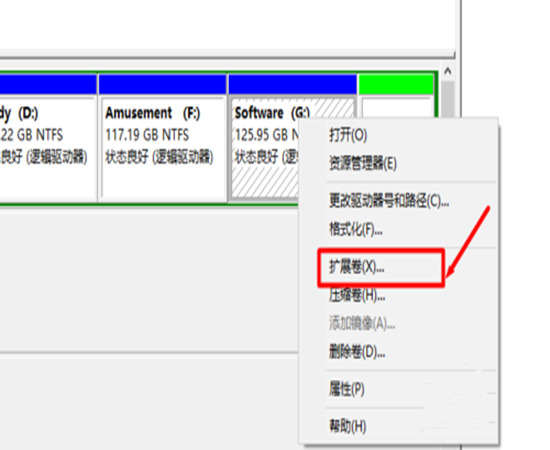
5、這時(shí)候在G盤右側(cè)會(huì)出現(xiàn)一個(gè)新的綠色盤符,右鍵點(diǎn)擊綠色盤符,選擇【擴(kuò)展卷】;
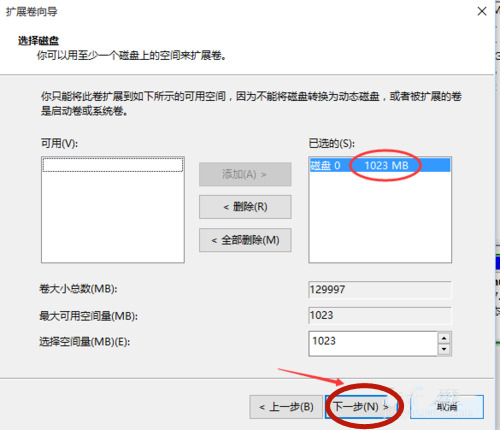
6、在擴(kuò)展卷向?qū)ы撁嬷校凇具x擇空間量】中輸入和【最大可用空間量】一樣的數(shù)值即可,點(diǎn)擊【下一步】;
7、之后點(diǎn)擊【完成】,就可以發(fā)現(xiàn)G盤已經(jīng)擴(kuò)充10G內(nèi)容了,c盤擴(kuò)容也是同理。
相關(guān)文章:
1. win10怎么擴(kuò)展畫面2. win10 6月更新發(fā)布 添加新組件 提升游戲性能等3. win10截圖Win+Shift+S保存在哪4. 沒有收到win10推送怎么辦5. win10中恢復(fù)任務(wù)欄時(shí)間不顯示的具體處理方法6. Windows 7旗艦版系統(tǒng)下鍵盤失靈無法輸入怎么辦?7. Win11安裝安卓APP有沒有要求 Win11安裝安卓APP有哪些要求8. win10 5月更新出問題:升級后無法登陸微軟自家應(yīng)用9. 開機(jī)黑屏顯示windowssystem32winload.efi錯(cuò)誤怎么解決?10. MacOS系統(tǒng)在哪打開防火墻? MacOS13打開防火墻的技巧

 網(wǎng)公網(wǎng)安備