文章詳情頁
Win7旗艦版系統(tǒng)下遇到路由器死機及掉線故障怎么辦?
瀏覽:158日期:2022-08-22 09:40:26
在使用電腦的過程中,不僅僅是電腦系統(tǒng)會死機,路由器也會發(fā)生死機故障或掉線的問題,那遇到這種情況要怎樣解決呢?針對這個問題,小編以win7旗艦版系統(tǒng)為例,跟大家分享一下解決路由器死機故障及掉線的方法吧。
操作步驟:
1、首先檢查一下放置路由器的環(huán)境是否通風(fēng),如果散熱不及時,會引起死機的情況;
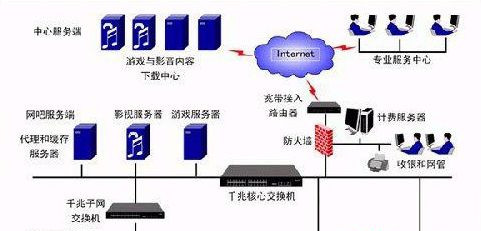
2、然后檢查是否感染病毒,如ARP病毒;
3、接著在192,納米技術(shù)xp系統(tǒng)下載.168.0.1的配置界面,“進階設(shè)定”→“高級網(wǎng)絡(luò)設(shè)置”激活“忽略來自WAN PING 回復(fù)”,最后復(fù)位,重新設(shè)置路由器。
另外,路由器經(jīng)常出現(xiàn)掉線現(xiàn)象解決辦法:
1、首先確認(rèn)一下外線有無問題,不接路由器直接連接調(diào)制解調(diào)器會不會掉線;
2、接著檢查是否有人在使用BT,或迅雷,電驢等P2P軟件在下載,如有,建議試下不下載是否就穩(wěn)定。在P2P軟件里的限制下載流量與連接數(shù);
3、最后在路由管理界面工具→其它項目,啟用忽略來自WAN端PING及開啟DOS保護,把設(shè)備做復(fù)位,或者軟件做升級;
4、然后檢查是PC是否有感染病毒的情況,如果有的話請盡快處理。
上面為大家介紹的就是win7旗艦版系統(tǒng)下解決路由器死機故障的操作步驟了,如果你也遇到了路由器死機或者掉線的問題就可以通過上面的方法繼續(xù)解決,相信對大家有所幫助的。
標(biāo)簽:
Windows系統(tǒng)
win7
相關(guān)文章:
1. win7電腦usb接口功能不足的解決方法2. 點擊Windows7庫文件圖標(biāo)打開界面與XP一樣3. U盤移動硬盤在Windows 7下不能正常刪除的解決方案4. Windows Server 2008幾個明顯漏洞封堵過程5. win11如何投屏到投影儀6. 怎么在win8系統(tǒng)查看電腦顯卡類型?查看獨立顯卡與集成顯卡的方法7. 怎么關(guān)閉win10自動更新詳細(xì)教程8. Win10睡眠喚醒就藍(lán)屏ntoskrnl.exe 代碼0x000000ef怎么辦?9. Win10系統(tǒng)如何切換桌面10. win11系統(tǒng)進入安全模式的方法
排行榜

 網(wǎng)公網(wǎng)安備