文章詳情頁
AirPods怎么連接Win10電腦?蘋果AirPods連接電腦教程
瀏覽:168日期:2022-08-21 17:53:08
AirPods 是由蘋果公司推出的一款無線藍牙耳機,因其精致的外觀設計,以及良好的使用體驗,得到了眾多用戶的青睞,用戶想要把耳機連接到電腦上的話要如何操作呢,小編給大家分享最詳細的圖文教程。
蘋果AirPods連接電腦教程
藍牙耳機上有一個起動激活配對的按鈕,蘋果的 AirPods 也不例外。如下圖所示,在 AirPods 背部有一個用于起動配對的按鈕。
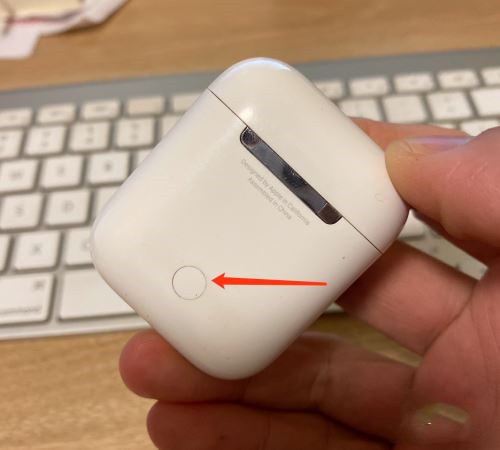
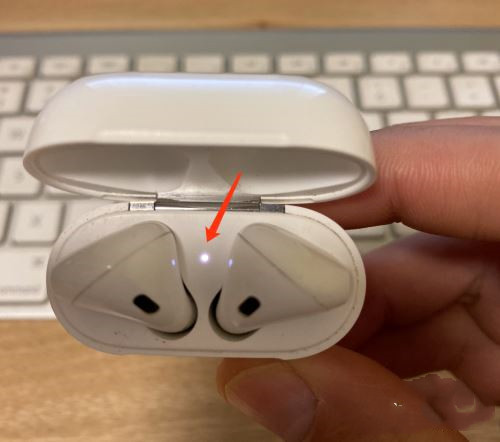
先打開 AirPods 充電盒的上蓋,然后再按下背部按鈕三秒左右,即可進入配對模式。
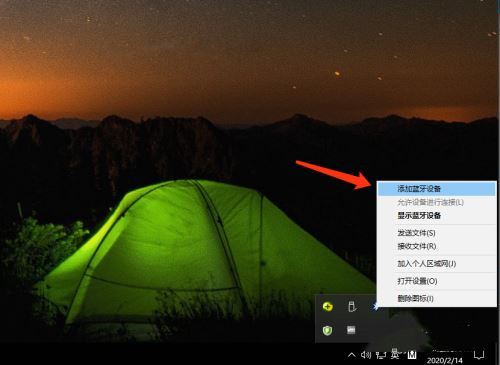
接下來在 Win10 電腦上,可以直接點擊屏幕下方任務欄中的「藍牙」圖標,然后選擇「添加藍牙設備」選項。
如果你在屏幕下方找不到藍牙圖標,你還可以從系統(tǒng)的「設備」中找到藍牙,添加新耳機。

隨后在 Win10 電腦的藍牙列表中會檢測到當前已經(jīng)進入配對模式的 AirPods 耳機,如下圖所示,點擊進行配對。

稍等一下,電腦就會與 AirPods 耳機連接成功,如圖所示,當前已經(jīng)顯示為“已連接”狀態(tài)。


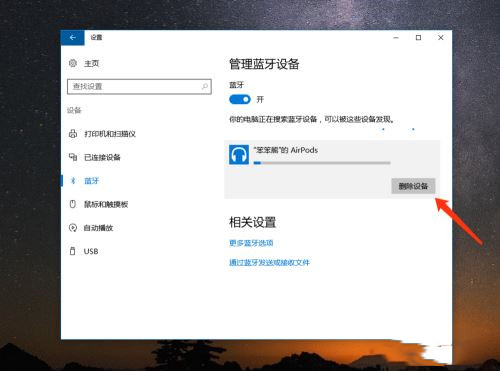
如果日后你想要從 Win10 中刪除 AirPods 耳機,同樣是進入藍牙列表中,然后選擇當前已經(jīng)連接的 AirPods 耳機,再點擊「刪除設備」就可以了。
在蘋果電腦上連接 AirPods 耳機
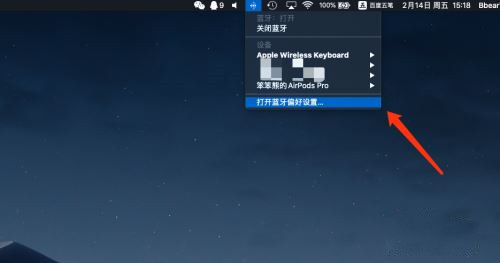
同樣的,先要讓 AirPods 耳機進入配對模式。然后在蘋果 Mac 電腦上點擊「藍牙」圖標,再點擊「打開藍牙偏好設置」選項。
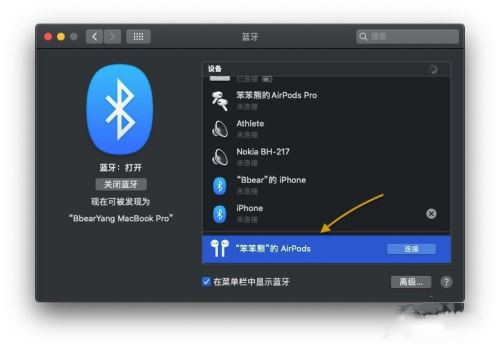
隨后在藍牙的窗口列表下方可以檢測到 AirPods 耳機,點擊即可進行連接就可以了。
標簽:
Windows系統(tǒng)
win10
相關文章:
1. 華為matebook怎么升級win112. Win7系統(tǒng)沒有Rthdcpl.exe如何解決?3. Win11系統(tǒng)安裝Android子系統(tǒng)完整教程4. mac系統(tǒng)自帶的地圖怎么避開收費站? 蘋果地圖避開收費站的技巧5. Win10搜索框太大怎么縮小?Win10搜索框縮小教程6. Win10如何屏蔽更新?Win10屏蔽更新的詳細步驟7. Windows 7旗艦版系統(tǒng)下鍵盤失靈無法輸入怎么辦?8. Win11預覽版23419正在整合 Cloud PC 相關的組件和功能9. Win7開機提示登錄進程初始化失敗如何解決?10. Win11怎么運行安卓應用?Win11直接運行安卓app教程
排行榜

 網(wǎng)公網(wǎng)安備