文章詳情頁
Win10系統怎么開啟Hyper-V功能?Win10打開Hyper-V的圖文教程
瀏覽:169日期:2022-08-05 08:20:42
Win10系統怎么開啟Hyper-V功能?許多用戶都知道其實Win10系統自帶了一款虛擬機那就是Hyper-V,但是許多用戶根本就找不到它更別說使用了,那么今天小編就帶著大家一起來看看如何開啟Hyper-V虛擬機功能吧!
操作方法:
1、將鼠標移至開始圖標,單擊右鍵(注意:是右鍵,不是左鍵!!!);
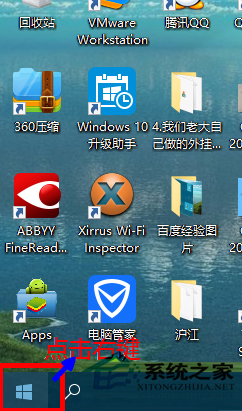
2、點擊“控制面板”;

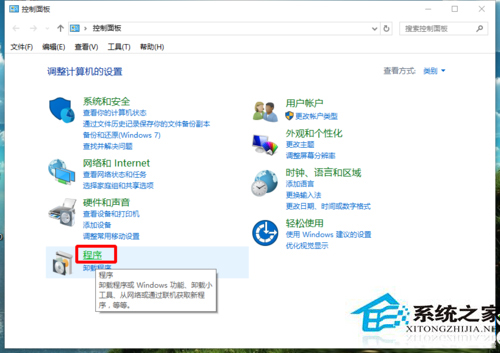
3、點擊“程序”;
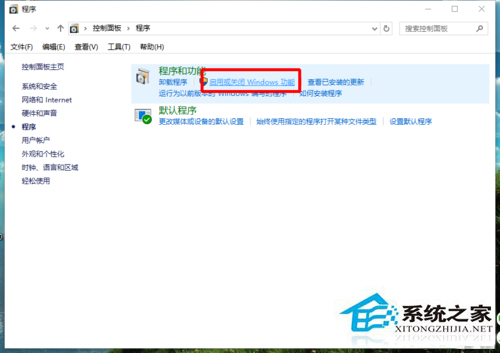
4、點擊“啟用或關閉windows功能”;
5、勾選“Hyper-V”,確定;
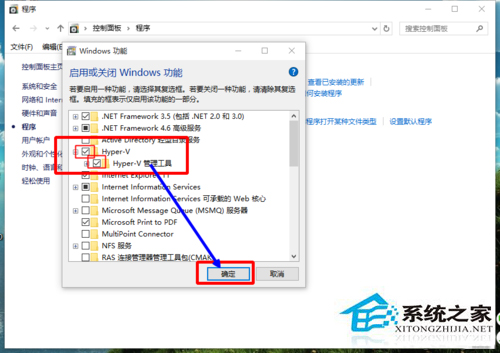
6、等待程序添加功能;
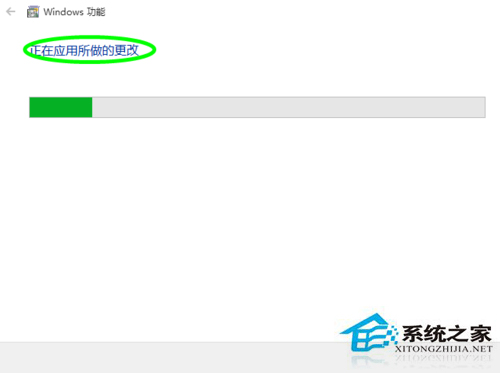
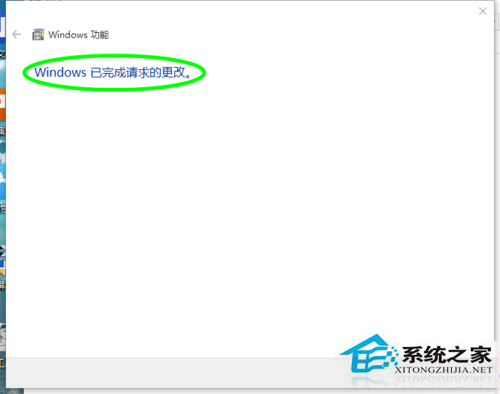
7、完成后,關閉,重啟電腦;
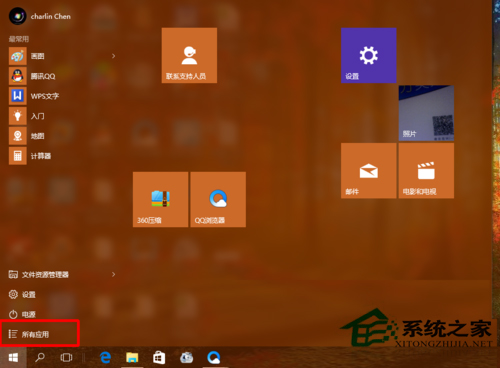
8、重啟后,點擊“開始”(注意:這次是左鍵!),選擇所有程序;
9、點擊“windows管理工具”,在“windows管理工具”中可以看到Hyper-V;
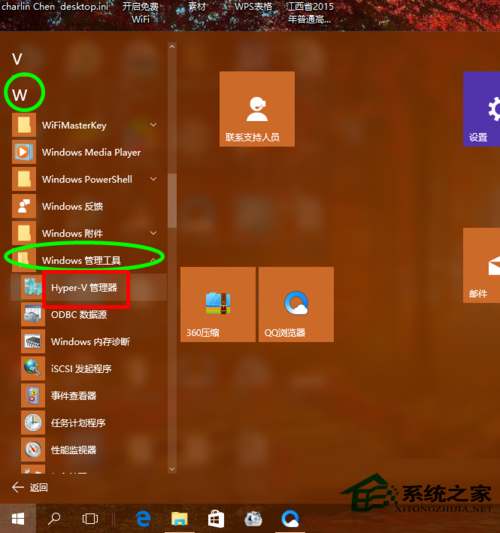
10、點擊Hyper-V,即可進入其主界面。Hyper-V開啟成功;
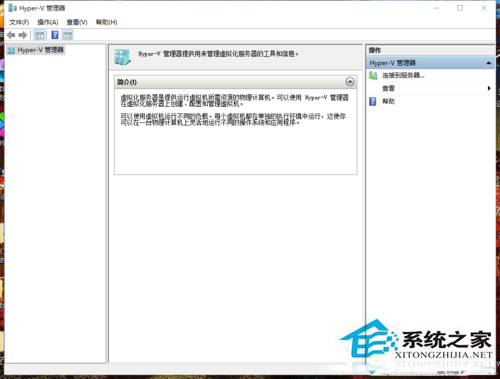
以上就是在Win10系統中打開Hyper-V的圖文教程的介紹了,學會使用Win10內置的虛擬機,Win10用戶就不會再去下載安裝其他虛擬機了。
相關文章:
1. Win11怎么運行安卓應用?Win11直接運行安卓app教程2. 電腦windows7一鍵還原在哪?3. Win10搜索框太大怎么縮小?Win10搜索框縮小教程4. Win11系統內核隔離內存完整性關閉易受攻擊怎么解決?5. 華為matebook怎么升級win116. Win11怎么開啟性能模式 Win11開啟性能模式方法7. Win7查看照片器提示內存不足怎么辦?Win7查看照片器提示內存不足的解決方法8. Win11系統安裝Android子系統完整教程9. mac系統自帶的地圖怎么避開收費站? 蘋果地圖避開收費站的技巧10. Win11預覽版23419正在整合 Cloud PC 相關的組件和功能
排行榜

 網公網安備
網公網安備