win7安裝node.js報錯提示windows Server 2012 R2和安裝React腳手架最詳細教程
許多用戶由于各種需求都需要使用win7系統(tǒng),而對于一些程序員來說,win7系統(tǒng)在使用的時候多少有些不方便,例如有些用戶就遇到了安裝node.js 提示“This application is only supported on wWindows 8.1,windows Server 2012 R2, or higher.”類似這種情況的,該問題是因為node.js官方在 x12版本后就不支持win7系統(tǒng)了。下面小編就帶著大家一起看看怎么辦吧!
操作方法:
第一步
這個時候我們需要下載歷史版本,建議 node.js v12.22。下載解壓壓縮包,建議放在C:Program Files目錄,然后新建一個nodejs,當然,你要是有個性我也沒辦法
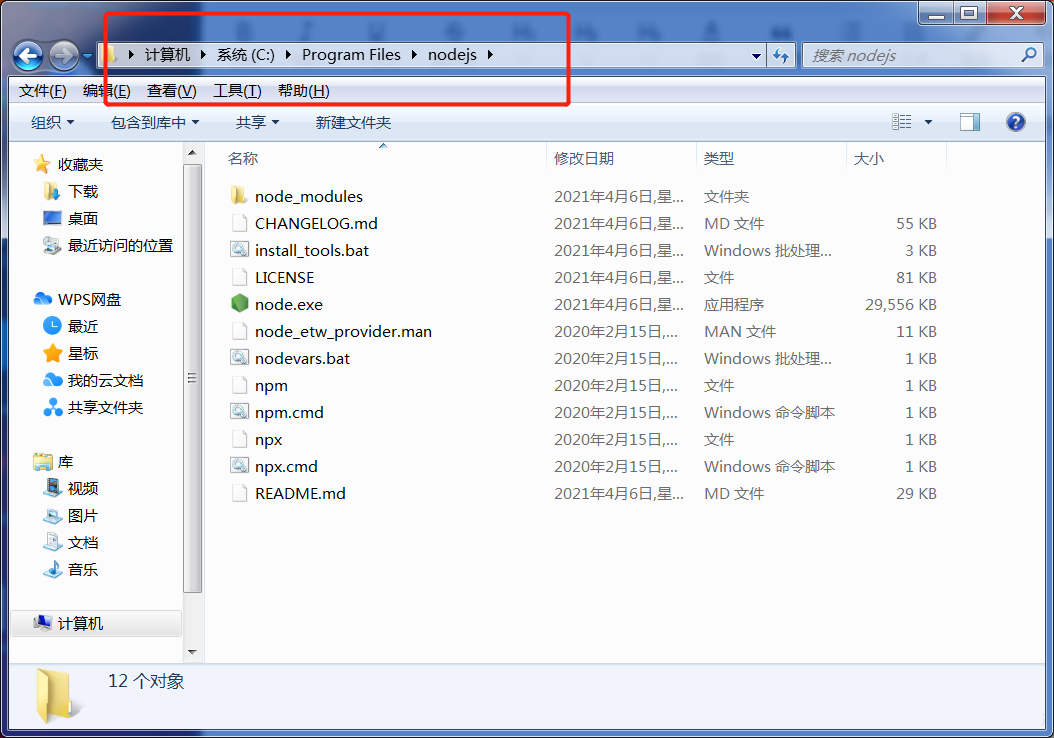
記得在C:Program Files目錄創(chuàng)建兩個文件夾,分別為 npm 和npm-cache 。
然后設置npm全局模塊目錄和緩存目錄 打開cmd輸入
npm config set prefix C:Program Filesnpm
npm config set cache C:Program Filesnpm-cache
如果第二行代碼提示報錯,前往C: 刪掉Program文件!!
第二步
配置環(huán)境變量,這點最重要,很多教程都沒告訴你,是配置系統(tǒng)變量還是用戶變量!
這時候我們 右鍵計算機-屬性-左面的高級系統(tǒng)設置- 下面的環(huán)境變量。
在系統(tǒng)變量 Path 點擊編輯 輸入 剛剛node路徑 ;C:Program Filesnodejs 一定要加; 別忘記了
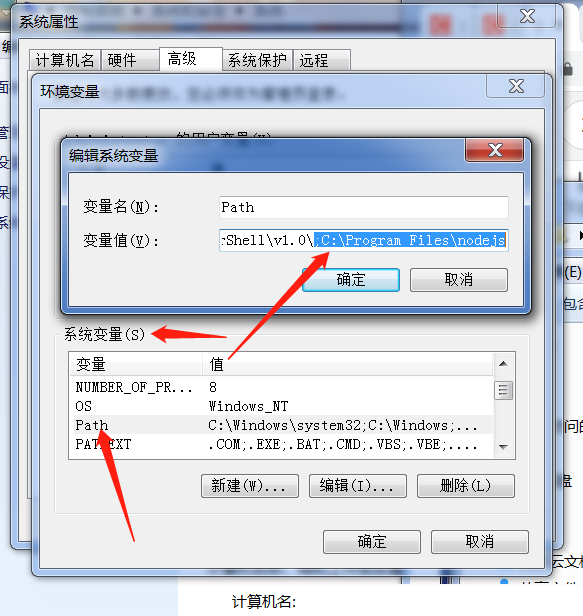
第三步
測試環(huán)境變量
按住Win+R鍵,打開運行窗口,輸入cmd,打開命令行窗口,輸入 “ node -v ” 和 “ npm -v ” 命令,顯示node和npm對應的版本號,表示環(huán)境配置成功。
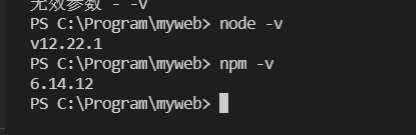
這個node就算安裝完成了!
React腳手架搭建教程
打開cmd輸入npm config set registry https://registry.npm.taobao.org 因為外國的cdn比較慢,所以我們這邊采用淘寶的鏡像源
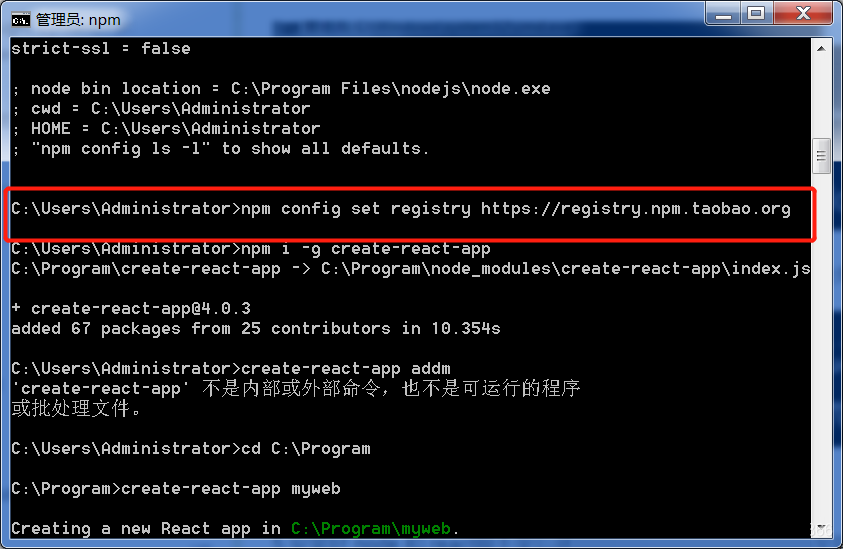
然后繼續(xù)輸入 npm i -g create-react-app 下載安裝腳手架
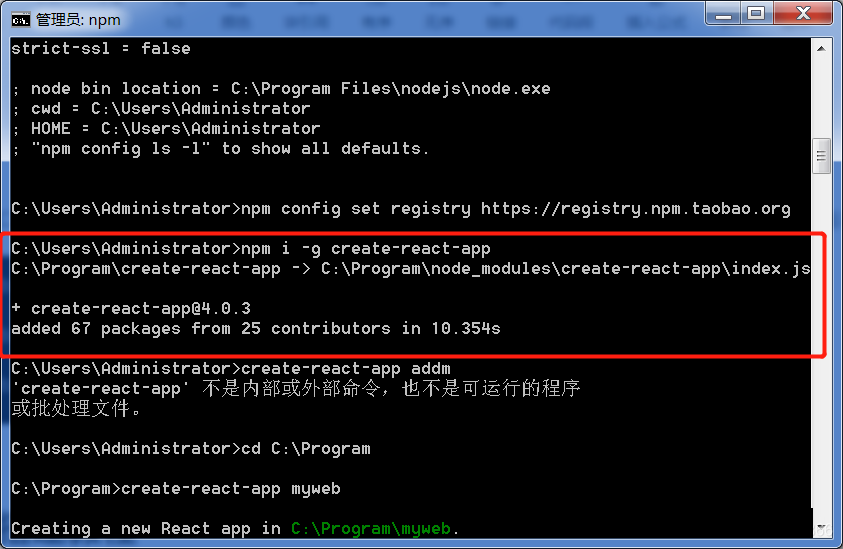
完事之后,最重要的一步來了!!
輸入命令 cd C:Program 轉到這個目錄
繼續(xù)輸入 create-react-app myweb
myweb是自定義名稱
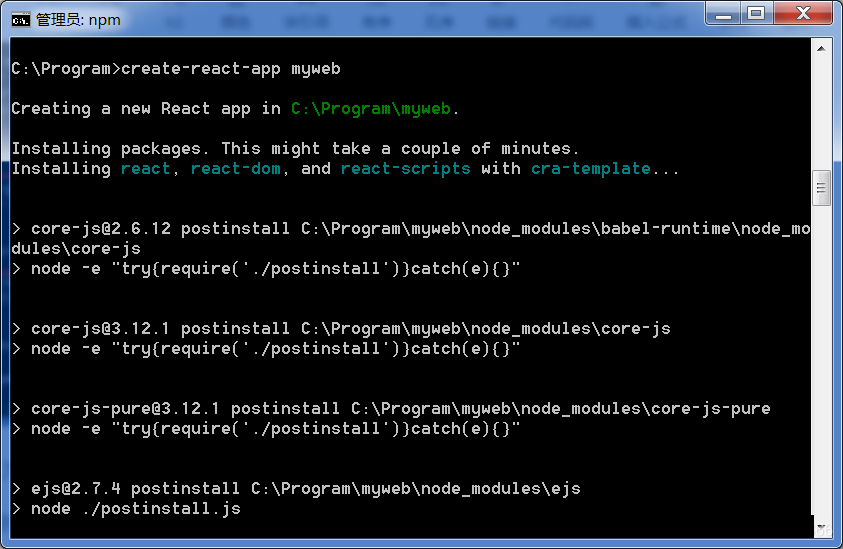

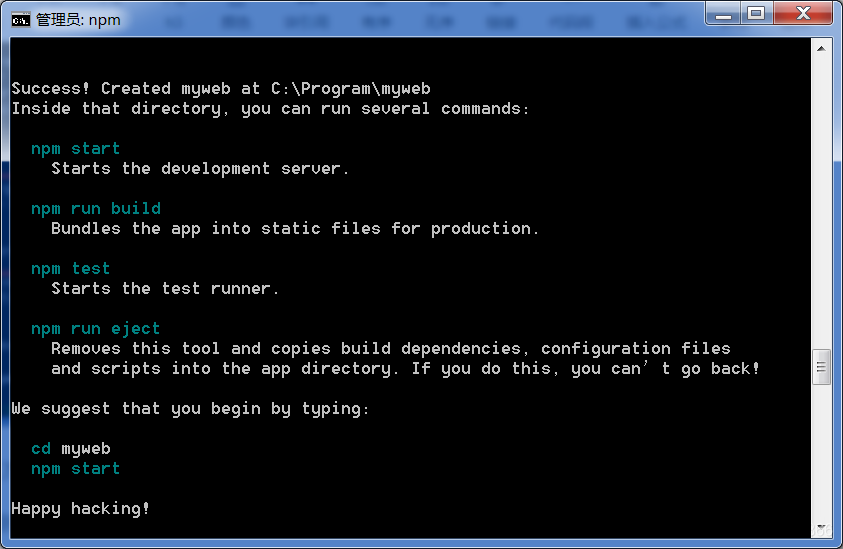
看到Happy hacking的時候,恭喜你成功了!!
然后cd myweb 進入你的文件夾
npm start 打開!。
相關文章:
1. Windows 7旗艦版系統(tǒng)下鍵盤失靈無法輸入怎么辦?2. win10正式版IE瀏覽器程序在什么位置?調(diào)出ie圖標方法說明3. win10 6月更新發(fā)布 添加新組件 提升游戲性能等4. win10截圖Win+Shift+S保存在哪5. rthdcpl.exe是什么進程?rthdcpl.exe進程怎么關閉?6. IE瀏覽器已停止工作什么原因 win7系統(tǒng)打開IE提示已停止工作怎么辦7. Win8.1建行網(wǎng)銀報錯0130Z110S002怎么辦?8. win10系統(tǒng)設置登錄界面和鎖屏界面一致的方法9. win10累積更新KB5010342發(fā)布 修復bug10. 微軟Win11不再支持WEP等Wi-Fi加密協(xié)議
 網(wǎng)公網(wǎng)安備