deepin20文件怎么共享? deepin文件共享給windows的技巧
目前由于Deepin V20不可能像windows系統(tǒng)那樣普及,大家在工作大部分人還是主要使用windows操作系統(tǒng),很少人使用Deepin Linux V20操作系統(tǒng)(希望大家多支持國產操作系統(tǒng)),這部分人中很多人是windows和Deepin雙系統(tǒng),如果一臺電腦使用雙系統(tǒng),使用啟動切換即可,如果使用兩臺臺電腦及以上,一臺windows系統(tǒng),一臺deepin,這樣情況有時會需要兩操作系統(tǒng)間傳輸文件,當然方式由很多種,通過QQ、郵件、U盤等,這些我們不做介紹,我們這里介紹通過網(wǎng)絡共享的方式進行文件傳輸,或者直接共享。

一、共享文件
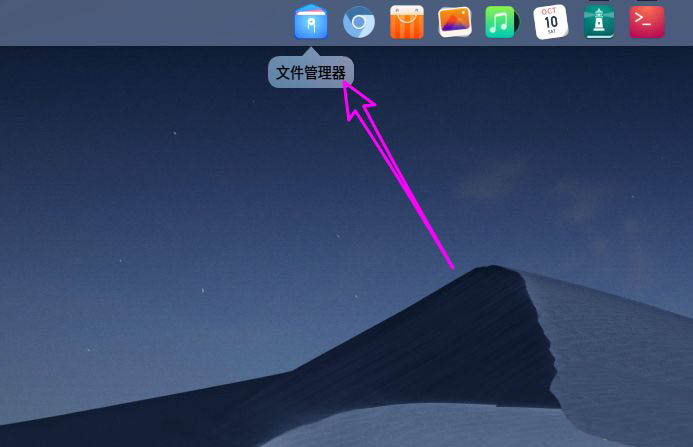
單擊打開任務欄上的【文件管理器】。
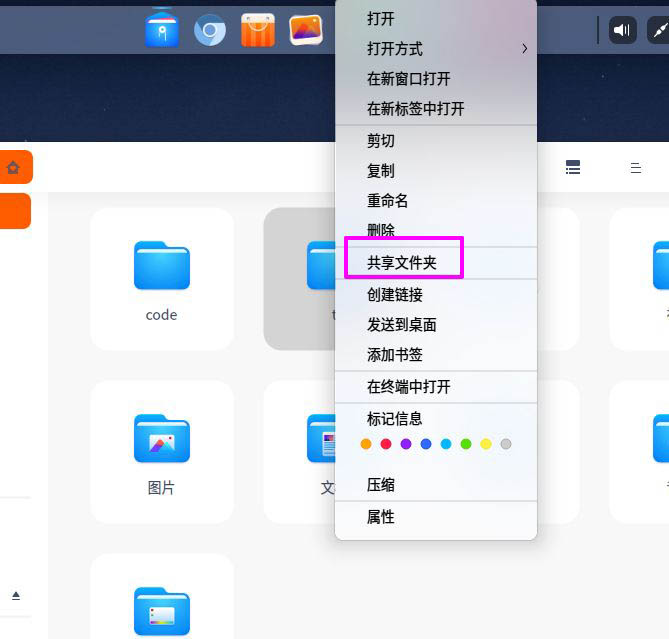
單擊選中文件夾,右鍵選擇【共享文件夾】。
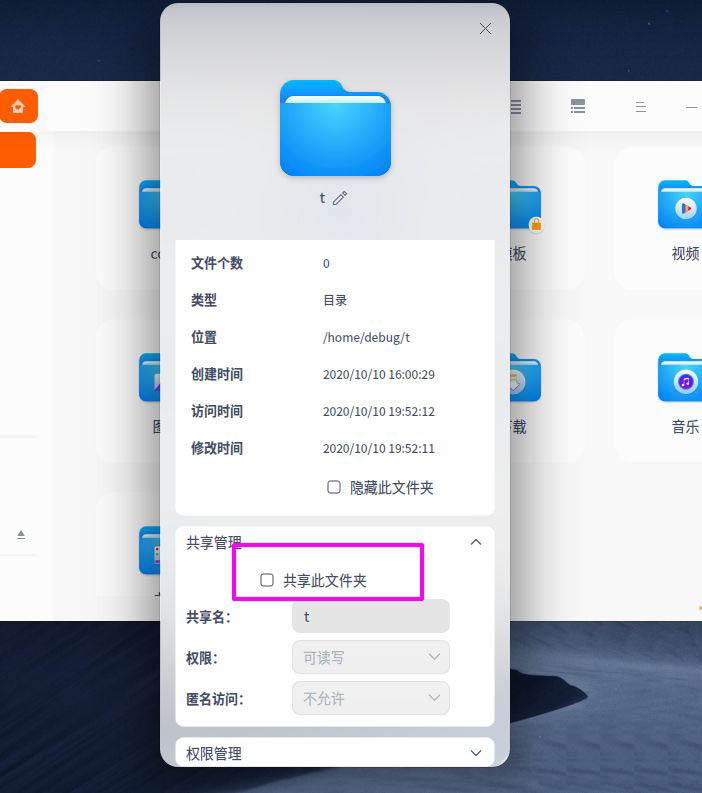
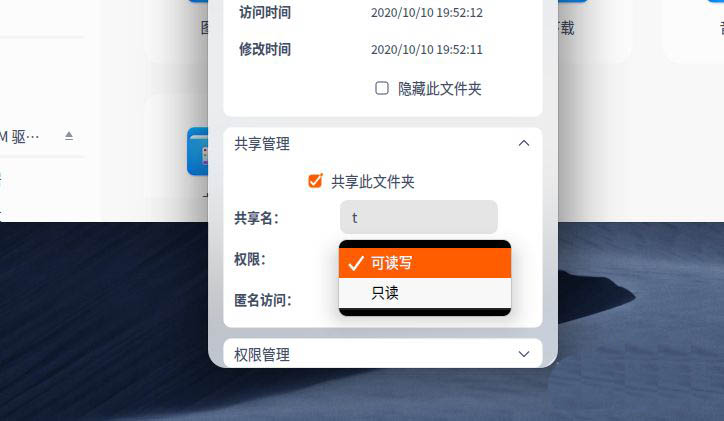
之后會切換到文件夾屬性界面,勾選【共享文件夾】。
勾選【共享文件夾】后,下方的權限和匿名選項即可進入可設置狀態(tài)。
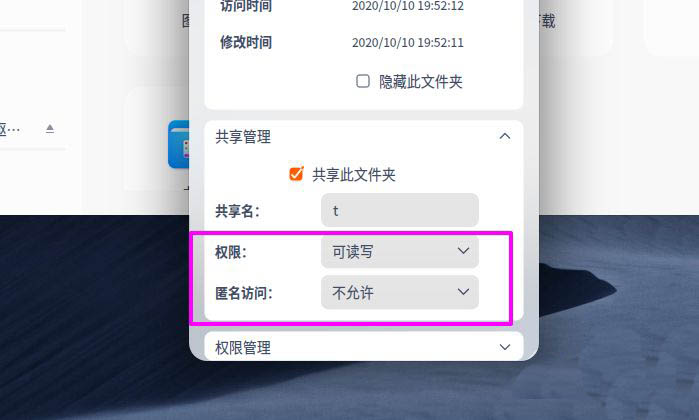
默認共享文件夾提供【讀寫】和【只讀】兩種權限。
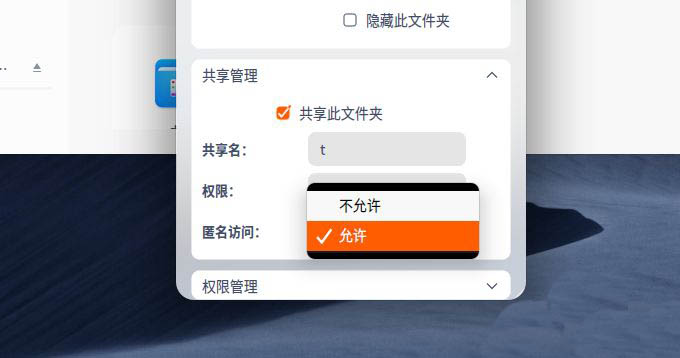
deepin20中的文件夾共享是支持匿名訪問的,用戶只需要將【匿名訪問】設置為【允許 】即可。
二、共享文件給windows
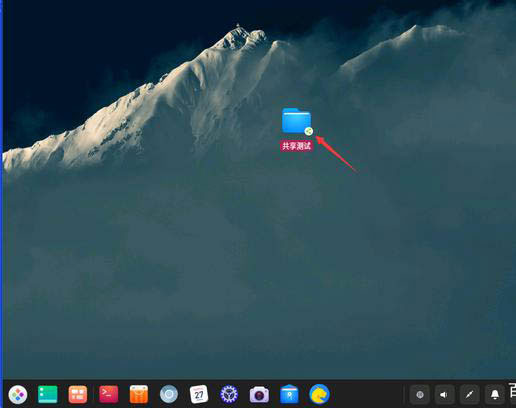
1、在Deepin Linux V20操作系統(tǒng)新建文件夾“共享測試”
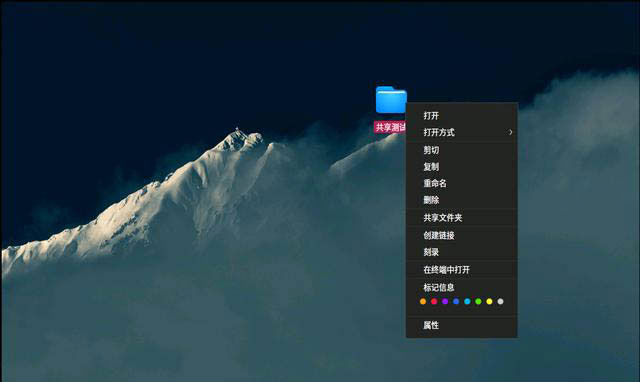
2、右鍵文件夾-選中“共享文件夾”,打開屬性配置窗口,勾選“共享此文件夾”,配置需要的權限
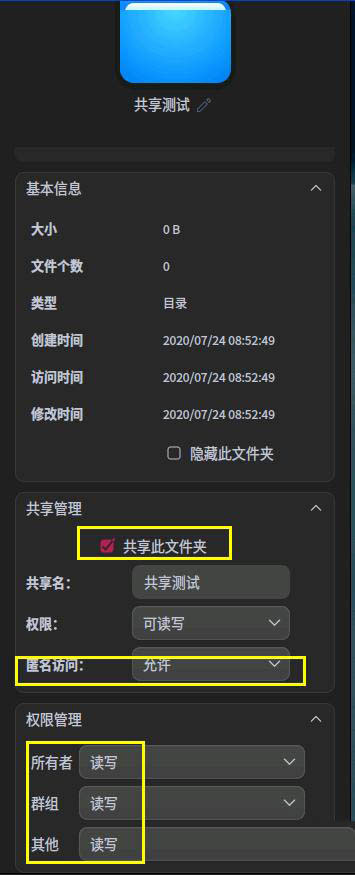
問題:屬性窗口竟然沒有確定或者取消按鈕,默認選中即確定,如果取消,需要重新設置
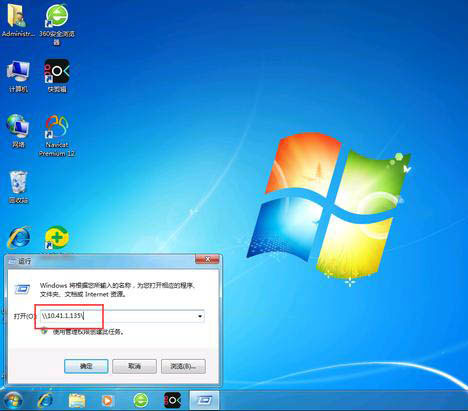
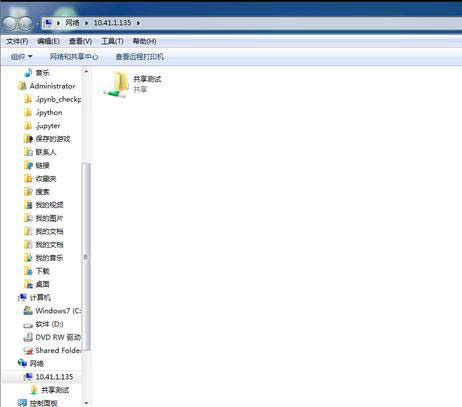
3、測試測試效果,我們打開windows7,在運行窗口輸入\\deepin系統(tǒng)的ip\
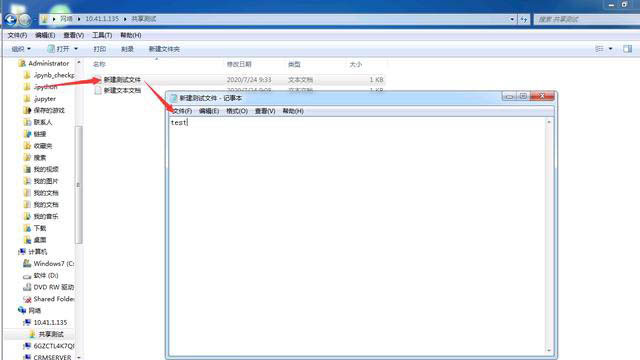
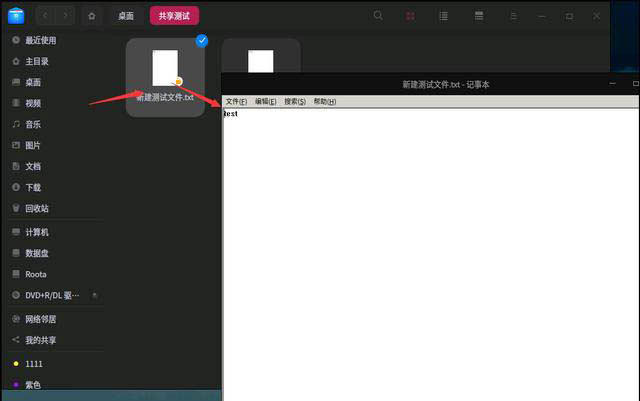
4、新建文件“新建測試文件.txt”,輸入內容“test”,保存。
5、在深度操作系統(tǒng)中,打開剛才創(chuàng)建的文件夾,就可以看到我們在windows7中新建的文件,打開文件,就可以看到我們剛才輸入的內容“test”
6、修改共享文件夾的權限,把群組和其他的權限改為“只讀”
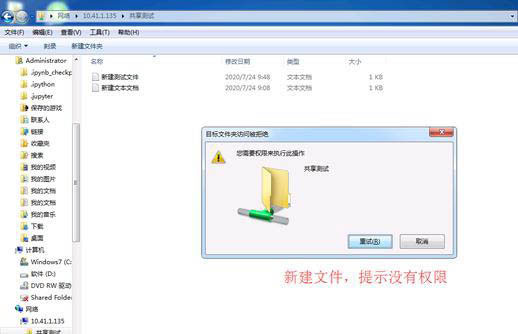
7、再在windows中打開共享文件夾,新建文件,提示無權限,無法新建
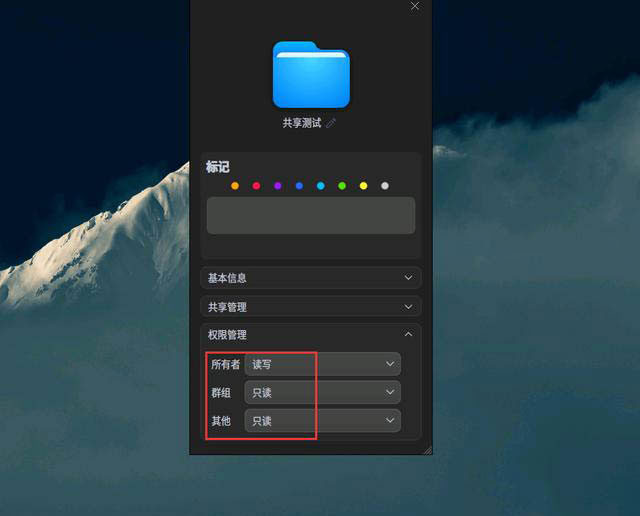
8、權限說明:由于上面的所有者權限為讀寫,所以在windows網(wǎng)絡共享新建的文件“新建測試文件.txt”,在windows中還可以修改,在深度系統(tǒng)中新建的文件,windows是無法進行修改刪除等操作的,只有讀權限。
Linux系統(tǒng)的權限控制要比windows系統(tǒng)的權限控制強很多。
以上就是deepin20文件共享的技巧,希望大家喜歡,請繼續(xù)關注。
相關文章:
1. deepin linux安裝'windows畫圖'程序的方法2. 鼠標怎么設置為左手? deepin20左手鼠標設置方法3. deepin20怎么卸載軟件程序? deepin卸載應用的兩種方法4. deepin20怎么使用畫板打開圖片? deepin畫板打開圖片的兩種方法5. Deepin下通過VirtualBox安裝Kail linux的教程6. win11設置共享文件夾教程7. deepin20默認瀏覽器怎么設置? deepin添加默認瀏覽器的技巧8. 怎么找出Win7系統(tǒng)中共享的文件夾?局域網(wǎng)共享文件怎么查找?9. deepin20時間顯示不準確怎么調整? deepin時間校正方法10. deepin20終端遠程管理服務器的方法

 網(wǎng)公網(wǎng)安備