文章詳情頁
Win10提示0x80073712如何解決?win10更新失敗0x80073712的解決方法
瀏覽:237日期:2022-07-28 18:54:39
Win10系統(tǒng)更新有時候還不夠穩(wěn)定,當(dāng)我們系統(tǒng)固件升級的時候,偶爾會出現(xiàn)win10更新失敗的情況,甚至是用不了系統(tǒng)。那么當(dāng)顯示win10更新失敗0x80073712如何解決?今天小編就教下大家win10更新失敗0x80073712的解決方法。
解決方法:
1、右鍵任務(wù)欄空白處,點擊“任務(wù)欄設(shè)置”。
2、進入任務(wù)欄設(shè)置頁面后,在右側(cè)頁面找到并關(guān)閉“當(dāng)我右鍵單擊 開始 按鈕或按下Windows鍵+X時,在菜單中將命令提示符替換為 Windows powershell”的選項。
3、同時按住“win+x”打開隱藏菜單,點擊“命令提示符(管理員)”。
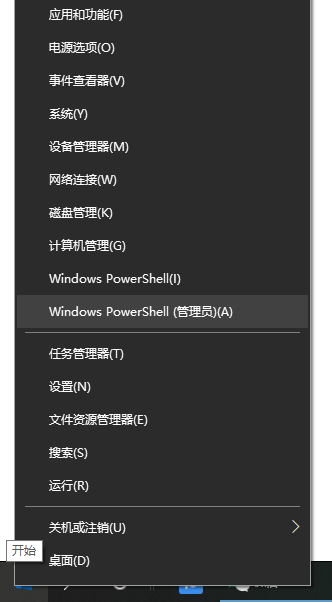
4、打開命令頁面后,輸入“DISM.exe /Online /Cleanup-image /Scanhealth”并按下回車,運行完畢后關(guān)閉頁面5、隨后,重復(fù)步驟三,單開命令頁面,輸入“DISM.exe /Online /Cleanup-image /Restorehe”并回車即可。
5、隨后,重復(fù)步驟三,打開命令頁面,輸入“DISM.exe /Online /Cleanup-image /Restorehe”并回車即可。
6、稍后,等待系統(tǒng)自動修復(fù)即可。
以上便是win10更新失敗0x80073712的解決方法,希望能幫到大家。
標(biāo)簽:
Windows系統(tǒng)
win10
相關(guān)文章:
排行榜

 網(wǎng)公網(wǎng)安備