vscode遠程開發(fā)使用SSH遠程連接服務器的方法「內(nèi)網(wǎng)穿透」
目錄
- 1、安裝OpenSSH
- 2、vscode配置ssh
- 3. 局域網(wǎng)測試連接遠程服務器
- 4. 公網(wǎng)遠程連接
- 4.1 ubuntu安裝cpolar
- 4.2 創(chuàng)建隧道映射
- 4.3 測試公網(wǎng)遠程連接
- 5. 配置固定TCP端口地址
- 5.1 保留一個固定TCP端口地址
- 5.2 配置固定TCP端口地址
- 5.3 測試固定公網(wǎng)地址遠程
遠程連接服務器工具有很多,比如XShell、putty等,可以通過ssh來遠程連接服務器,但這用于寫代碼并不方便,可能需要現(xiàn)在本地寫好代碼后再將源代碼傳送到服務器運行、服務器上的圖片也無法直接查看…
而vscode可以很好的解決這些問題,它的核心組件都運行在遠程環(huán)境中,本地的開發(fā)機器完全不需要擁有遠程開發(fā)環(huán)境的源代碼,在vscode上編寫代碼可以直接同步更新到服務器上,給你帶來絲滑般的遠程開發(fā)體驗。
所以這篇文章教程,我們將通過vscode實現(xiàn)遠程開發(fā),并做內(nèi)網(wǎng)穿透實現(xiàn)在公網(wǎng)環(huán)境下的遠程連接,在外任意地方也可以遠程連接服務器進行開發(fā)寫代碼。
1、安裝OpenSSH
打開Windows開始頁面,直接進行搜索PowerShell,打開第一個Windows PowerShell,點擊以管理員身份運行
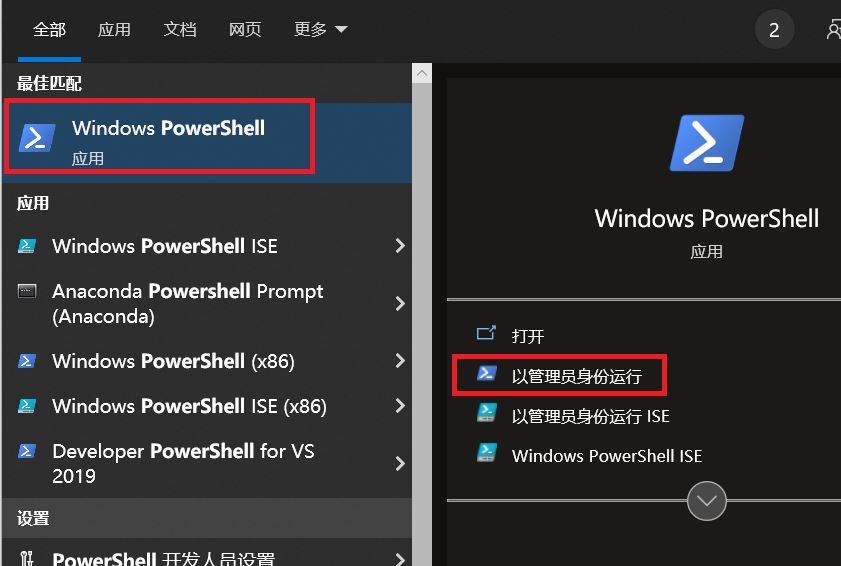
打開之后,輸入以下指令:
Get-WindowsCapability -Online | ? Name -like "OpenSSH*"
此時出現(xiàn)的結(jié)果就是電腦里沒有安裝OpenSSH的情況:
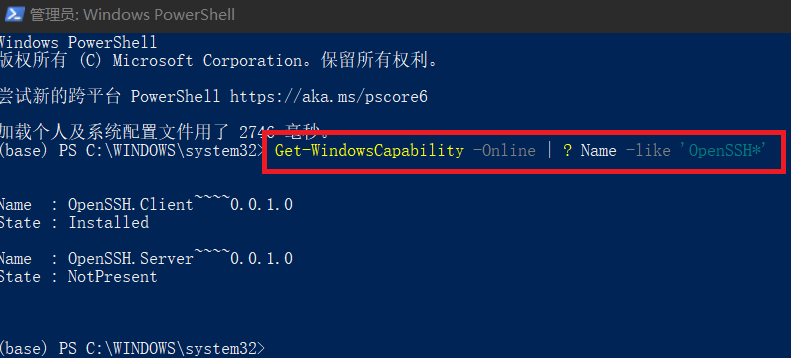
如果已經(jīng)安裝了OpenSSH那么跳過這一步,沒有安裝的話則輸入以下指令
Add-WindowsCapability -Online -Name OpenSSH.Client~~~~0.0.1.0
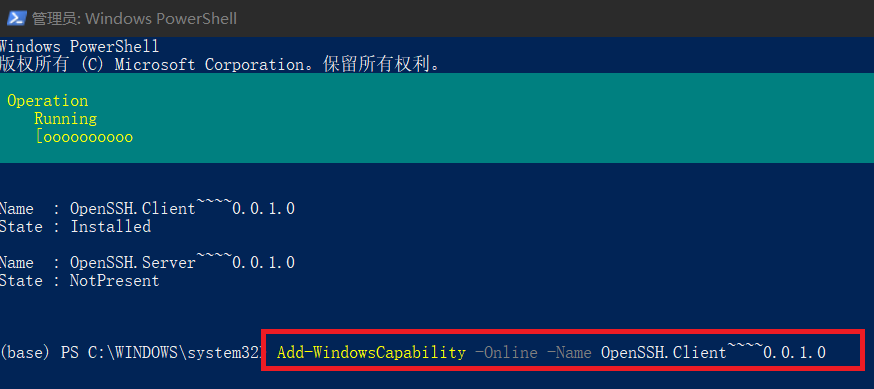
最終結(jié)果為如下,則代表著OpenSSH安裝成功:
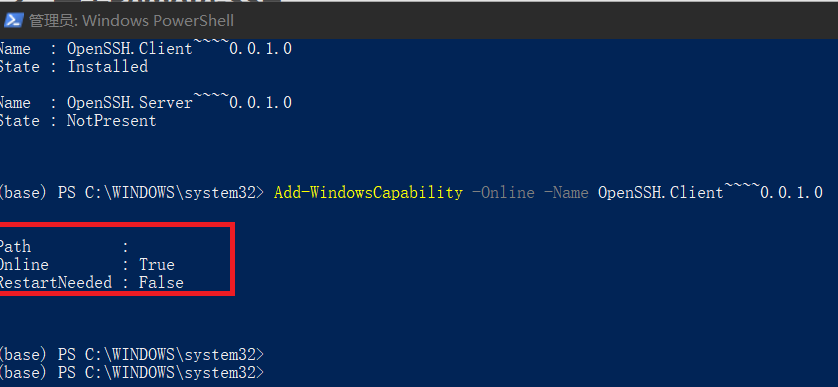
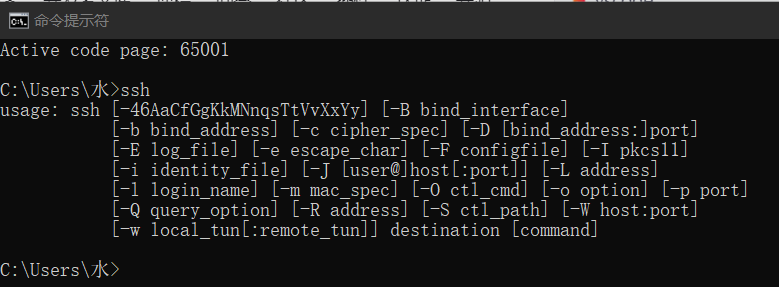
顯示OpenSSH安裝成功后,在打開本地cmd進入之后輸入命令ssh
ssh
如果顯示的是這樣結(jié)果的話,則說明正確:
2、vscode配置ssh
在windows上安裝vscode,安裝成功后并打開。
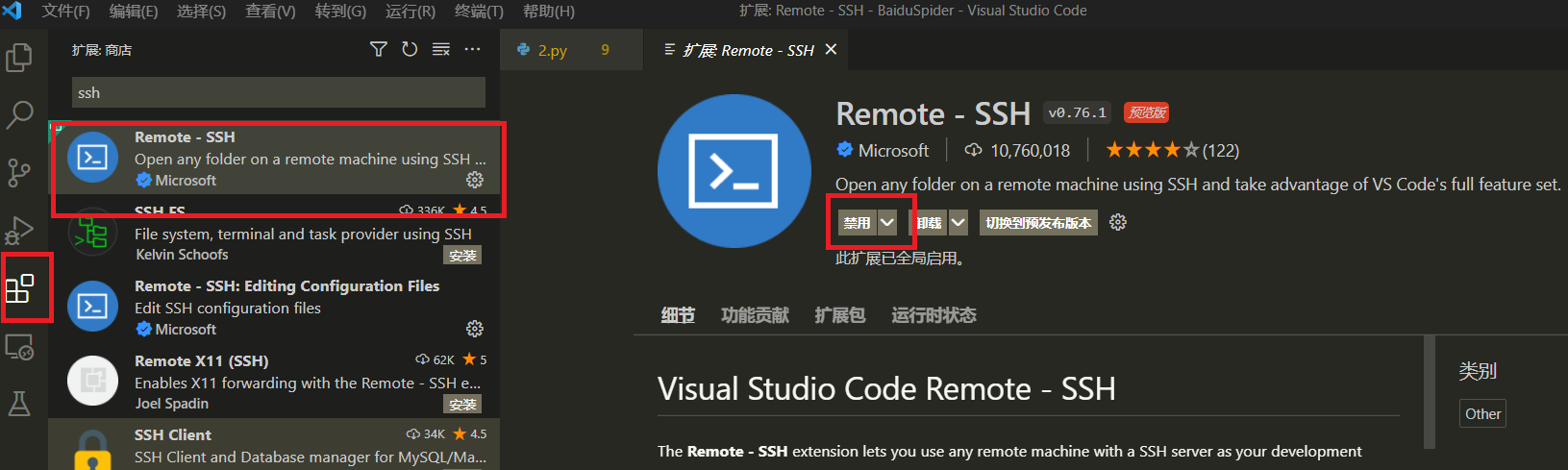
點擊左側(cè)工具欄中的擴展,搜索“ssh”,選擇第一個Remote - SSH進行安裝(我已經(jīng)安裝過了,所有此時顯示的是禁用狀態(tài))
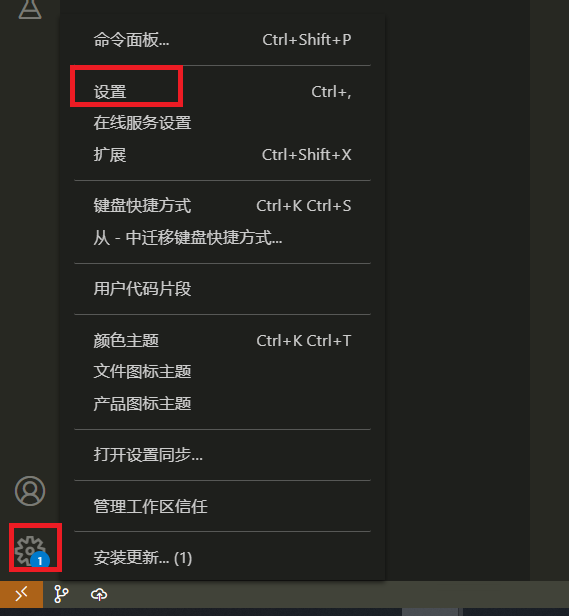
點擊左下角的“設置”按鈕,緊接著點擊“設置”
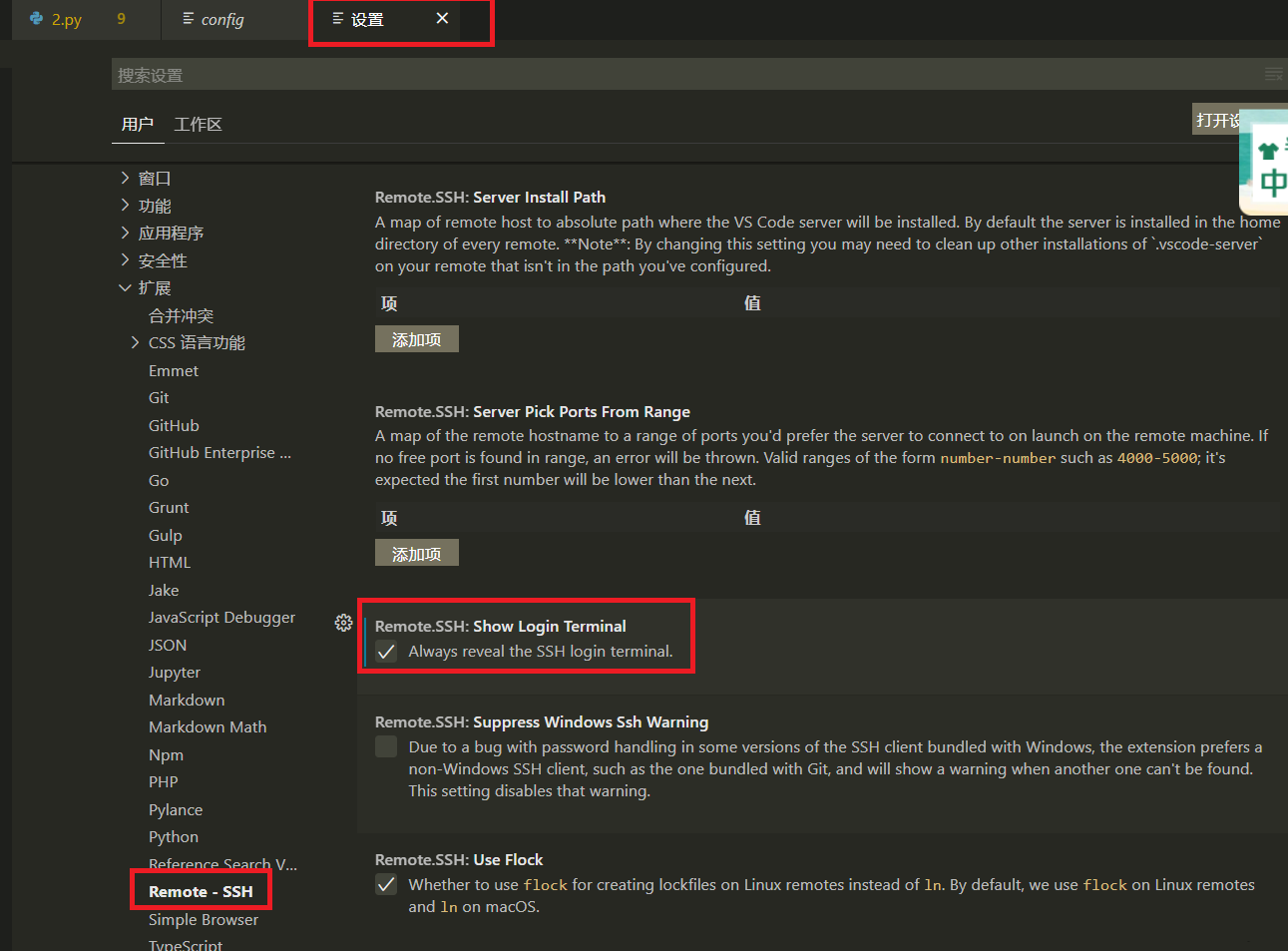
根據(jù)截圖的提示,找到Show Login Terminal并勾選該選項
點擊左側(cè)工具欄中的遠程按鈕,可以查看遠程連接,點擊SSH TARGETS下面顯示的服務器旁邊的按鈕進行連接操作

3. 局域網(wǎng)測試連接遠程服務器
以ssh連接ubuntu為例,打開vscode后,先嘗試使用局域網(wǎng)地址ssh遠程ubuntu
輸入命令到對話框中,并回車
ssh username@ip
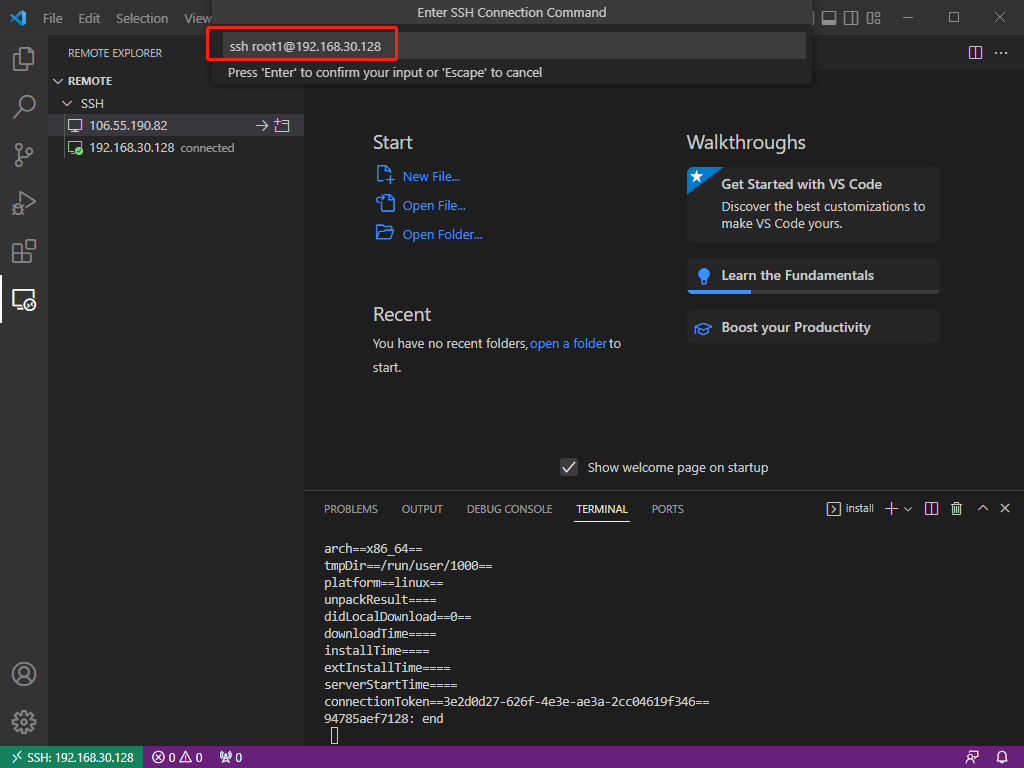
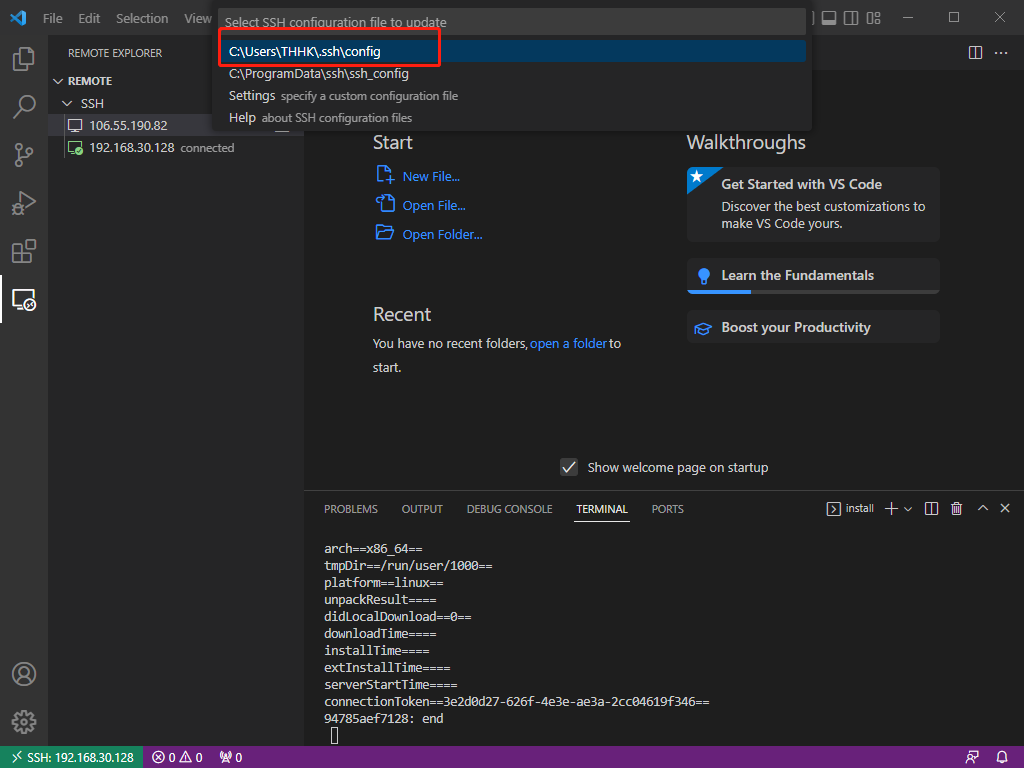
選擇一個配置文件
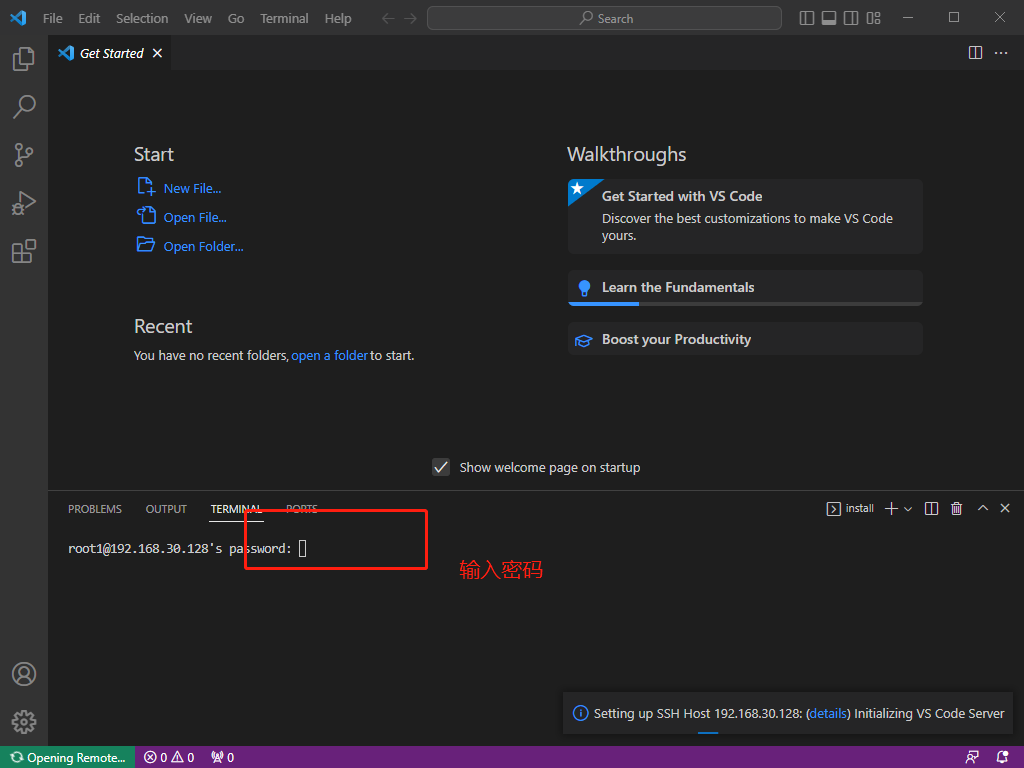
輸入完成在右側(cè)會顯示出來剛剛添加的ssh 連接,點擊 -->圖標 連接,出現(xiàn)輸入密碼,輸入密碼即可
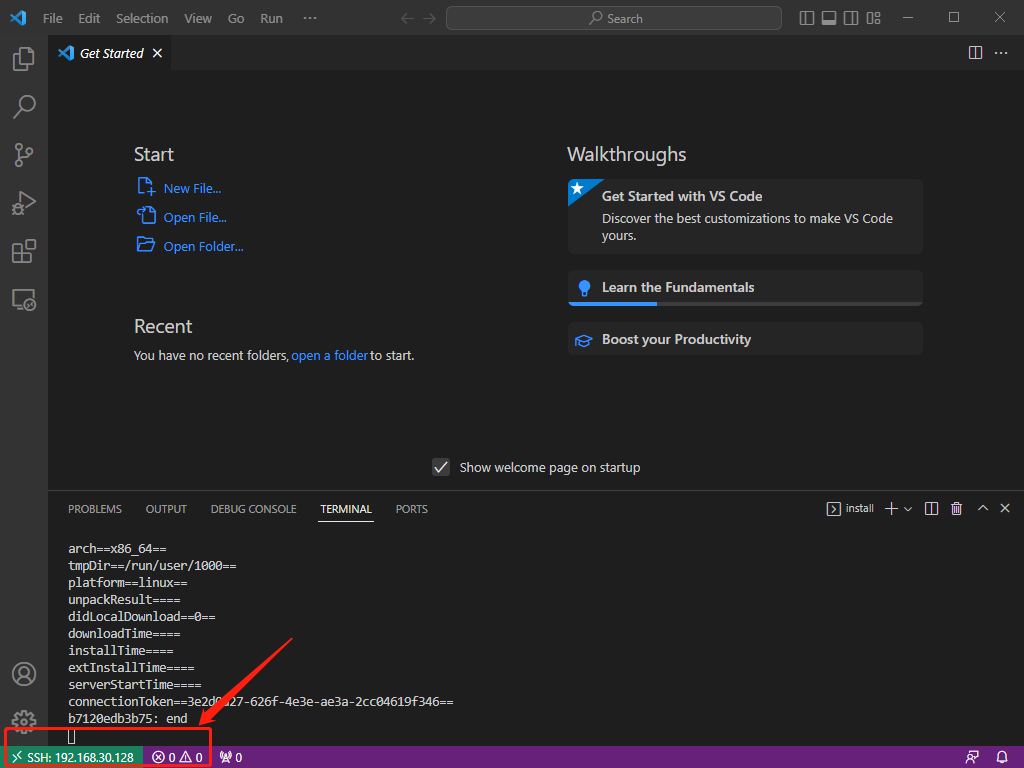
出現(xiàn)綠色標志表示連接成功
4. 公網(wǎng)遠程連接
目前我們只能在局域網(wǎng)內(nèi)進行遠程,具有一定的局限性。不過我們通過內(nèi)網(wǎng)穿透來實現(xiàn)在公網(wǎng)環(huán)境下的遠程連接。這里我們借助工具cpolar內(nèi)網(wǎng)穿透來實現(xiàn),無需公網(wǎng)IP,也不用設置路由器,操作簡單。
cpolar官網(wǎng):https://www.cpolar.com/
4.1 ubuntu安裝cpolar
本次教程我們使用的是ubuntu 圖形化系統(tǒng),我們需要先在ubuntu上安裝配置cpolar,支持一鍵自動安裝腳本。
國內(nèi)安裝
curl -L https://www.cpolar.com/static/downloads/install-release-cpolar.sh | sudo bash
或 cpolar短鏈接安裝方式:(國外使用)
curl -sL https://git.io/cpolar | sudo bash
查看版本號,正常顯示即為安裝成功
cpolar version
token認證
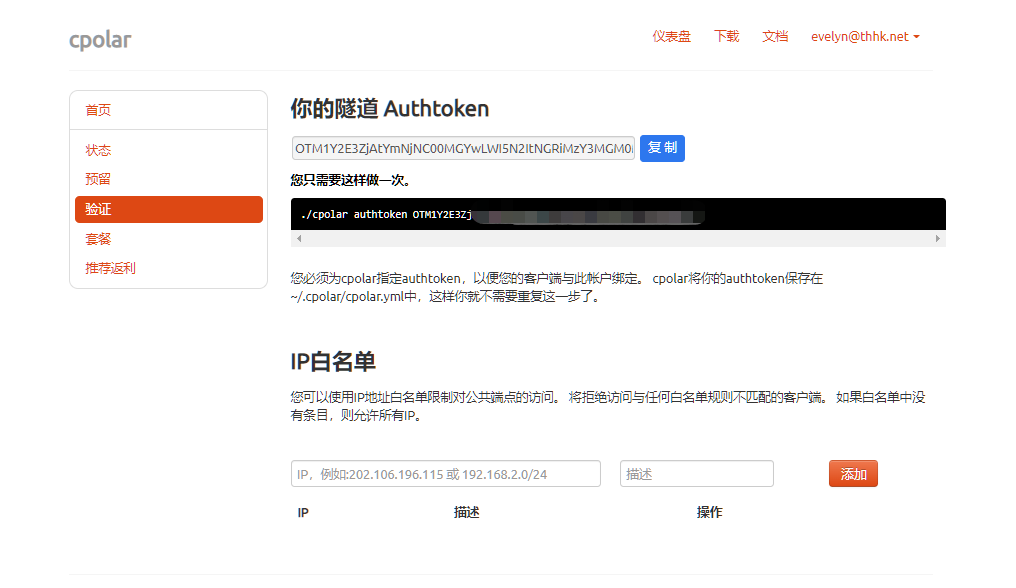
登錄cpolar官網(wǎng)后臺,點擊左側(cè)的驗證,查看自己的認證token,之后將token貼在命令行里
cpolar authtoken xxxxxxx
簡單穿透測試
cpolar http 8080
有正常生成相應的公網(wǎng)地址,按ctrl+c退出
向系統(tǒng)添加服務
sudo systemctl enable cpolar
啟動cpolar服務
sudo systemctl start cpolar
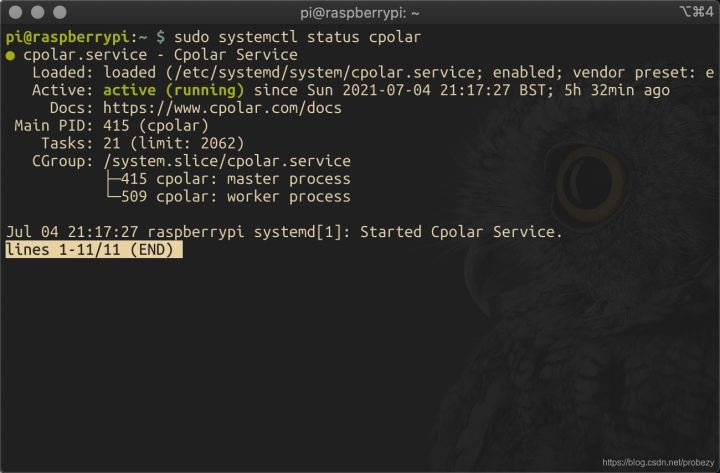
查看服務狀態(tài),顯示如下圖所示為active則為已啟動狀態(tài)
sudo systemctl status cpolar
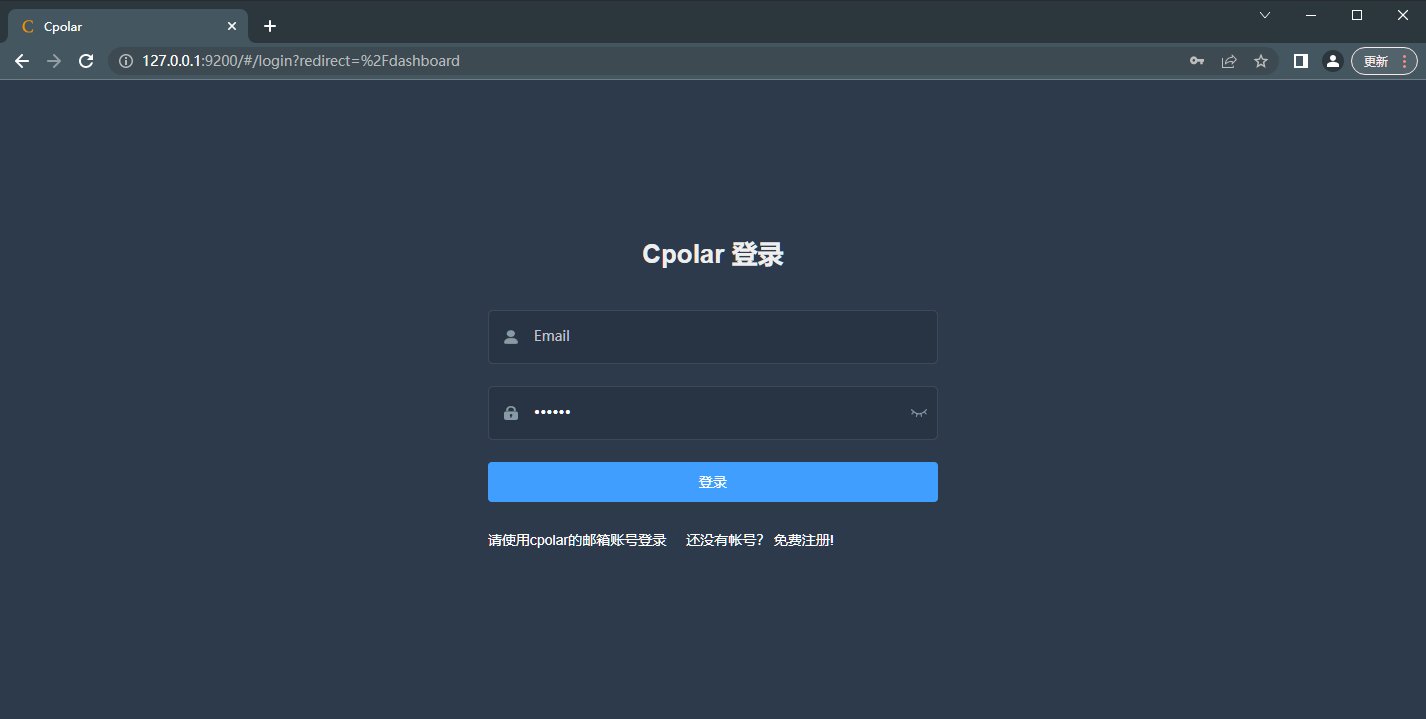
cpolar安裝并配置完成后,在瀏覽器上訪問本地9200端口,使用cpolar郵箱賬號登錄cpolar web UI管理界面
cpolar安裝成功后,默認會安裝2條樣例隧道,可以自行編輯或者刪減:
- ssh隧道:指向本地22端口,TCP協(xié)議
- website隧道:指向本地8080端口,HTTP協(xié)議
4.2 創(chuàng)建隧道映射
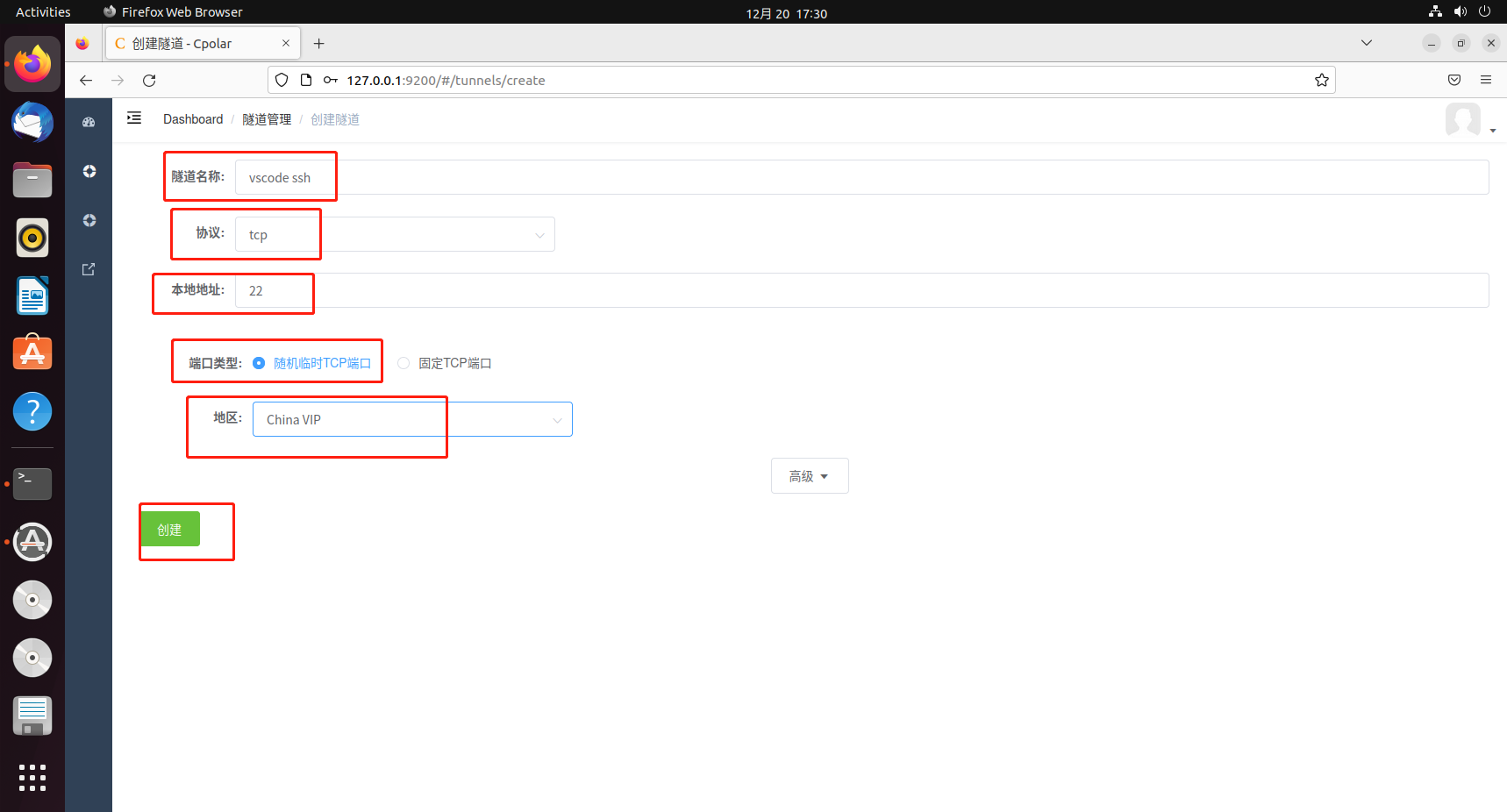
我們可以直接使用樣例隧道ssh,或者重新創(chuàng)建一個隧道,使用tcp協(xié)議,指向22端口。點擊左側(cè)儀表盤的隧道管理——創(chuàng)建隧道
- 隧道名稱:可自定義,注意不要重復
- 協(xié)議:tcp
- 本地地址:22
- 端口類型:隨機臨時TCP端口
- 地區(qū):China vip
點擊創(chuàng)建
隧道創(chuàng)建成功后,點擊左側(cè)的狀態(tài)——在線隧道列表,可以看到,剛剛創(chuàng)建的隧道已經(jīng)有生成了相應的公網(wǎng)地址,將其復制下來
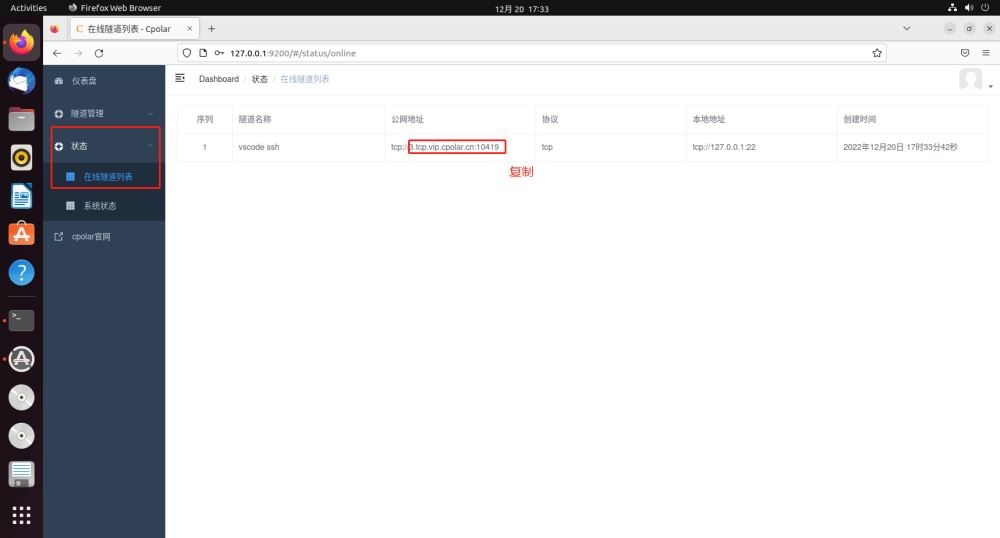
4.3 測試公網(wǎng)遠程連接
在windows上打開vscode,使用所復制的公網(wǎng)地址來遠程SSH。
點擊SSH TARGETS下面顯示的服務器旁邊的按鈕進行連接操作
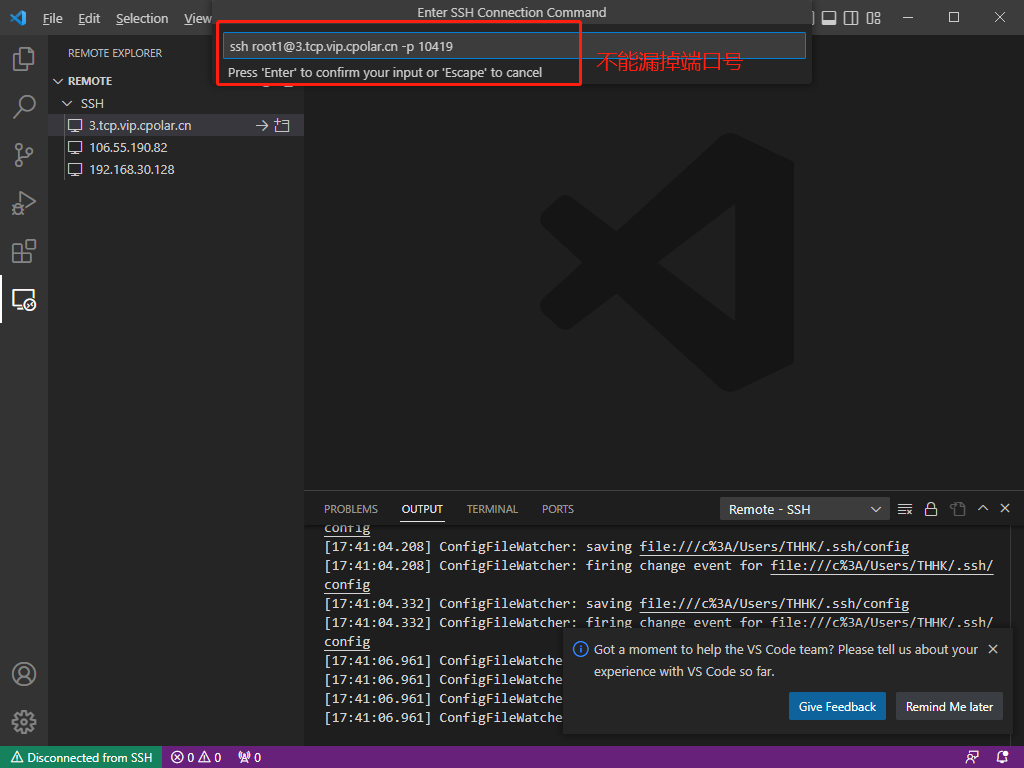
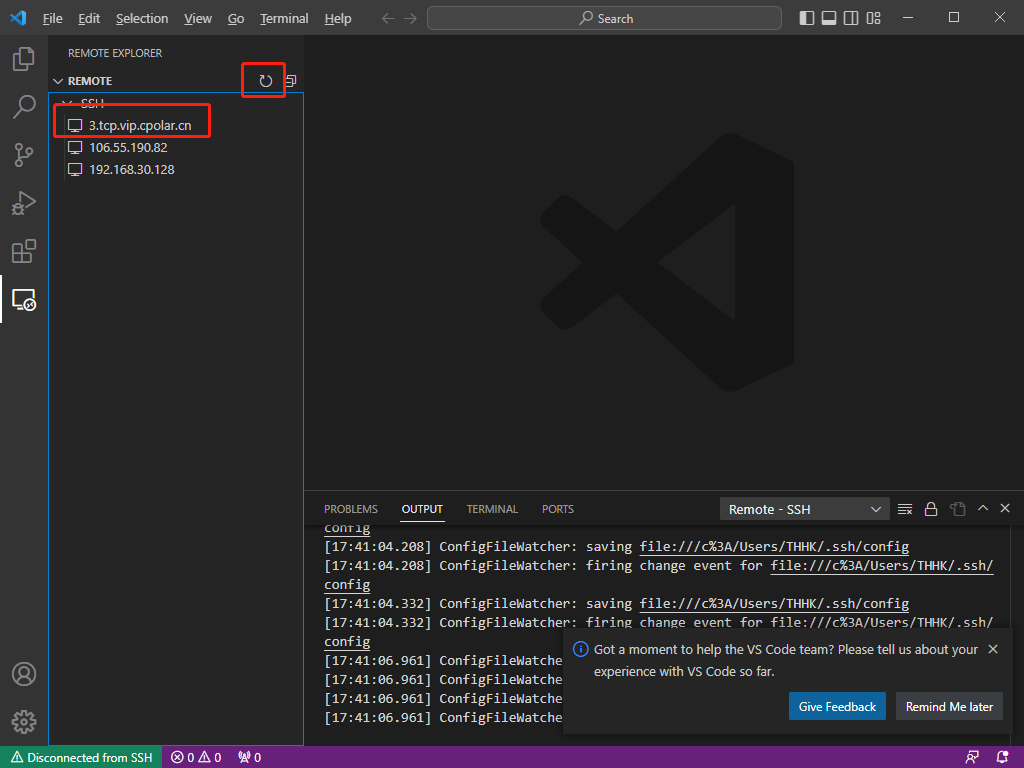
如左側(cè)沒有出現(xiàn)添加的連接,點如下按鈕刷新
接著點擊小箭頭 --> 連接,出現(xiàn)選擇ssh 類型,選擇linux
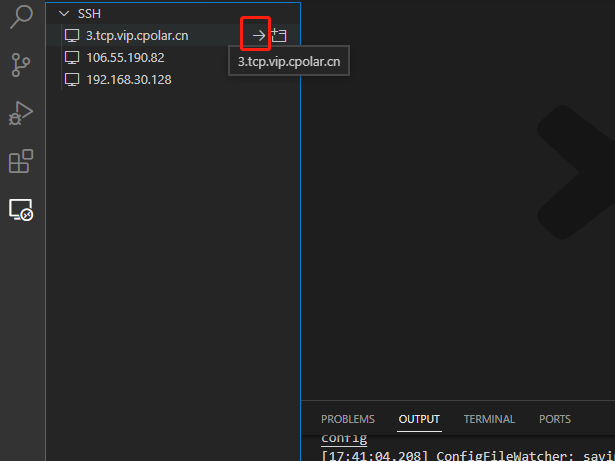
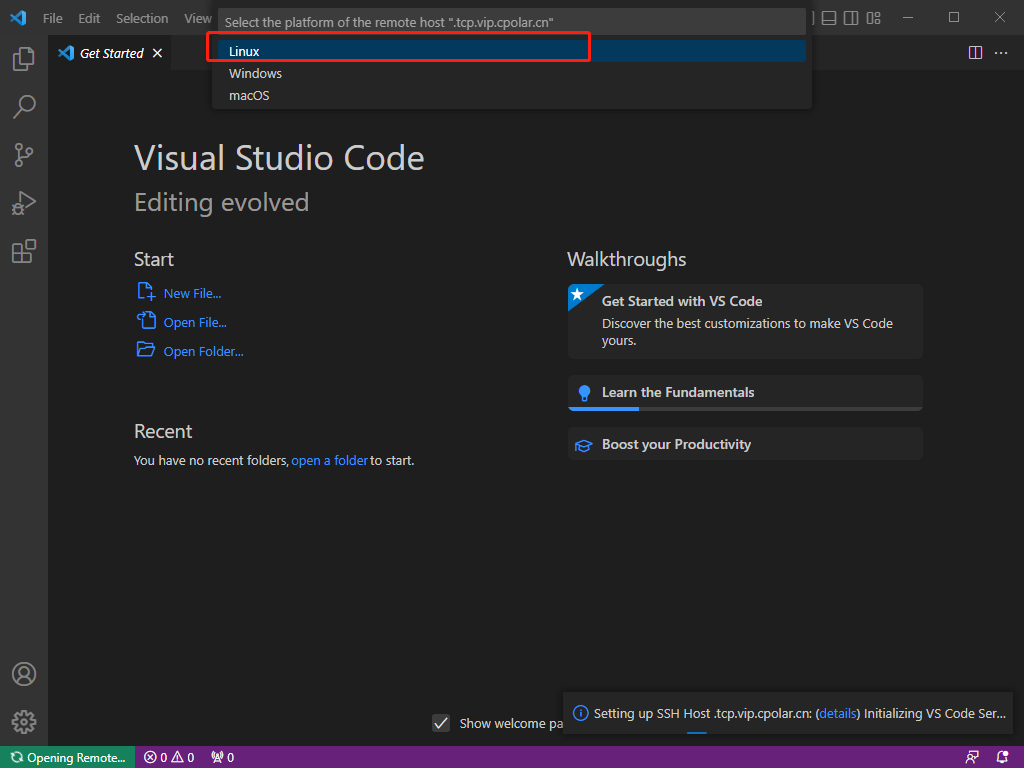
輸入?yún)?shù),和密碼即可遠程成功,方便快捷。
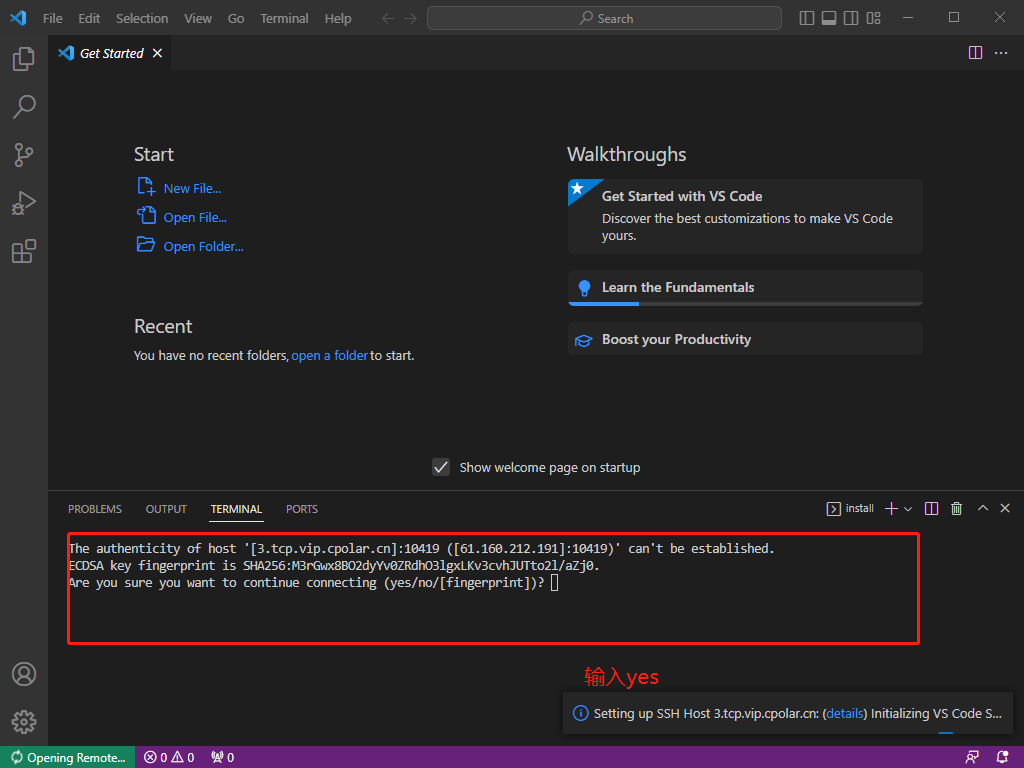
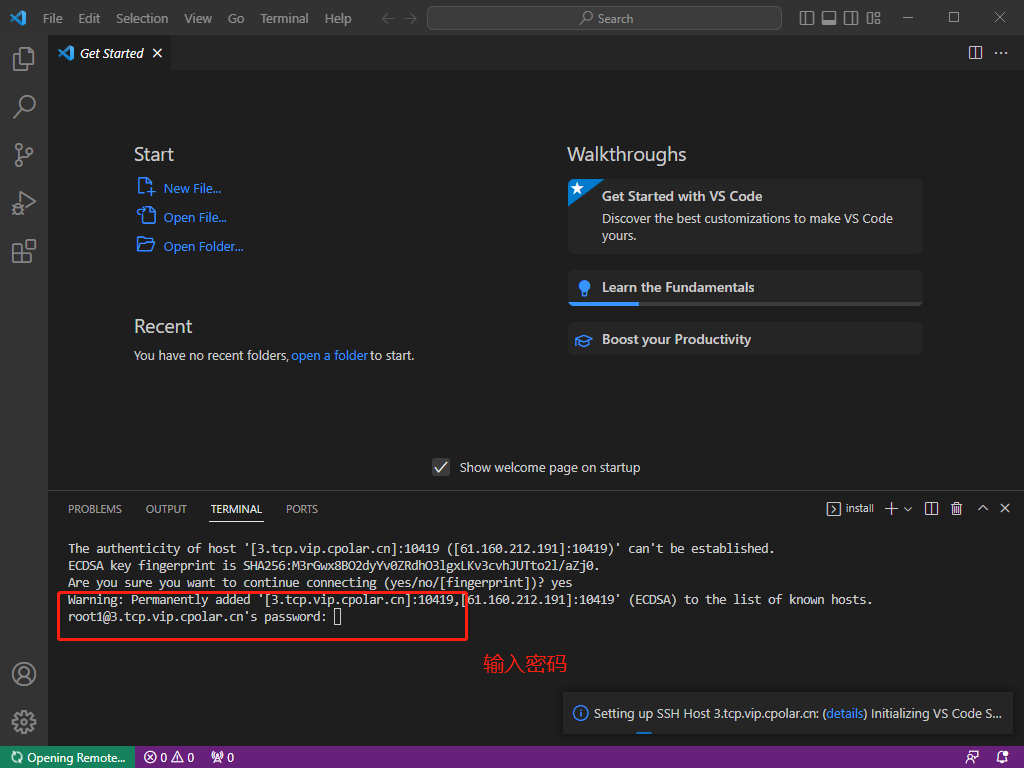
出現(xiàn)以下信息表示遠程連接成功
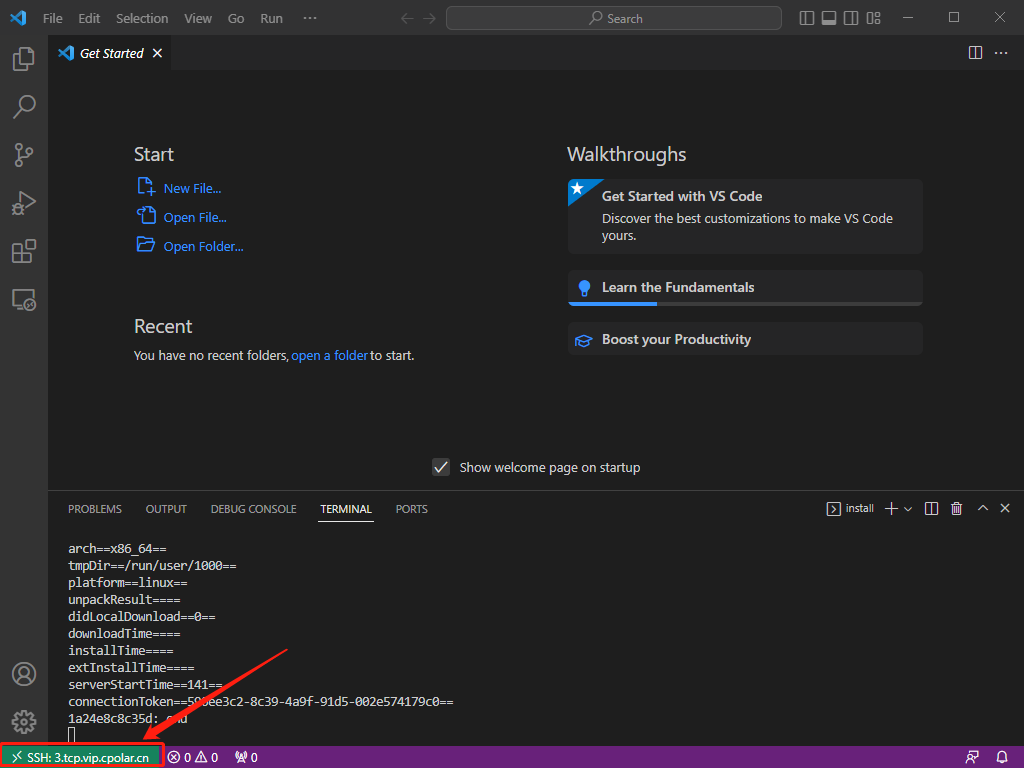
5. 配置固定TCP端口地址
由于以上所創(chuàng)建的隧道選擇的是隨機臨時TCP端口,所生成的公網(wǎng)地址會在24小時內(nèi)隨機變化,對于需要長期遠程的用戶來講不方便。不過我們可以為其配置固定的地址進行遠程連接,后續(xù)遠程無需先查看隨機公網(wǎng)地址再進行遠程。
注意:配置固定TCP端口地址功能需要升級至專業(yè)版套餐或以上才支持。
5.1 保留一個固定TCP端口地址
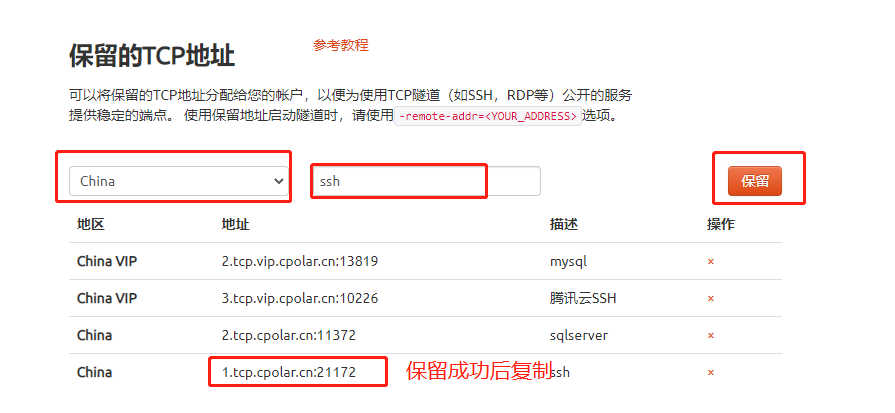
打開cpolar官網(wǎng),登錄到官網(wǎng)后臺https://dashboard.cpolar.com/reserved,點擊左側(cè)的預留,我們來保留一個固定TCP端口地址:
- 地區(qū):選擇china
- 描述:即備注,可自定義
地址保留成功后,系統(tǒng)會生成相應的固定公網(wǎng)地址,將其復制下來
5.2 配置固定TCP端口地址
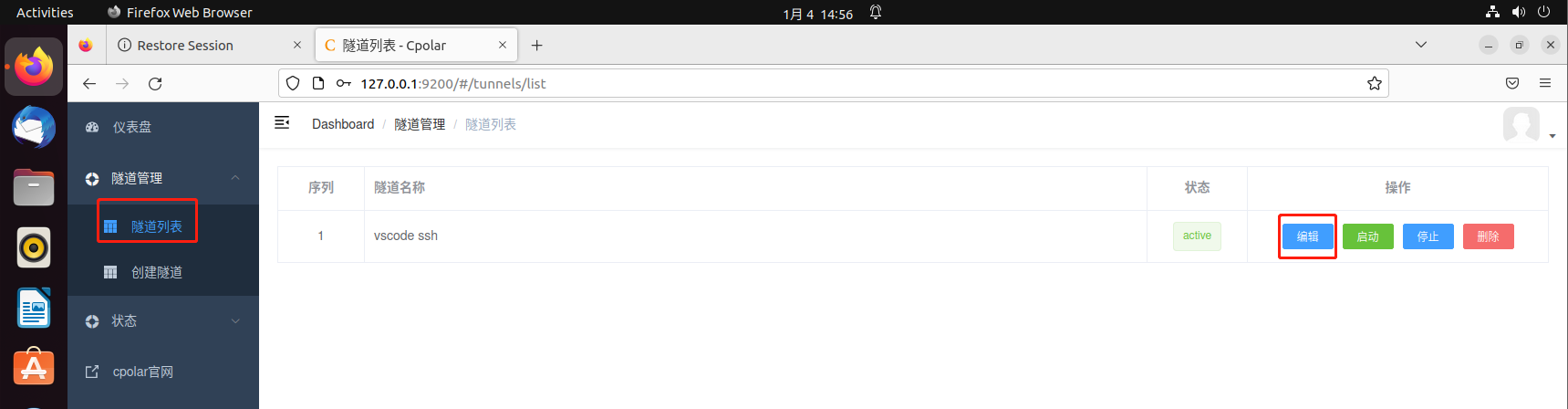
在ubuntu系統(tǒng)上打開瀏覽器訪問本地9200端口,登錄cpolar web UI管理界面。點擊左側(cè)的隧道管理——隧道列表,找到ssh隧道,點擊右側(cè)的編輯,我們來修改隧道信息,將固定tcp端口地址配置到隧道中
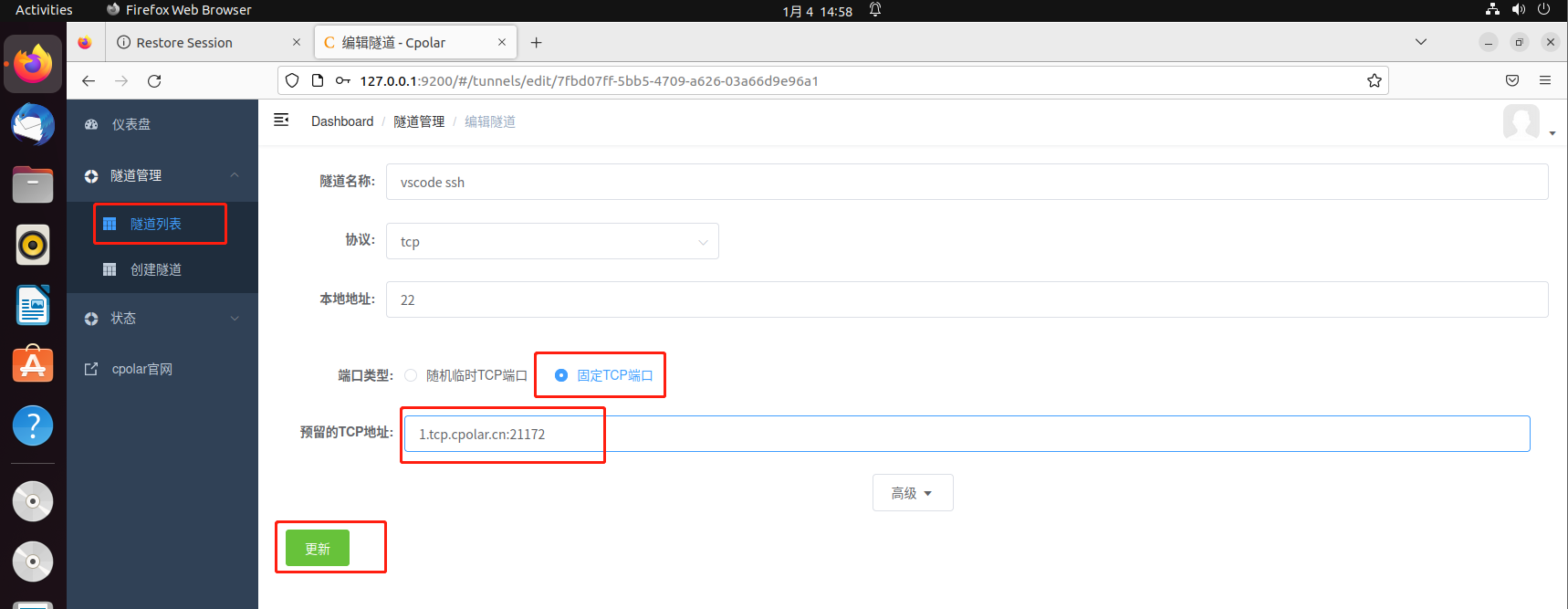
修改隧道信息,將保留成功的固定tcp地址配置到隧道中
- 端口類型:修改為固定tcp端口
- 預留的tcp地址:填寫保留成功的地址
點擊更新
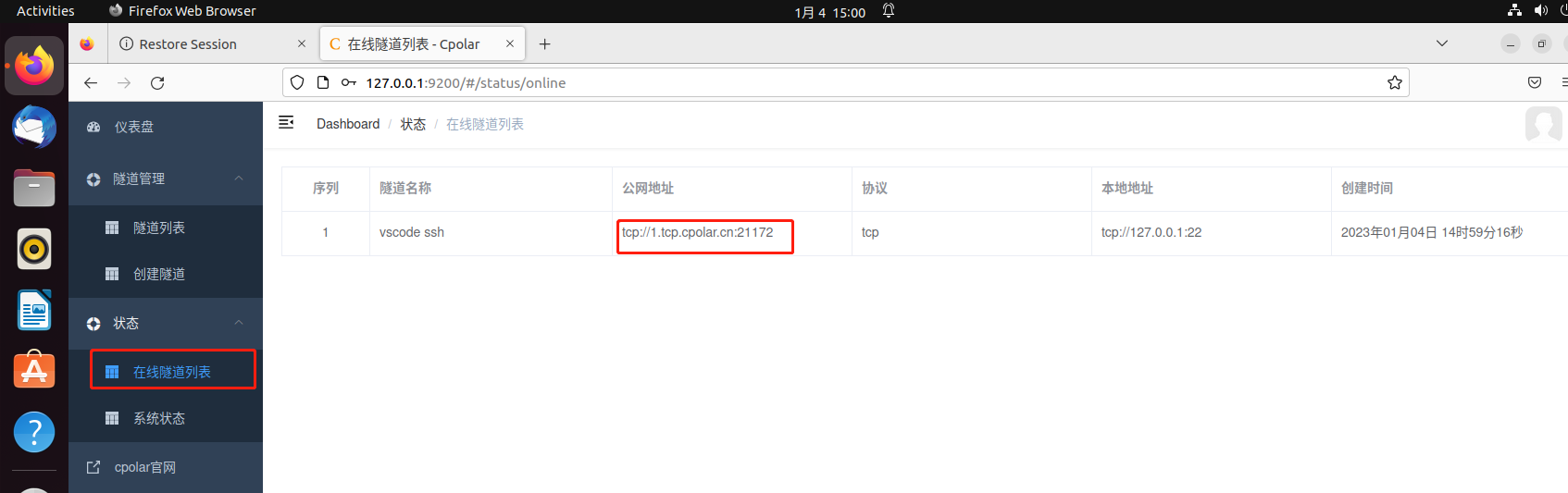
隧道更新成功后,點擊左側(cè)儀表盤的狀態(tài)——在線隧道列表,找到SSH隧道,可以看到公網(wǎng)地址已經(jīng)更新成為了固定tcp地址。
5.3 測試固定公網(wǎng)地址遠程
打開vscode,選擇添加一個ssh連接
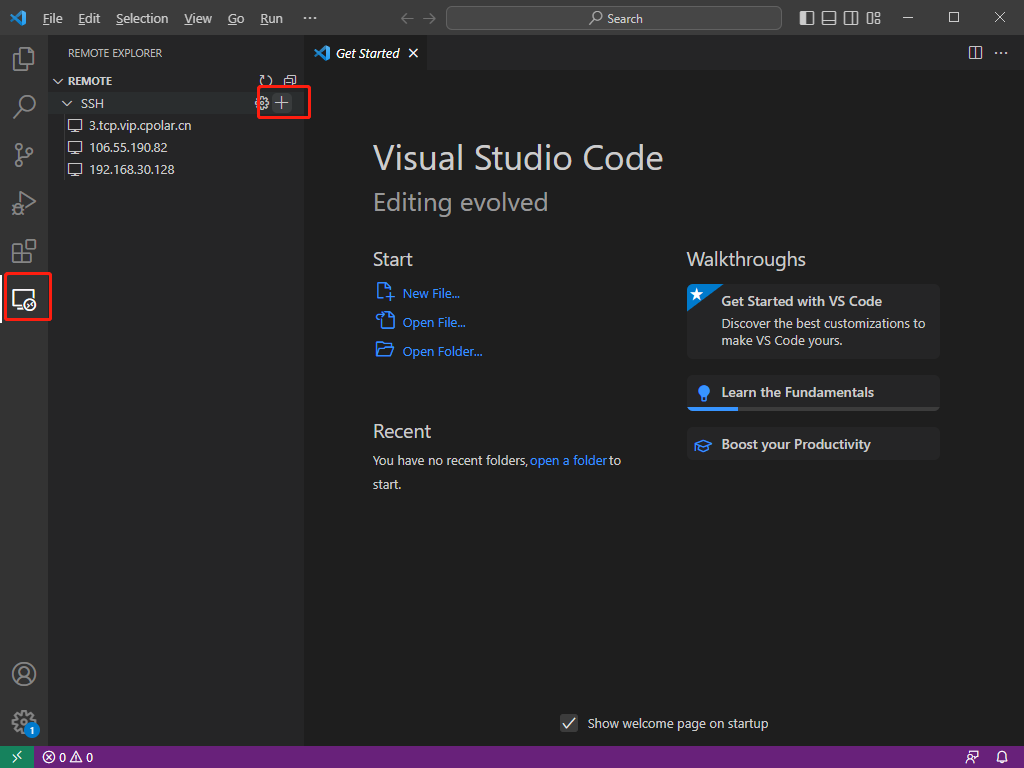
使用保留的tcp地址連接
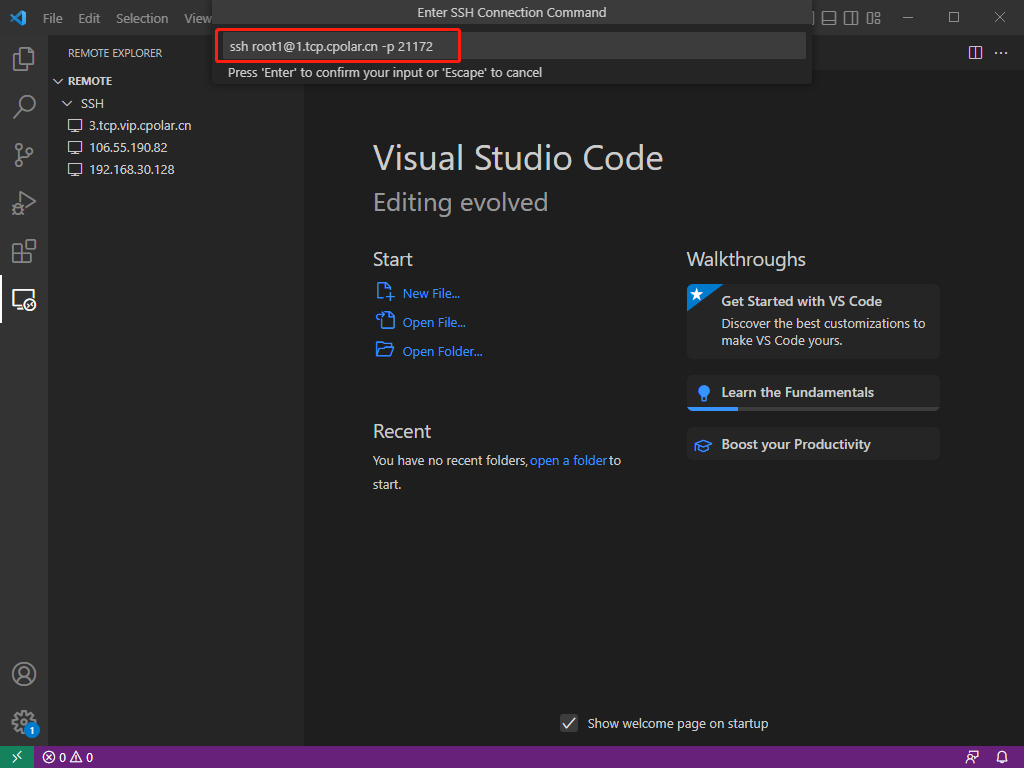
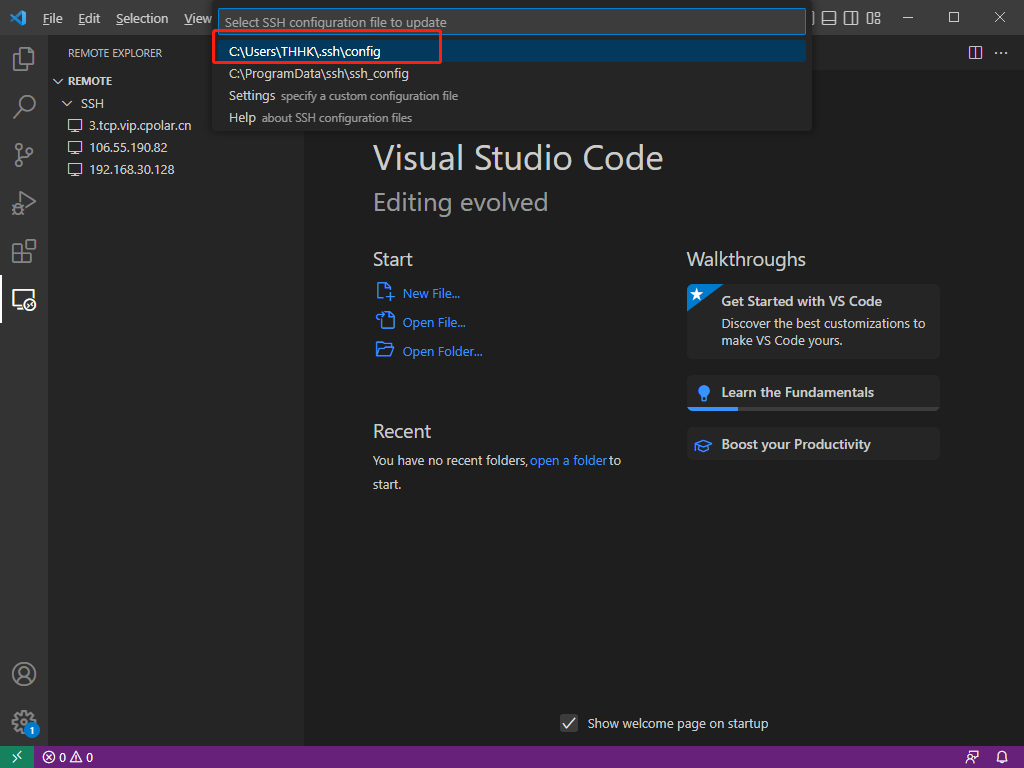
刷新一下
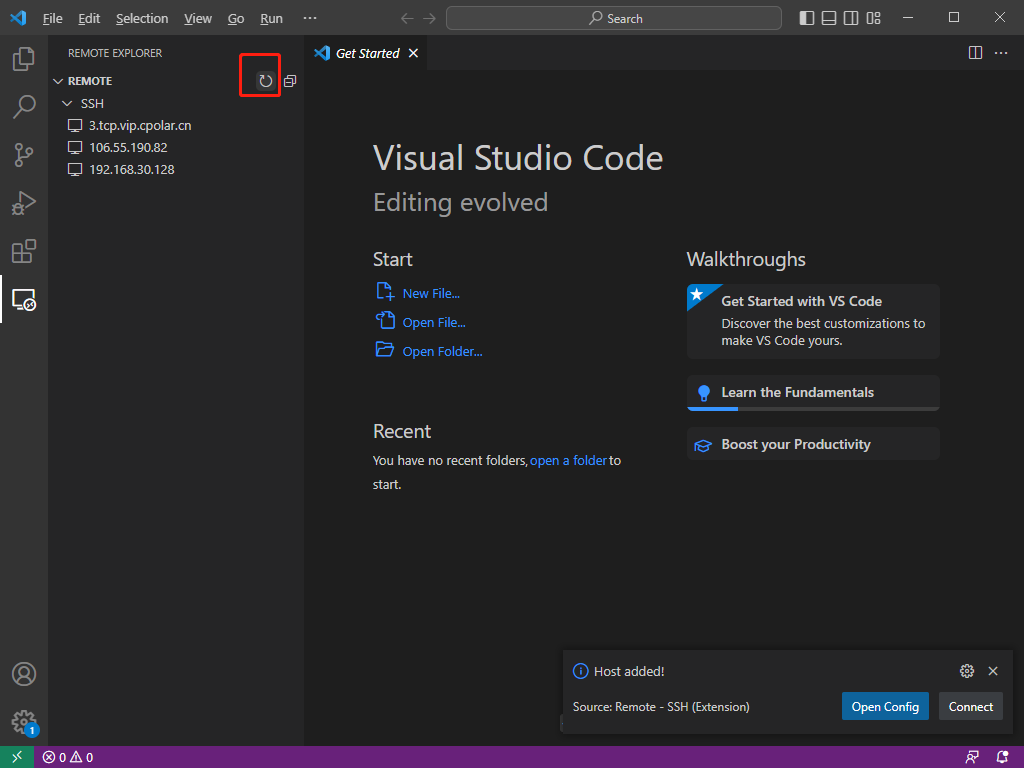
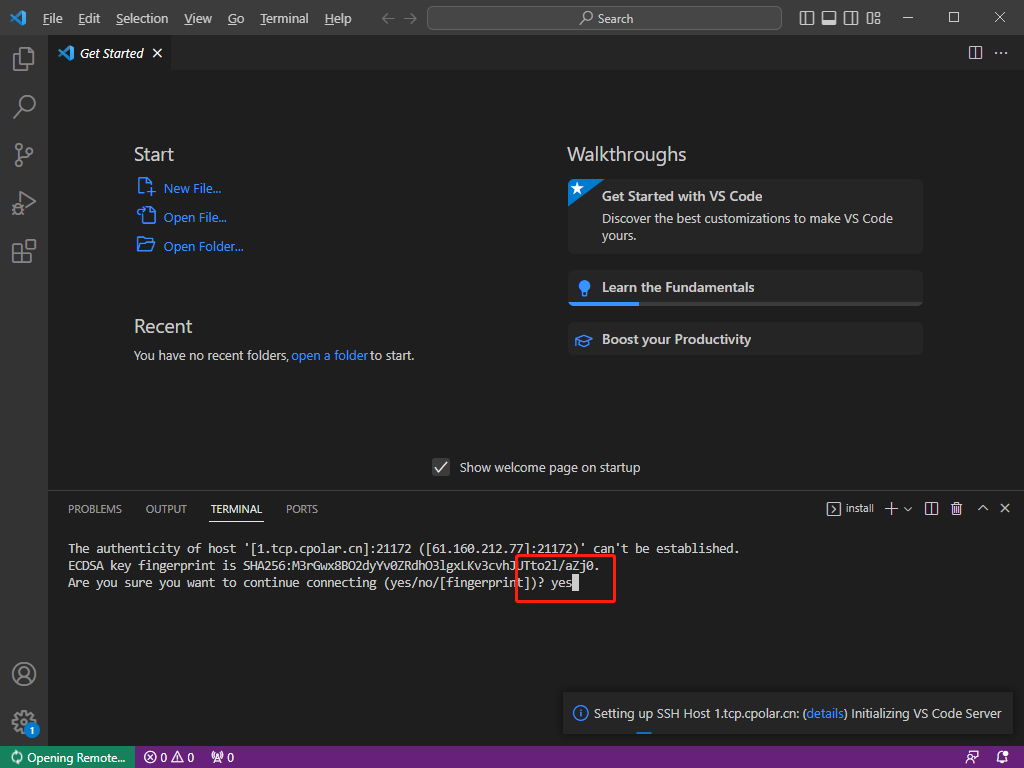
刷新出來地址,點擊右邊小箭頭”–>”連接,出現(xiàn)以下提示,輸入yes
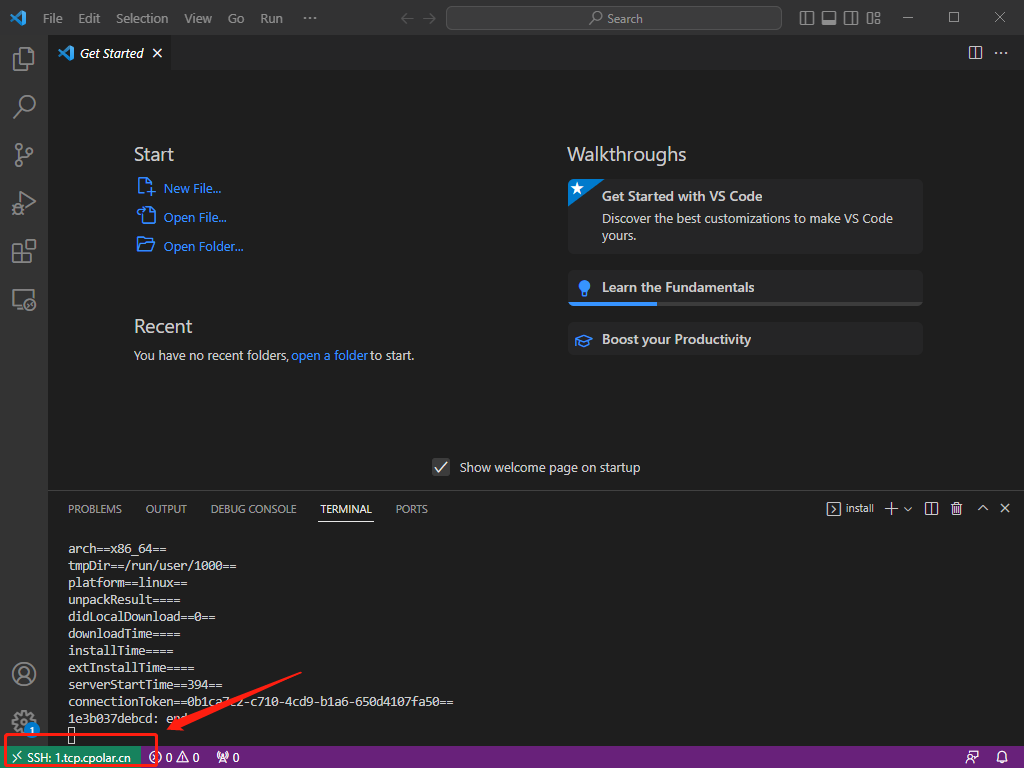
出現(xiàn)綠色信息,表示連接成功。
到此這篇關于vscode遠程開發(fā)使用SSH遠程連接服務器 「內(nèi)網(wǎng)穿透」的文章就介紹到這了,更多相關vscode使用SSH遠程連接服務器內(nèi)容請搜索以前的文章或繼續(xù)瀏覽下面的相關文章希望大家以后多多支持!
 網(wǎng)公網(wǎng)安備