VMware虛擬機安裝 Windows Server 2022的詳細圖文教程
馬上就要開學(xué)了,想必很多計算機網(wǎng)絡(luò)專業(yè)的同學(xué)們要開始接觸到Windows Server了,這也是計算機網(wǎng)絡(luò)技術(shù)專業(yè)的專業(yè)基礎(chǔ)課程,想當年我們實訓(xùn)課學(xué)習(xí)使用的好像是2008版的,也不曉得現(xiàn)在各個學(xué)校會用到哪個版本實操,盲猜應(yīng)該是2012版,哈哈。
言歸正傳,那么Windows Server和我們平時使用的Windows XP、Windows7、Windows10以及Windows11有什么區(qū)別呢。首先,他是微軟研發(fā)的服務(wù)器操作系統(tǒng),相比于我們的個人PC也就是Windows7、10等之類的操作系統(tǒng)來說,他的處理能力、I/O性能、管理能力、可靠性以及擴展性更強,若要配置網(wǎng)絡(luò)服務(wù)器,他是可選之一。
下圖是為各位同學(xué)整理好的Windows Server各個版本的微軟原版鏡像文件,可供同學(xué)們學(xué)習(xí)使用,之后也會在后文中附上微軟官方鏈接,以及整理好的文件的鏈接。

Windows Server 版本
一、版本功能
我們來看看這個新版本的官方回答吧:
Windows Server 2022是微軟研發(fā)的服務(wù)器操作系統(tǒng),在2021年公開測試并發(fā)布。在Windows Server 2019的基礎(chǔ)上有許多的創(chuàng)新設(shè)計:高層多級安全性、Azure混合功能和靈活的應(yīng)用程序平臺。Windows Server 2022分為帶有GUI桌面和不帶GUI桌面的命令行版本。按照不同用戶區(qū)分的話,Windows Server 2022有針對個人或普通用戶發(fā)售的零售版本,也有能提供長時間技術(shù)支持更新服務(wù)的Windows Server 2022 LTSC企業(yè)用戶版本。
目前微軟已經(jīng)發(fā)布了Windows Server 2022 Standard、Datacenter和Datacenter Azure三種版本。在這三個版本中Windows Server 2022 Standard(標準版)是主要版本。下面將為你介紹Windows Server 2022安裝的全部過程。
官方版本功能比較:https://docs.microsoft.com/zh-cn/windows-server/get-started/editions-comparison-windows-server-2022
**警告!警告!下面幾張圖內(nèi)容較多,和官方的一樣,想要了解的可以看看,否則可以直接跳過,哈哈
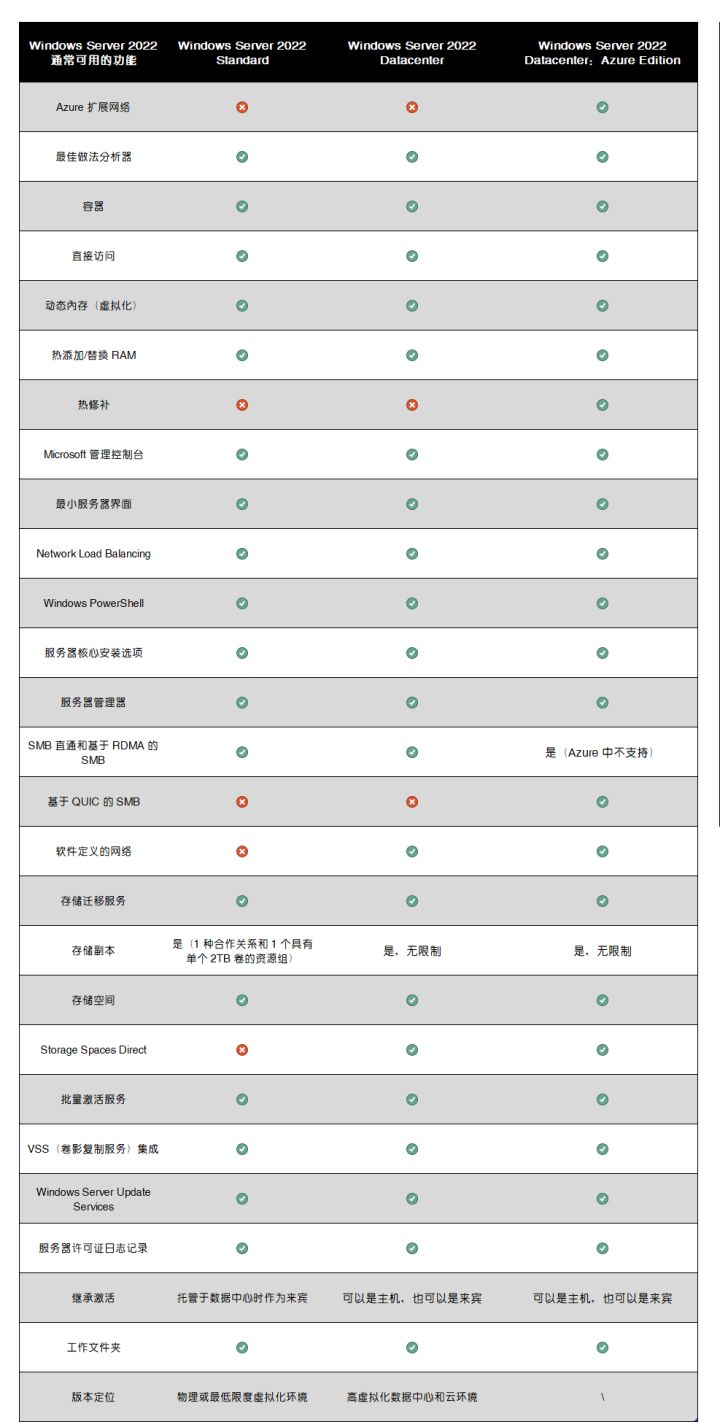
通常可用的功能版本區(qū)別
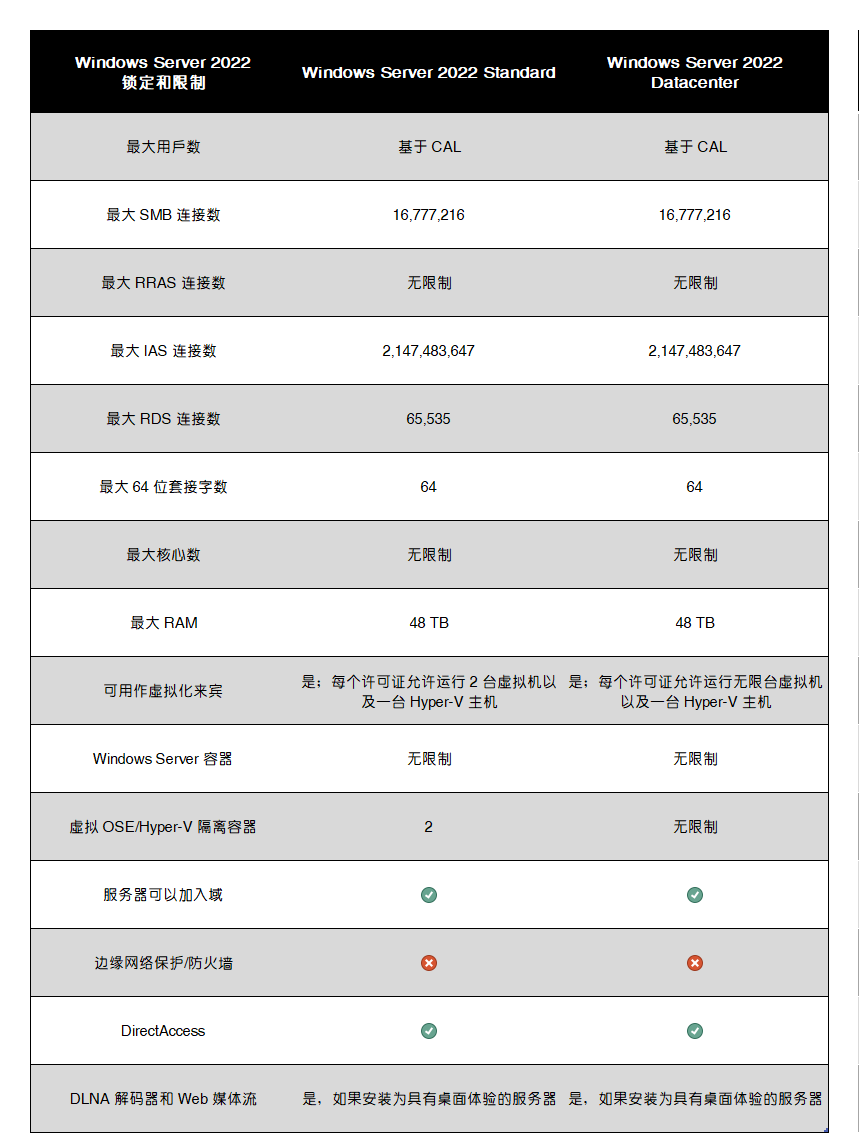
鎖定和限制版本區(qū)別
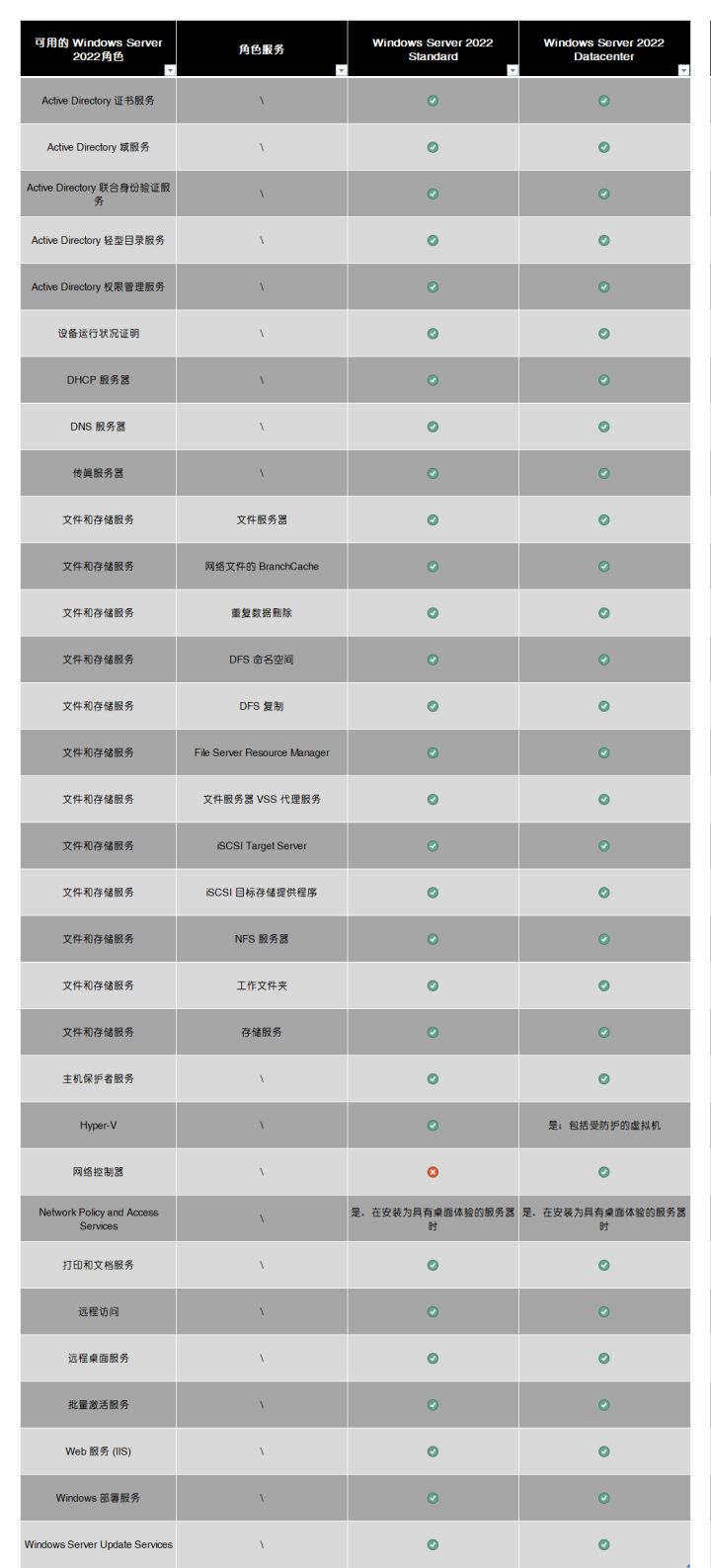
可用的角色版本區(qū)別

可用功能版本區(qū)別
二、硬件要求
微軟官方詳細回答:https://docs.microsoft.com/zh-cn/windows-server/get-started/hardware-requirements
整理精簡回答:
處理器:1.4 GHz 64 位處理器,與 x64 指令集兼容
內(nèi)存(RAM):800 MB(對于帶桌面體驗的服務(wù)器安裝選項為 2 GB)
磁盤存儲空間:32 GB
網(wǎng)絡(luò)適配器:以太網(wǎng)適配器的吞吐量至少為 1 GB/秒、符合 PCI Express 體系結(jié)構(gòu)規(guī)范
三、準備工作
①VMware Workstation軟件
(演示版本:vmware-workstation-full-16.2.1-18811642exe)
【下載鏈接】http://ai95.microsoft-cloud.cn/d/9289114-49833935-3c06d9?p=ai95
(訪問密碼:ai95)長期更新
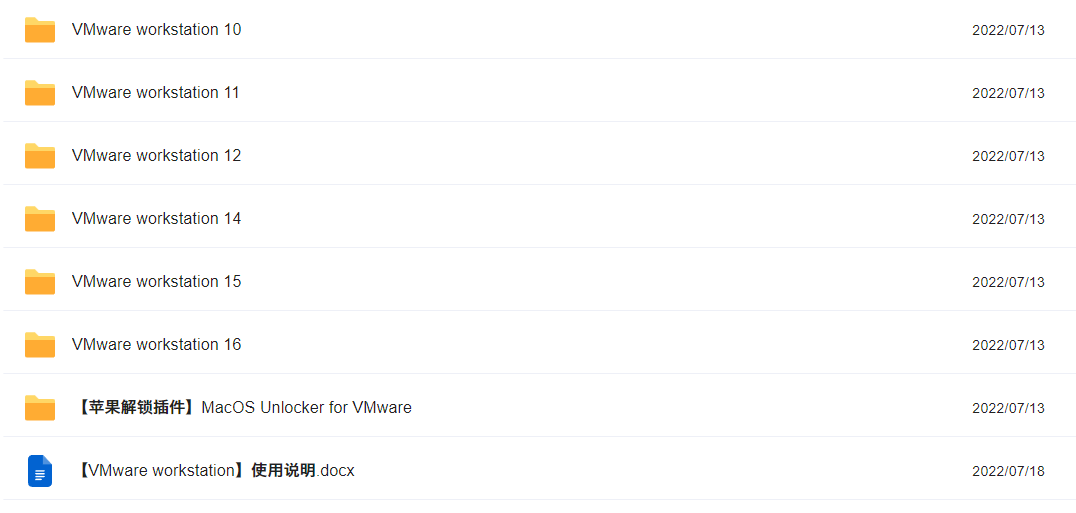
VMware Workstation 虛擬機軟件
②Windows Server 2022系統(tǒng)原版鏡像文件包
(演示版本:zh-cn_windows_server_2022_x64_dvd_6c73507d.iso)
【下載鏈接】鏈接: https://pan.baidu.com/s/1cqDbNAi9Ur1xOKo8GDqMWQ 提取碼: nia8
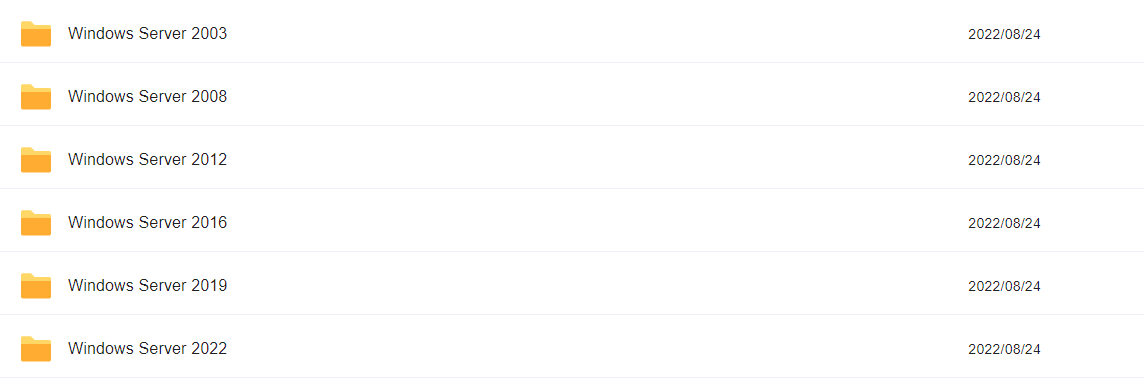
Windows Server 操作系統(tǒng)
四、虛擬機配置
我們準備工作若是完成了,接下來就開始配置虛擬機了
4.1 新建虛擬機

4.1 新建虛擬機向?qū)?/p>
4.2 選擇虛擬機的【兼容性】(一般都是根據(jù)虛擬機版本默認選擇最新的兼容性)
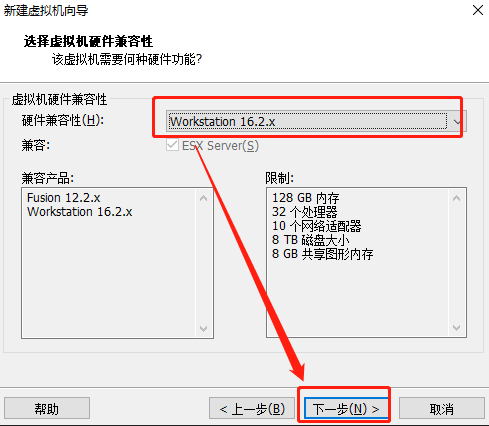
4.2 虛擬機硬件兼容性
4.3 選擇【稍后安裝操作系統(tǒng)】
(若是此選項直接插入光盤,可能會要求屬于密鑰,無法進行下一步學(xué)習(xí))
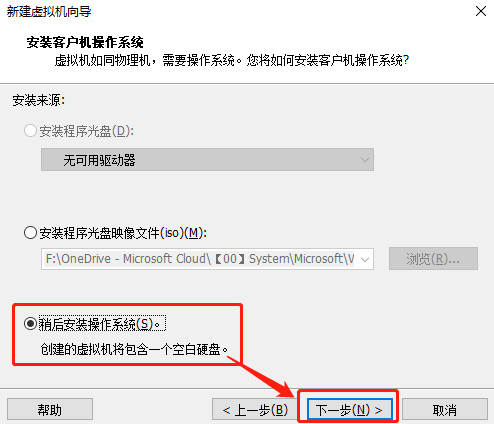
4.3 安裝客戶操作系統(tǒng)
4.4 選擇【操作系統(tǒng)】及安裝的【版本】
(由于VM目前最新版本還未加入server2022的屬性配置,可以選擇server2019進行安裝,不影響server2022的使用。若后續(xù)官方更新出來后,教程也會隨之更新)
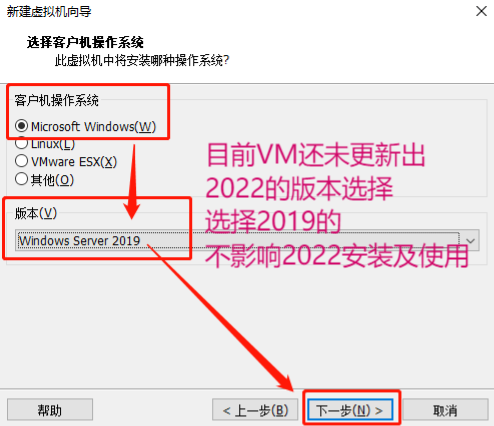
4.4 選擇安裝的操作系統(tǒng)以及版本
4.5 【命名虛擬機】以及選擇需要【安裝存放的位置】
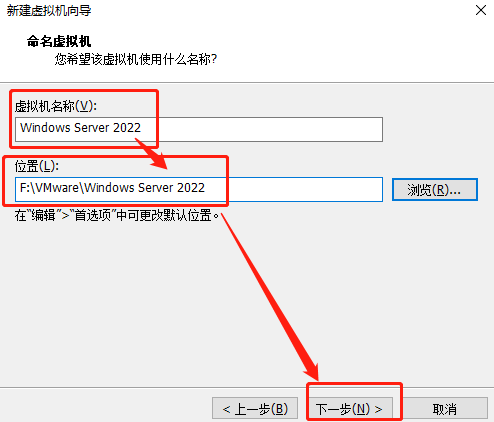
4.5 命名虛擬機以及選擇需要安裝存放的位置
4.6 固件類型選擇-選擇引導(dǎo)項【UEFI】
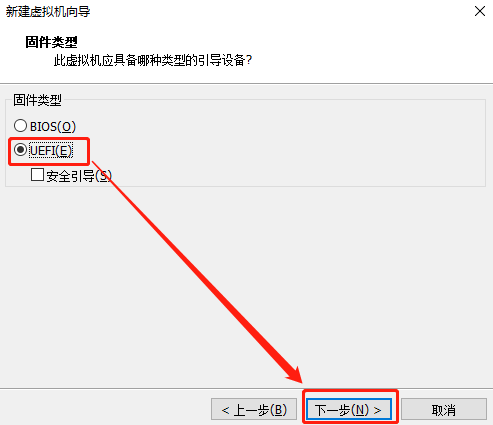
4.6 固件類型選擇
4.7 處理器配置
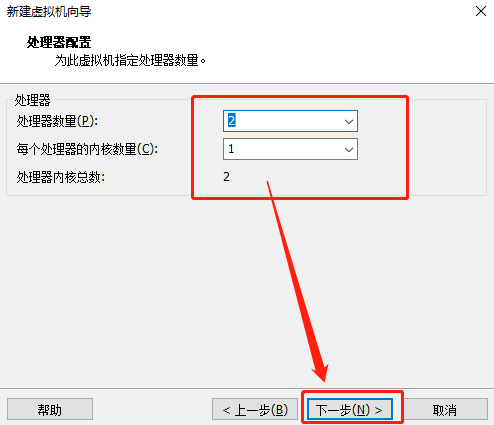
4.7 處理器配置
4.8 內(nèi)存配置
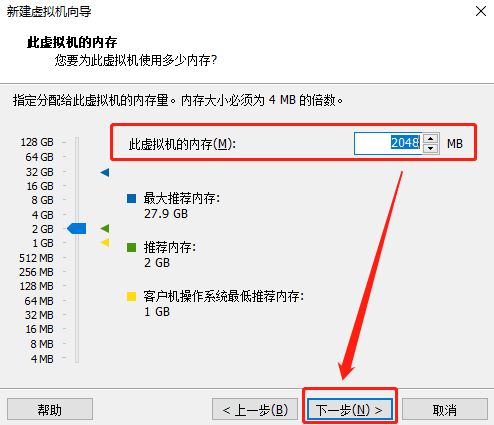
4.8 配置內(nèi)存
4.9 網(wǎng)絡(luò)類型配置-選擇【使用橋接網(wǎng)絡(luò)】
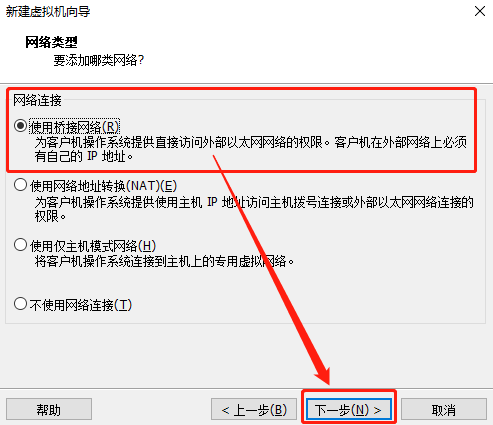
4.9 配置網(wǎng)絡(luò)適類型
4.10 選擇I/O控制器類型,選擇默認【推薦】即可
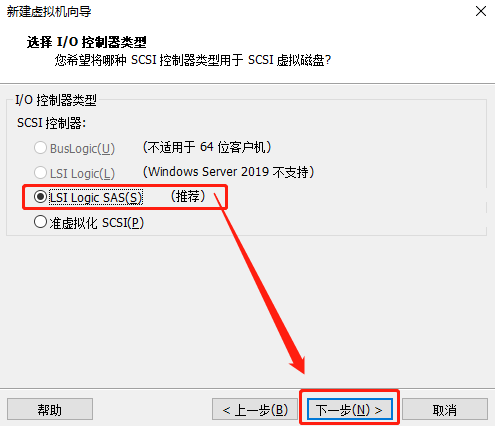
4.10 配置I/O控制器類型
4.11 磁盤類型選擇默認【推薦】即可
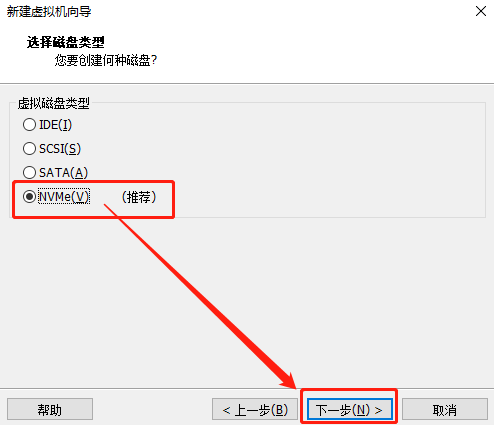
4.11 配置磁盤類型
4.12 創(chuàng)建新的虛擬磁盤
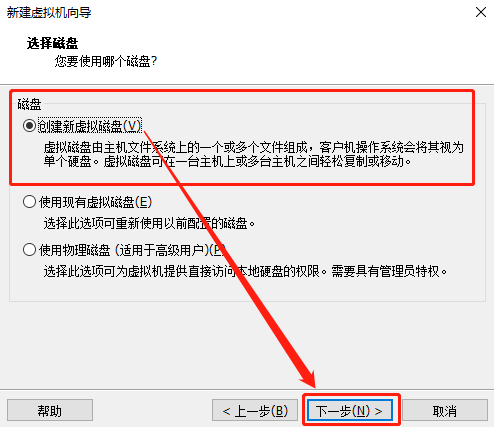
4.12 創(chuàng)建新的磁盤
4.13 根據(jù)自己需求選擇磁盤大小,并【將虛擬磁盤存儲為單個文件】
(## 圖中操作的內(nèi)容并不是真的占用60G的硬盤空間,而是用多少占多少)
(## 若是勾選了“立即分配所有磁盤空間”,就會在真實機上面占用實打?qū)嵉?0G大小)
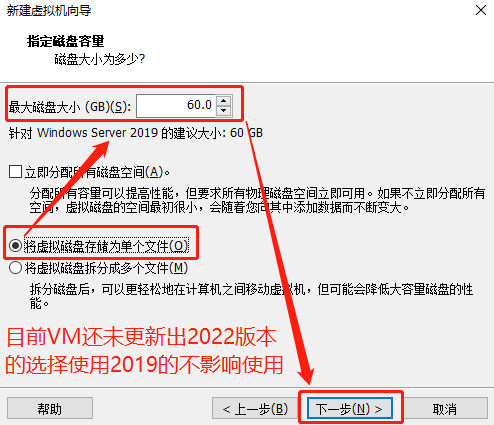
4.13 配置磁盤容量
4.14 命名磁盤文件并選擇存放位置,一般默認即可
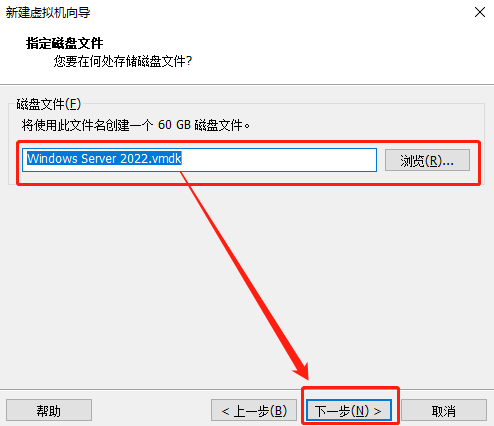
4.14 磁盤文件命名及存放位置
4.15 完成虛擬機創(chuàng)建
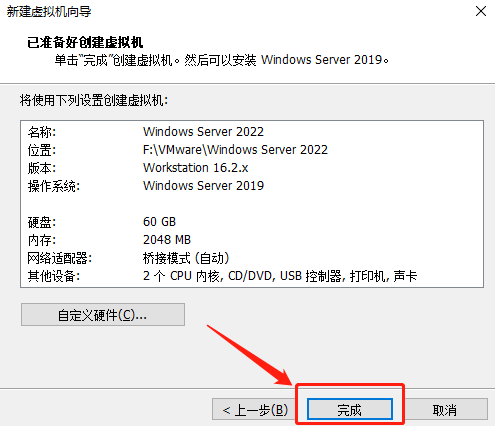
4.15 完成虛擬機創(chuàng)建
創(chuàng)建完虛擬機之后,我們要開始給虛擬機進行光盤鏡像的配置
4.16 點擊【CD/DVD(SATA)】準備插入鏡像文件
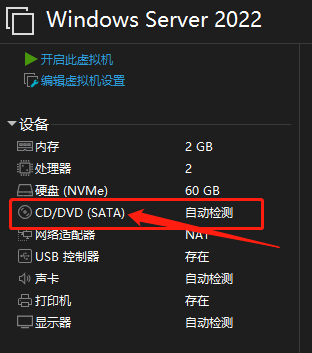
4.16 準備插入鏡像文件
4.17 選擇ISO映像文件的【瀏覽】
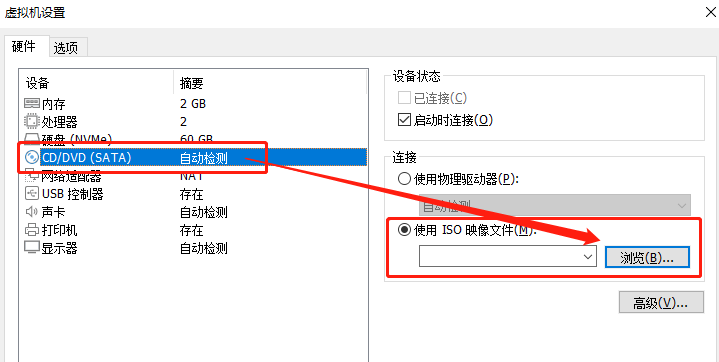
4.17 瀏覽光盤鏡像位置
4.18 選擇插入我們已經(jīng)下載好的ISO鏡像文件
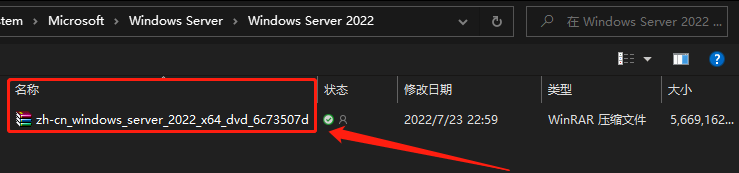
4.18 插入光盤鏡像文件
4.19 確認已插入映像文件之后,點擊【確定】按鈕
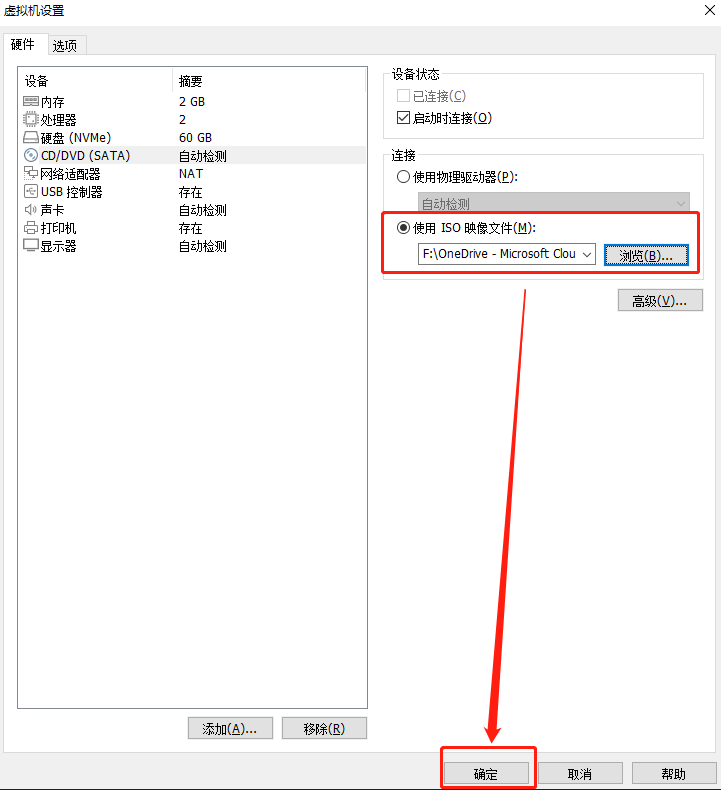
4.19 確定完成鏡像文件的插入
到這里我們對虛擬機的配置就完成了,接下來我們開始安裝Windows Server操作系統(tǒng)
五、安裝Server 2022
5.1 點擊【開啟此虛擬機】
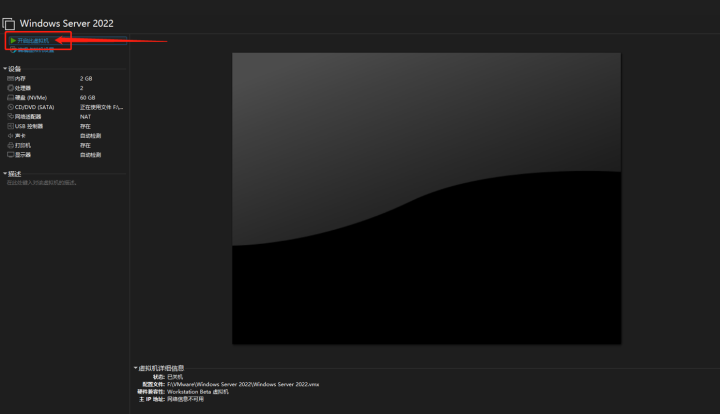
5.1 啟動虛擬機
5.2 正在打開光盤鏡像,點擊進入按回車健

5.2 按任意鍵加載光盤鏡像
5.2.1 若是出現(xiàn)此界面,重啟即可(點擊進入虛擬機,按快捷鍵Ctrl+Alt+Delete),是因為加載光盤的選擇確認時間已過
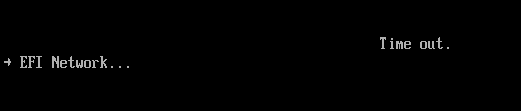
5.2.1 錯誤加載
5.3 正在加載光盤鏡像

5.3 正在加載光盤鏡像
5.4 正在啟動Windows Server安裝程序

5.4 正在啟動Windows Server安裝程序
5.5 開始設(shè)置Windows Server的安裝
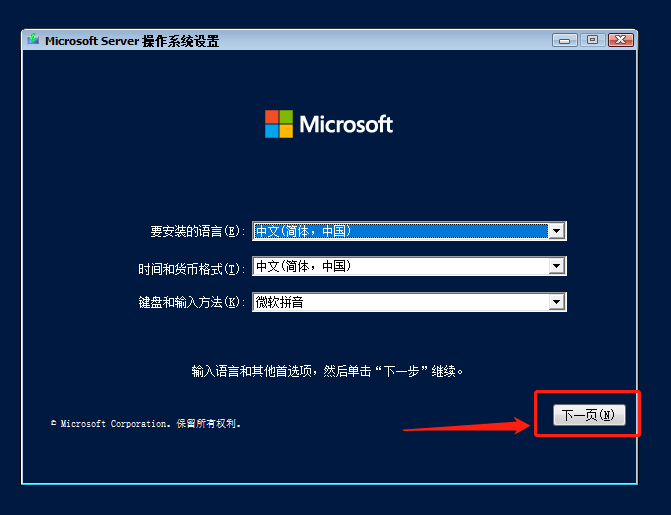
5.5 已啟動Windows安裝向?qū)?/p>
5.6 點擊【現(xiàn)在安裝】
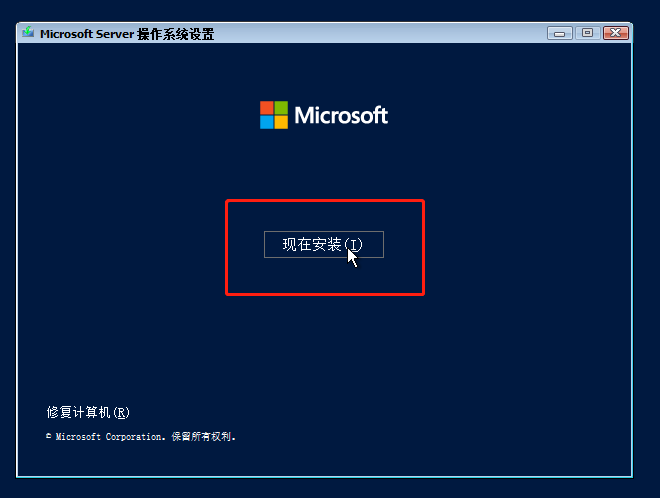
5.6 現(xiàn)在安裝
5.7 等待安裝程序啟動
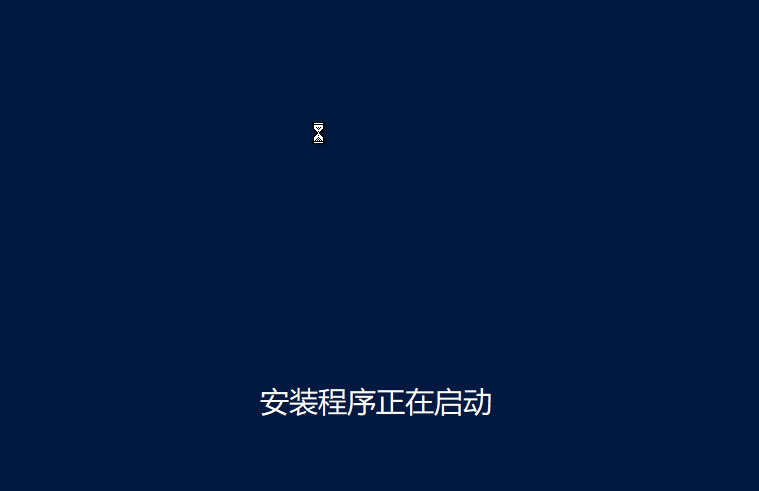
5.7 安裝程序啟動中
5.8 選擇【我沒有產(chǎn)品密鑰】
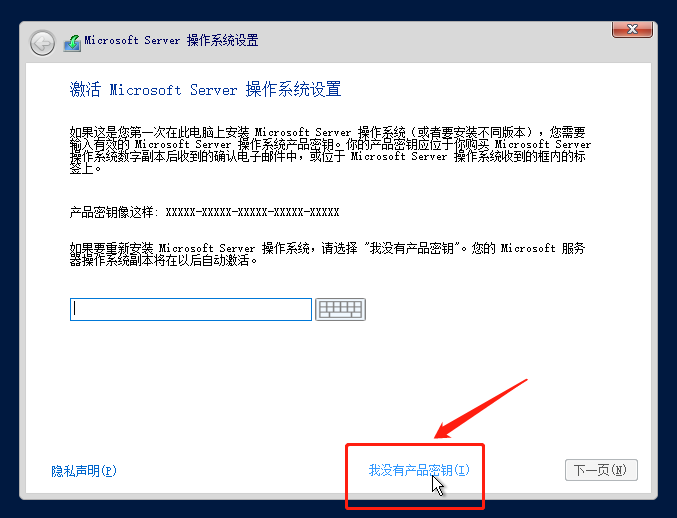
5.8 密鑰填寫
5.9 選擇安裝的版本
5.9.1 純字符界面版
(## 之后轉(zhuǎn)至【5.22 字符界面】進行操作)
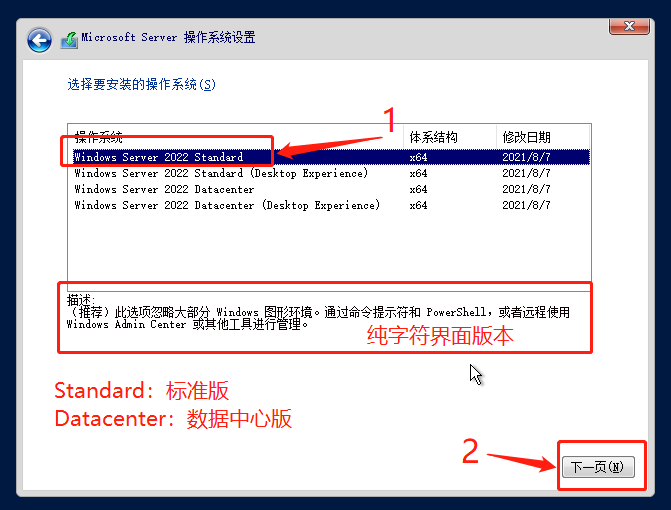
5.9.1 版本選擇(標準版-命令提示符)
5.9.2 圖形化界面版(有桌面,類似win10)
(## 之后轉(zhuǎn)至【5.23 圖形化界面】進行操作)
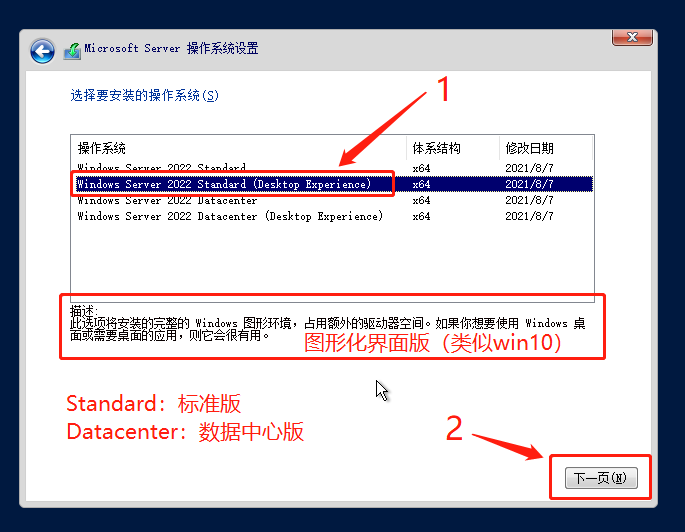
5.9.2 版本選擇(標準版-圖形界面)
5.10 接受許可協(xié)議
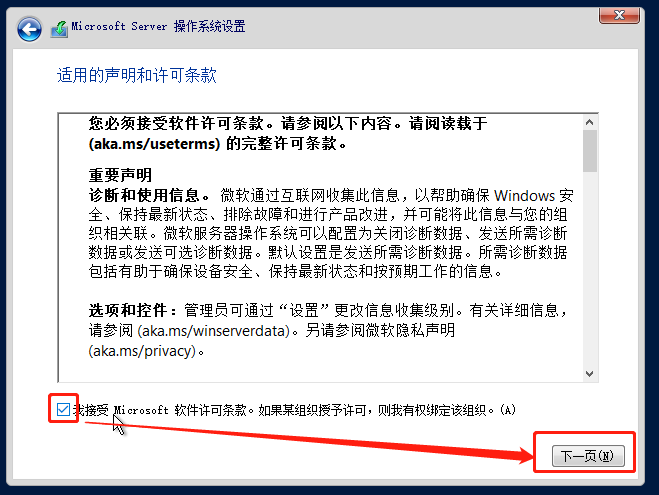
5.10 接受許可協(xié)議
5.11 選擇【自定義】安裝
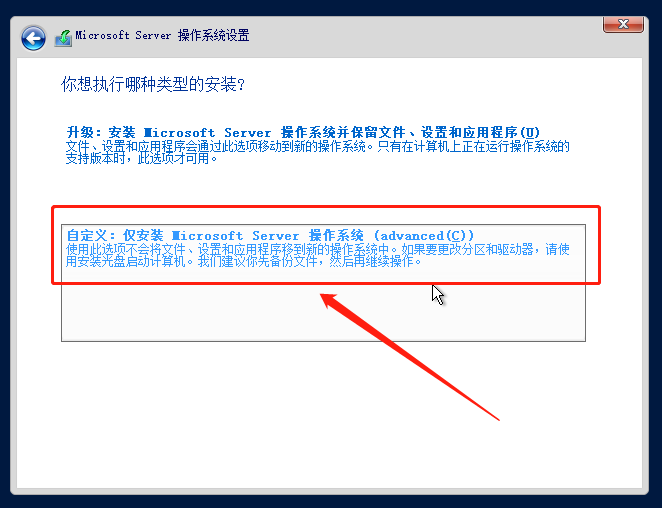
5.11 選擇自定義安裝
5.12 新建磁盤分區(qū)
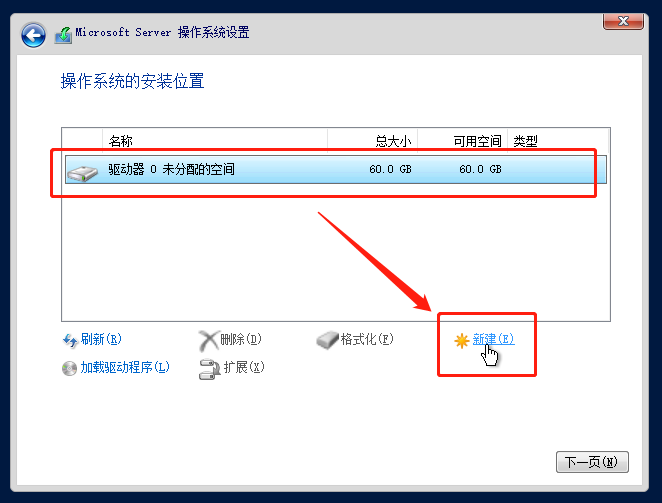
5.12 新建分區(qū)
5.13 直接【默認】全部應(yīng)用即可
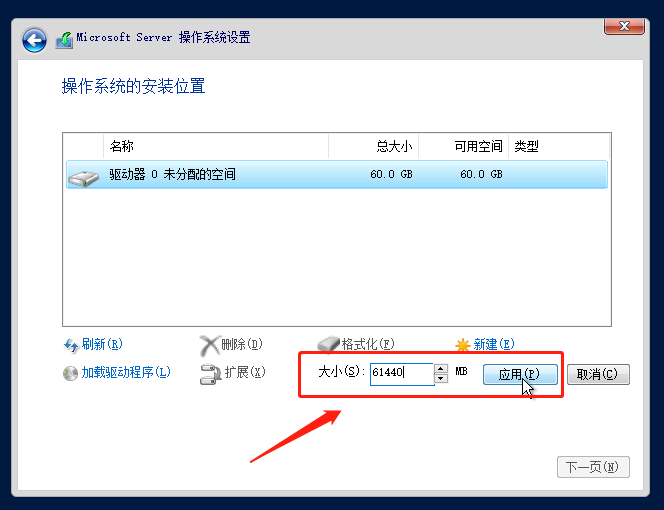
5.13配置分區(qū)大小
5.14 【確定】創(chuàng)建額外分區(qū)(一般UEFI的引導(dǎo)在額外的分區(qū))
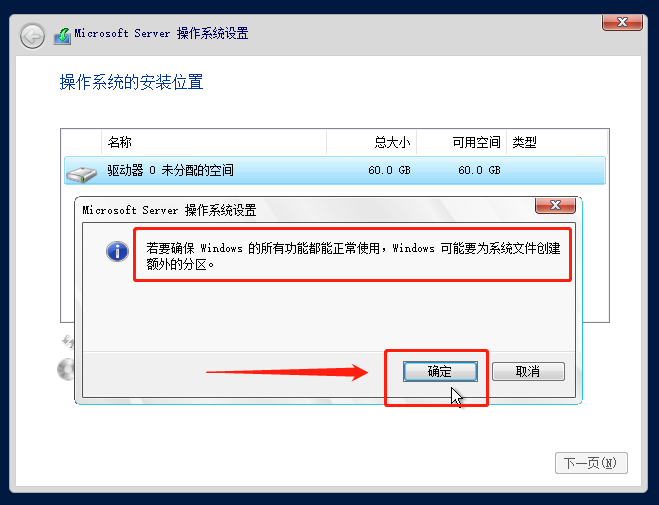
5.14創(chuàng)建額外的分區(qū)
5.15 選擇【主分區(qū)】進行安裝
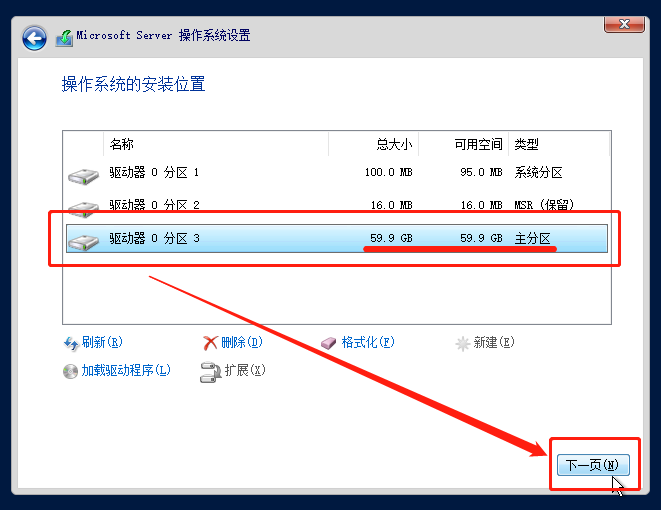
5.15 選擇系統(tǒng)安裝的分區(qū)
5.16 開始準備安裝中,從這一步開始都將自動執(zhí)行程序,直到內(nèi)置管理員密碼配置才需我們再次配置。
(## 接下來會演示自動配置中,會出現(xiàn)的一些畫面)
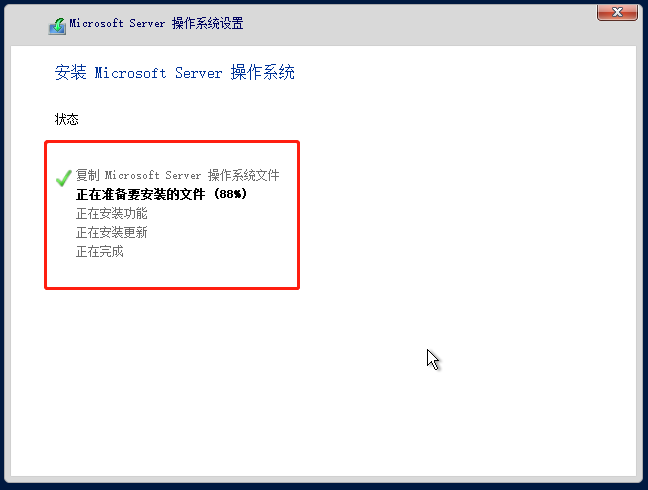
5.16 開始準備并安裝
5.17 系統(tǒng)安裝完之后會自動重啟,當然我們也可以手動點擊“立即重啟”
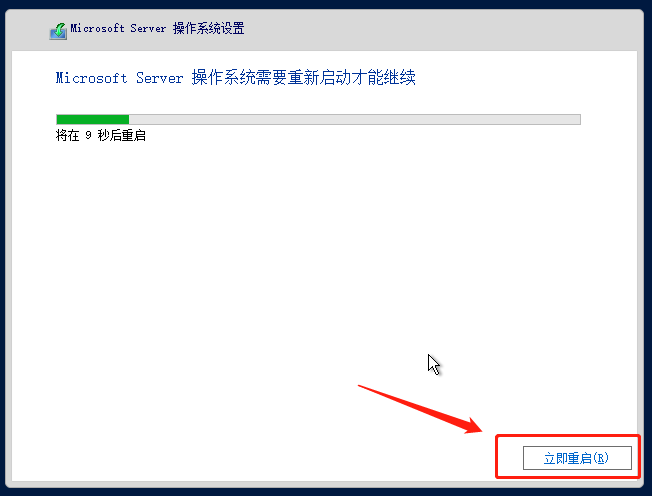
5.17 安裝完成準備重啟
5.18 這是重啟之后,我們會見到的第一個有反饋的畫面
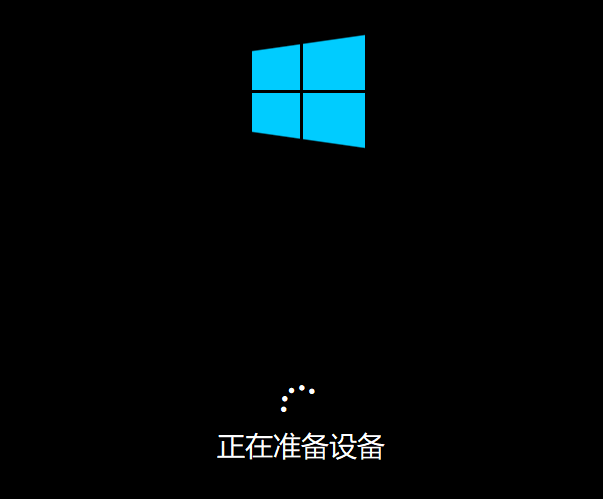
5.18 正在準備設(shè)備
5.19 這是重啟之后,我們會見到的第二個有反饋的畫面
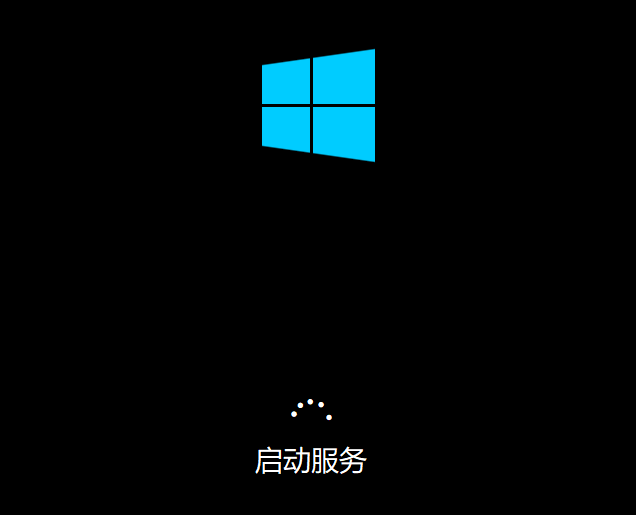
5.19 正在配置啟動服務(wù)
5.20 這是重啟之后,我們會見到的第三個有反饋的畫面
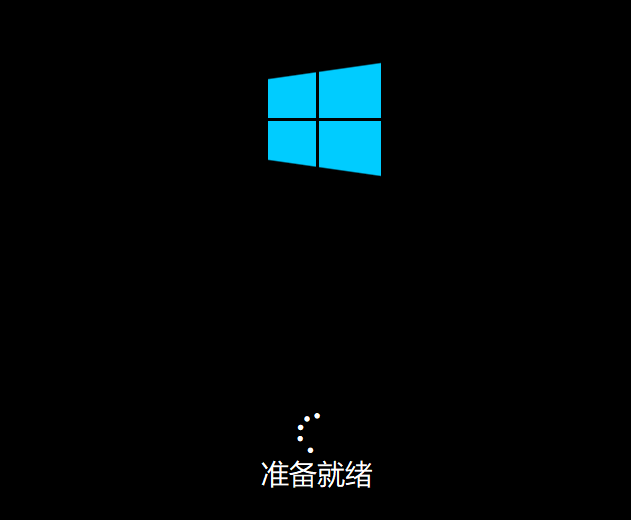
5.20 已安裝完成即將載入用戶配置
5.22 字符界面
5.22.1 配置內(nèi)置管理員密碼
(## 用鍵盤方向鍵進行選擇,Enter回車鍵進行確認)
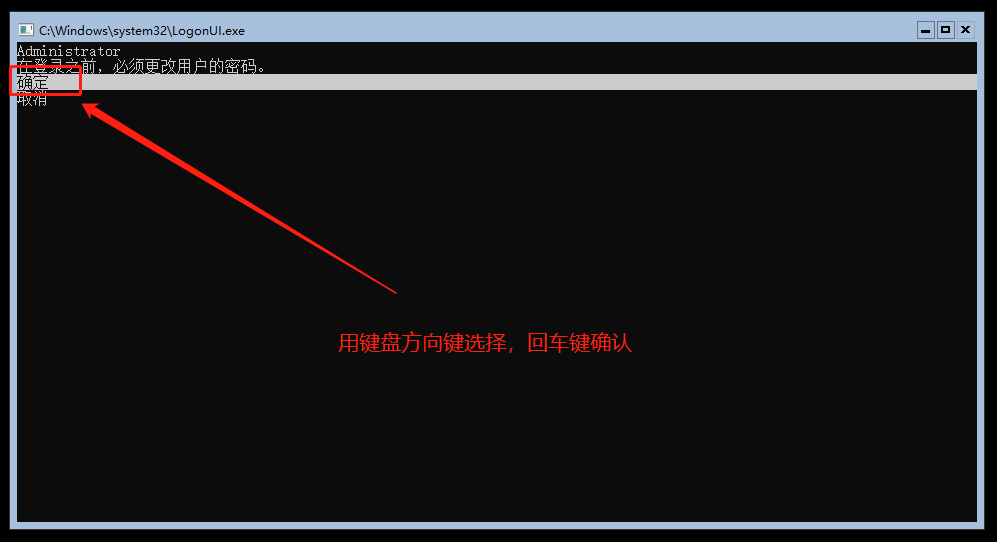
5.22.1 配置內(nèi)置管理員賬戶
5.22.2 設(shè)置管理員密碼
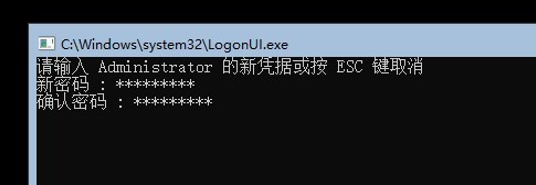
5.22.2 設(shè)置內(nèi)置管理員賬戶密碼
**密碼必須包含大小寫字母、數(shù)字,否則達不到Windows Server密碼安全要求。一般服務(wù)器密碼建議包含大小寫字母、數(shù)字、符號
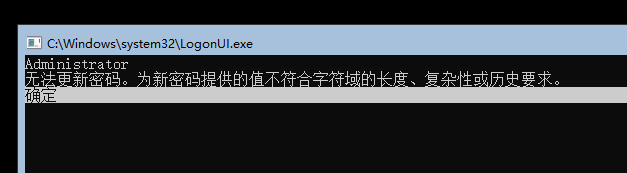
5.22.3 密碼復(fù)雜性不符合要求
5.22.4 完成密碼的更改
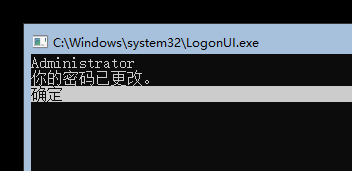
5.22.4 完成密碼更改
5.22.5 Server配置是否登錄啟動,我們可以先選擇【15】退出此選項
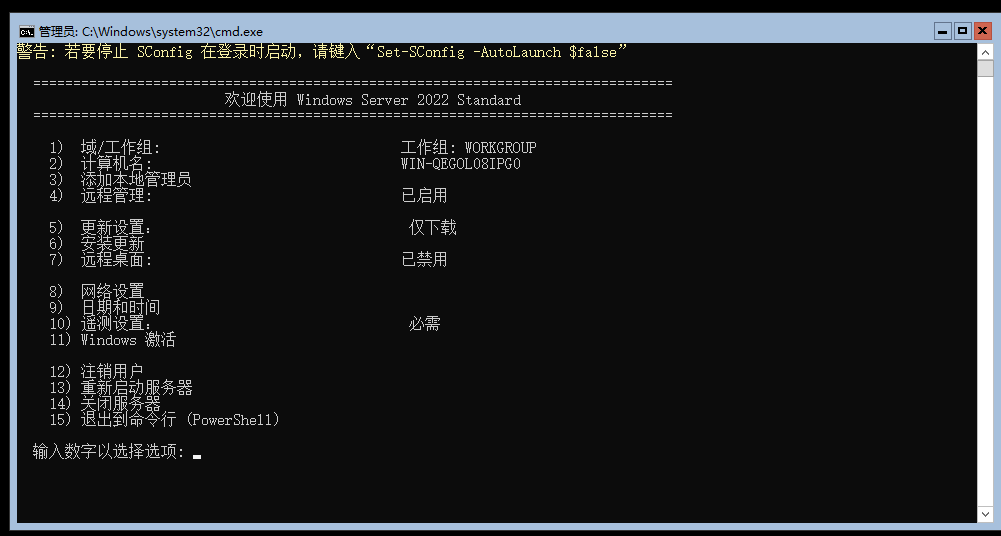
5.22.5 登陸時啟動SConfig
5.22.6 完成安裝
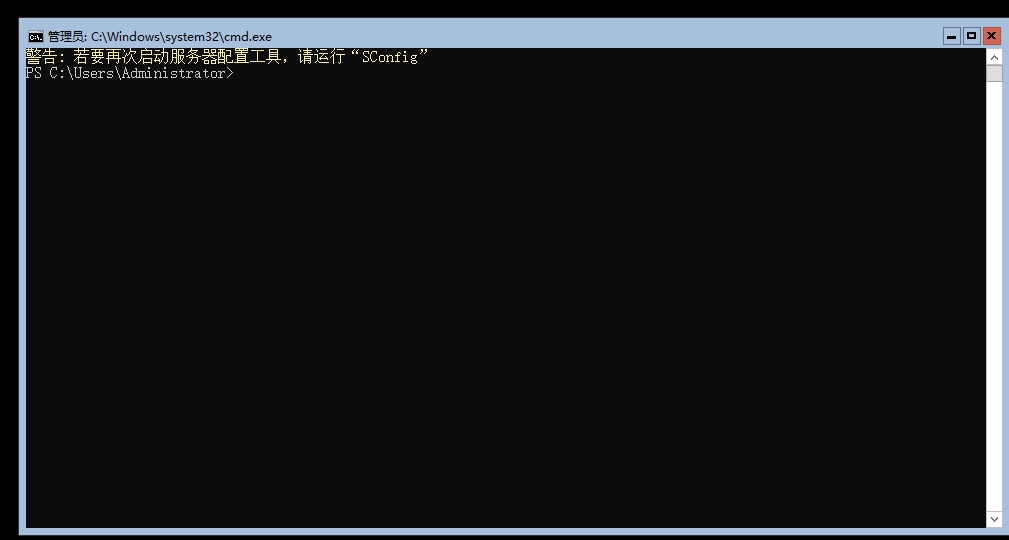
5.22.6 安裝完成
到這里,字符界面server2022就安裝完成了
5.23 圖形化界面
5.23.1 配置內(nèi)置管理員密碼
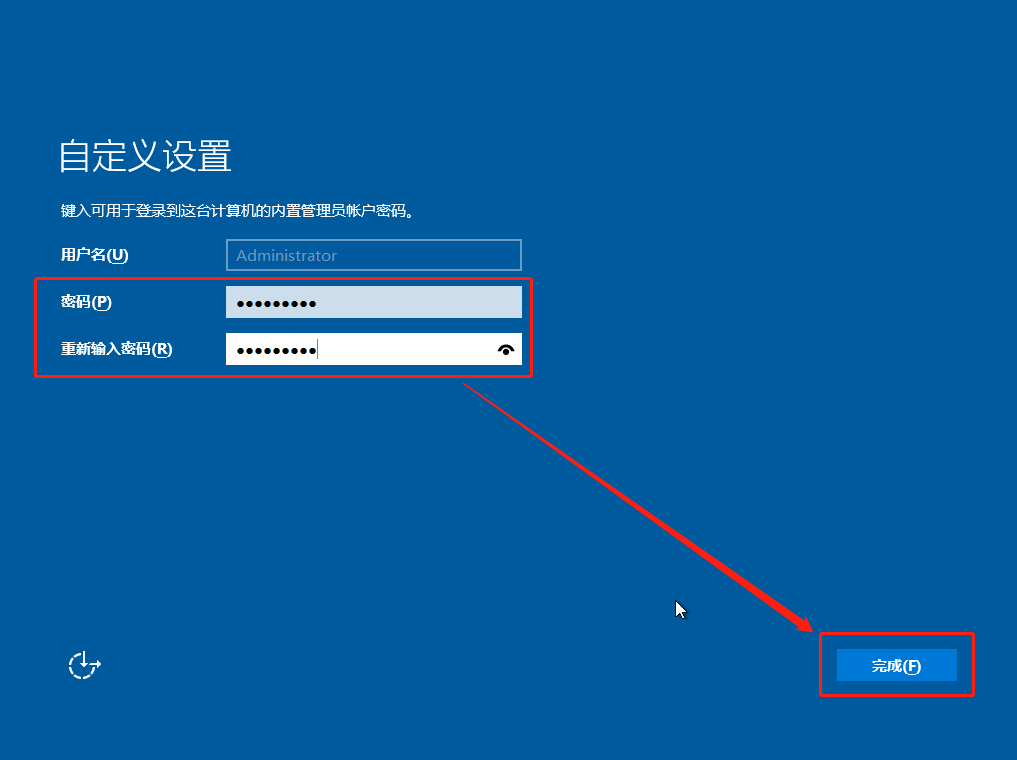
5.23.1 設(shè)置內(nèi)置管理員密碼
**密碼必須包含大小寫字母、數(shù)字,否則達不到Windows Server密碼安全要求。一般服務(wù)器密碼建議包含大小寫字母、數(shù)字、符號
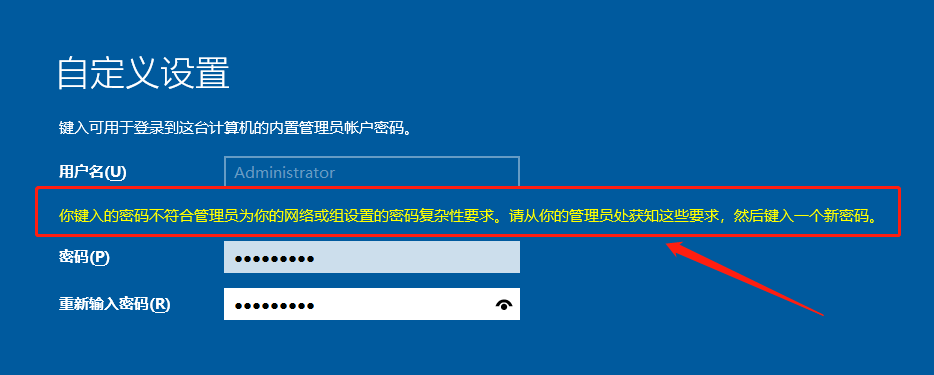
5.23.2 密碼復(fù)雜性不符合要求
5.23.3 選擇【VM任務(wù)欄】-【虛擬機】-【發(fā)送Ctrl+Alt+Del】解鎖server屏幕
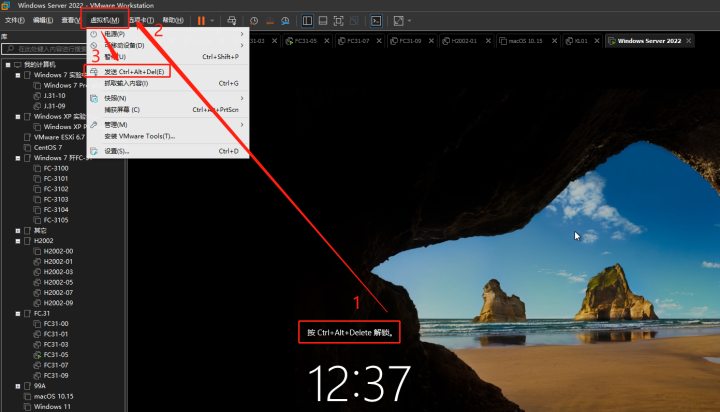
5.23.3 發(fā)送解鎖屏幕指令
5.23.4 輸入設(shè)置好的內(nèi)置管理員密碼
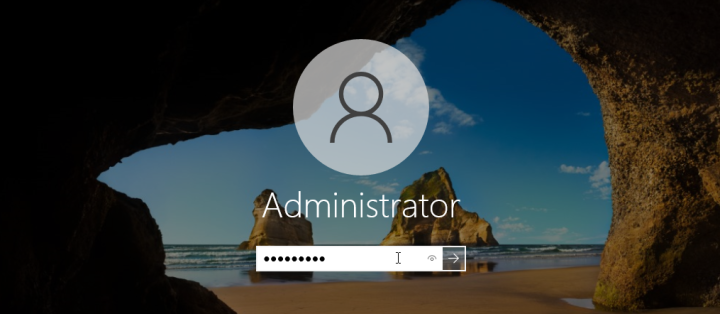
5.23.4 登錄內(nèi)置管理員賬戶
5.23.5 進入Server圖形化界面系統(tǒng)
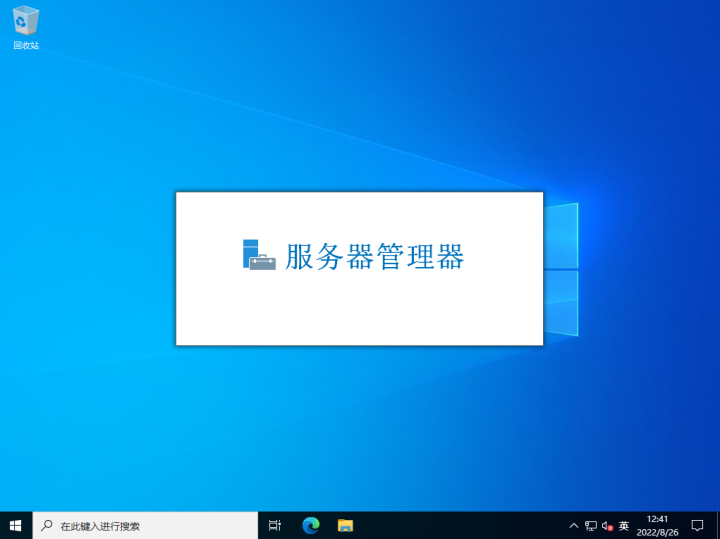
?5.23.5 安裝完成,進入桌面01
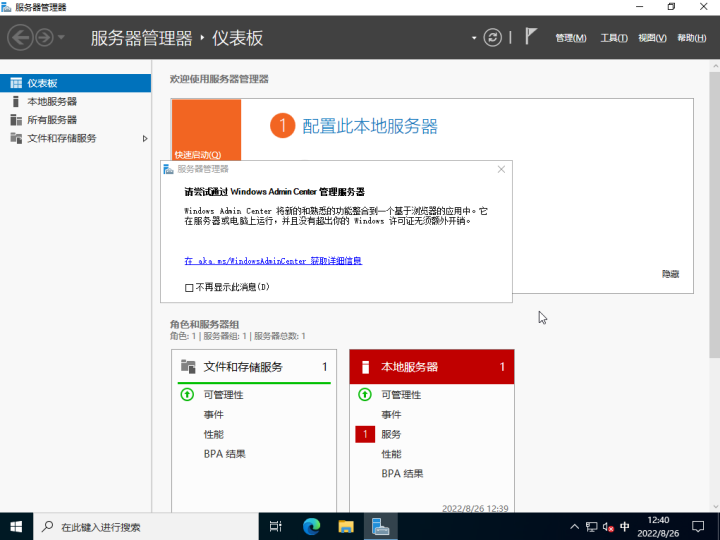
5.23.5 安裝完成,進入桌面02
到這里,圖形化界面server2022就安裝完成了
六、關(guān)于激活
大家可以自行搜素一下
相關(guān)文章:
1. Linux?命令?systemctl?基本介紹和常用選項2. Nginx配置虛擬主機的三種方法3. 詳解Zabbix安裝部署實踐4. Tomcat部署web項目出現(xiàn)http狀態(tài)404未找到的詳細解決方案5. Zabbix對Kafka topic積壓數(shù)據(jù)監(jiān)控的解決方案6. Windows Server 2019 DNS服務(wù)器配置方法(入門篇)7. Zabbix指定時間內(nèi)變化值設(shè)置方法詳解8. Windows 2008任務(wù)計劃執(zhí)行bat腳本失敗返回0x1的解決方法9. Linux編譯LVGL仿真器出錯問題解決10. win server 2019服務(wù)器的iis配置以及網(wǎng)站的簡單發(fā)布
 網(wǎng)公網(wǎng)安備