文章詳情頁
linux之conda環境安裝全過程
瀏覽:263日期:2023-05-12 10:25:36
目錄
- 下載conda
- 安裝conda
- 鏡像源配置
- conda配置
- pip配置
- 常用命令
- 注意事項
- 總結
下載conda
選擇自己想要的版本下載,如我選的是這個,下完之后挪到linux服務器中
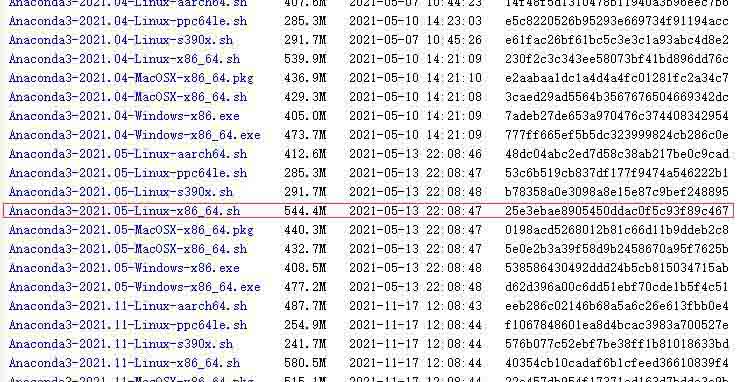
或者,我們可以復制下載的鏈接,直接在服務器上下載,如:
wget -c https://repo.anaconda.com/archive/Anaconda3-2021.05-Linux-x86_64.sh
安裝conda
在conda文件的統計目錄下輸入命令安裝,一路回車,直到他要求輸入yes
bash Anaconda3-2021.05-Linux-x86_64.sh
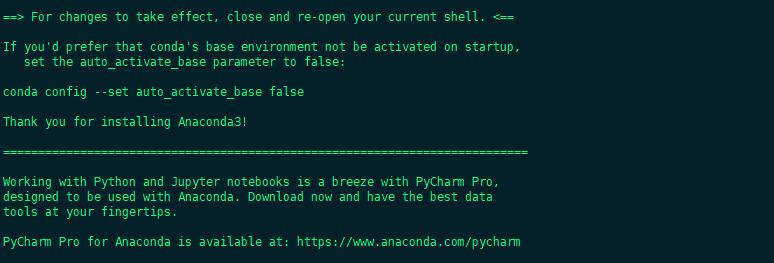
配置環境變量,這里的export PATH填的是conda的bin文件地址,我是安裝在家目錄的所以是這樣,前面一個命令是添加環境變量,后者是刷新bashrc
export PATH=~/anaconda3/bin:$PATHsource ~/.bashrc
然后conda version要是正常就安裝成功了
注:三種配置環境變量的方法
- 修改/etc/profile
- 修改.bashrc
- 直接在shell下用export命令修改
鏡像源配置
conda配置
vim ~/.condarc
然后配置鏡像,如
channels: - http://mirrors.aliyun.com/anaconda/cloud/stackless - https://mirrors.aliyun.com/anaconda/cloud/simpleitk - https://mirrors.aliyun.com/anaconda/cloud/rdkit - https://mirrors.aliyun.com/anaconda/cloud/rapidsai - https://mirrors.aliyun.com/anaconda/cloud/qiime2 - https://mirrors.aliyun.com/anaconda/cloud/pyviz - https://mirrors.aliyun.com/anaconda/cloud/pytorch3d - https://mirrors.aliyun.com/anaconda/cloud/pytorch-test - https://mirrors.aliyun.com/anaconda/cloud/pytorch - https://mirrors.aliyun.com/anaconda/cloud/psi4 - https://mirrors.aliyun.com/anaconda/cloud/plotly - https://mirrors.aliyun.com/anaconda/cloud/omnia - https://mirrors.aliyun.com/anaconda/cloud/ohmeta - https://mirrors.aliyun.com/anaconda/cloud/numba - https://mirrors.aliyun.com/anaconda/cloud/msys2 - https://mirrors.aliyun.com/anaconda/cloud/mordred-descriptor - https://mirrors.aliyun.com/anaconda/cloud/menpo - https://mirrors.aliyun.com/anaconda/cloud/matsci - https://mirrors.aliyun.com/anaconda/cloud/intel - https://mirrors.aliyun.com/anaconda/cloud/idaholab - https://mirrors.aliyun.com/anaconda/cloud/fermi - https://mirrors.aliyun.com/anaconda/cloud/fastai - https://mirrors.aliyun.com/anaconda/cloud/dglteam - https://mirrors.aliyun.com/anaconda/cloud/deepmodeling - https://mirrors.aliyun.com/anaconda/cloud/conda-forge - https://mirrors.aliyun.com/anaconda/cloud/caffe2 - https://mirrors.aliyun.com/anaconda/cloud/c4aarch64 - https://mirrors.aliyun.com/anaconda/cloud/bioconda - https://mirrors.aliyun.com/anaconda/cloud/biobakery - https://mirrors.aliyun.com/anaconda/cloud/auto - https://mirrors.aliyun.com/anaconda/cloud/Paddle - https://mirrors.aliyun.com/anaconda/pkgs/r - https://mirrors.aliyun.com/anaconda/pkgs/msys2 - https://mirrors.aliyun.com/anaconda/pkgs/main - https://mirrors.aliyun.com/anaconda/pkgs/freeshow_channel_urls: truessl_verify: trueallow_conda_downgrades: true
pip配置
mkdir ~/.pipcd ~/.pip/vim pip.conf
然后配置鏡像,如:
[global] index-url = http://mirrors.aliyun.com/pypi/simple/ [install] trusted-host=mirrors.aliyun.com
常用命令
# 創建虛擬環境conda create -n name python==3.7# 激活環境conda activate name# 退出環境conda deactivate# 查看虛擬環境conda info --envs# 刪除虛擬環境conda remove -n name --all# 刪除所有的安裝包及cache(索引緩存、鎖定文件、未使用過的包和tar包)conda clean -y --all# 刪除pip的緩存rm -rf ~/.cache/pip
安裝pytorch:
按照官網來,選好自己的配置之后直接復制就是了
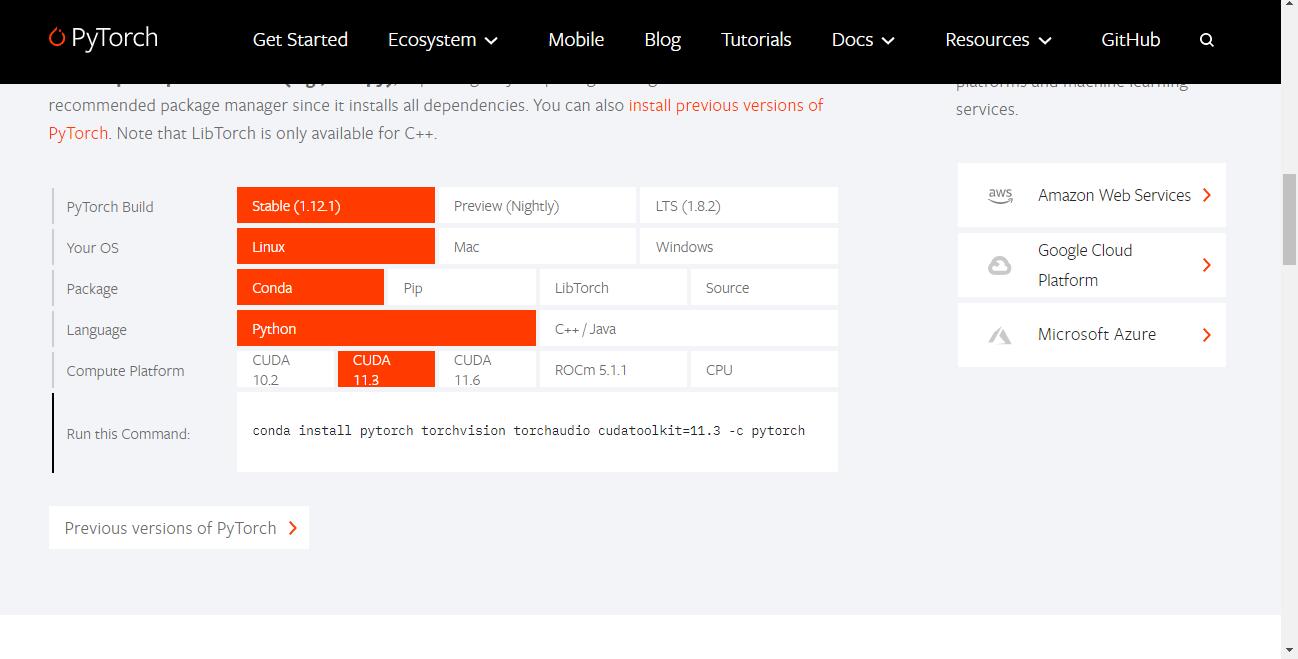
注:
1、cuda版本可以使用命令nvidia-smi查看的,右上角就是cuda版本。
2、可以看到我的是11.4,但是官網沒有,我最開始的想法是直接將安裝參數中的11.3改成11.4,但是發現官網沒有對應的版本,所以一直安裝報錯,所以我就直接使用11.3了,安裝成功。


注意事項
win下面,虛擬環境中安裝的軟件包在Anaconda\envs\paddle\Lib\site-packages
而linux下,虛擬環境中安裝的軟件包在Anaconda/envs/paddle/lib/python3.7/site-packages
總結
以上為個人經驗,希望能給大家一個參考,也希望大家多多支持。
標簽:
Linux
排行榜
 網公網安備
網公網安備