Windows 安裝和配置 WSL的方法步驟
什么是 WSL
引用百度百科的一段話:
Windows Subsystem for Linux(簡稱WSL)是一個為在Windows 10上能夠原生運行Linux二進制可執行文件(ELF格式)的兼容層。它是由微軟與Canonical公司合作開發,目標是使純正的Ubuntu 14.04 "Trusty Tahr"映像能下載和解壓到用戶的本地計算機,并且映像內的工具和實用工具能在此子系統上原生運行。
我們簡單的認為它是在 Windows 上安裝了一個 Linux 環境就好了。也就是最好的 Linux 發行版:Win10 + WSL (滑稽)。
安裝 WSL
1. 啟用或關閉Windows功能
首先在搜索欄中搜索并打開“啟用或關閉Windows功能”,勾選“適用于Linux的Windows子系統”項。只有開啟這項設置才能正常安裝WSL。
2. 安裝 WSL
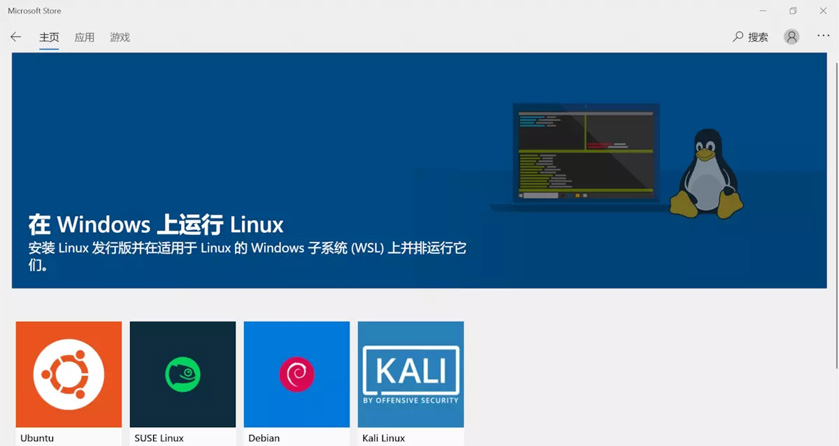
在微軟應用商店搜索 Linux,可以看到一系列 Linux 發行版,根據自己需要選擇適合自己的發行版,這里我選用 Ubuntu 18.04 LTS,下載完成后啟動,等待安裝完成,輸入賬戶和密碼,我們便得到了一個 Linux 環境了。
3. WSL 文件位置
如果想在 Linux 查看其他分區,WSL 將其它盤符掛載在 /mnt 下。
如果想在 Windows 下查看 WSL 文件位置,文件位置在:C:\Users\用戶名\AppData\Local\Packages\CanonicalGroupLimited.Ubuntu18.04onWindows_79rhkp1fndgsc\LocalState\rootfs 下。
配置 WSL
1. 更改外觀設置
首先我們更改一下外觀,由于 WSL 的會話窗口配色實際上取決于 CMD 屬性里顏色標簽里面的配色,默認的實在是太丑了,既沒有高亮字符也不清晰,嚴重影響開發效率。
這就需要用到一個開源的 CMD 配色工具:ColorTool
下載解壓后,用 CMD 打開到解壓路徑,然后運行下列的命令,CMD 的界面就會改變了,選一個自己覺得好看的。
colortool.exe -b deuteranopiacolortool.exe -b OneHalfDarkcolortool.exe -b OneHalfLightcolortool.exe -b solarized_darkcolortool.exe -b solarized_light
然后重新打開 Ubuntu 窗口,就會發現配色也被修改了。如果不滿意,還可以打開終端的設置屬性界面,微調下字體和光標顏色等。這里建議將 ”將Ctr+Shift+ C/V用作復制/粘貼的快捷鍵” 給勾上,光標形狀設置為實心框,字體設置為 Consolas。
2. 更改源
Ubuntu 默認的 apt 源是國外的源,實在是太慢了,這里換成阿里云的源。
a. 首先復制源文件備份,便于以后恢復:
sudo cp /etc/apt/sources.list /etc/apt/sources.list.bak
b. 查看版本信息
lsb_release -c
Ubuntu 18.04 LTS 的代號是 :bionic
c. 編輯源文件
sudo vim /etc/apt/sources.list
根據 Ubuntu 版本號,添加相應內容:
deb http://mirrors.aliyun.com/ubuntu/ bionic main restricted universe multiversedeb-src http://mirrors.aliyun.com/ubuntu/ bionic main restricted universe multiversedeb http://mirrors.aliyun.com/ubuntu/ bionic-security main restricted universe multiversedeb-src http://mirrors.aliyun.com/ubuntu/ bionic-security main restricted universe multiversedeb http://mirrors.aliyun.com/ubuntu/ bionic-updates main restricted universe multiversedeb-src http://mirrors.aliyun.com/ubuntu/ bionic-updates main restricted universe multiversedeb http://mirrors.aliyun.com/ubuntu/ bionic-backports main restricted universe multiversedeb-src http://mirrors.aliyun.com/ubuntu/ bionic-backports main restricted universe multiversedeb http://mirrors.aliyun.com/ubuntu/ bionic-proposed main restricted universe multiversedeb-src http://mirrors.aliyun.com/ubuntu/ bionic-proposed main restricted universe multiverse
保存并退出。
d. 更新和升級
sudo apt-get updatesudo apt-get upgrade
3. 安裝 oh-my-zsh
a. 安裝 zsh
sudo apt-get install zsh
設置默認 shell 為 zsh
chsh -s $(which zsh)
設置完成后使用下列命令檢查是否設置成功
echo $SHELL
b. 安裝 oh-my-zsh
sh -c "$(curl -fsSL https://raw.github.com/robbyrussell/oh-my-zsh/master/tools/install.sh)"
或
sh -c "$(wget https://raw.github.com/robbyrussell/oh-my-zsh/master/tools/install.sh -O -)"
安裝完成后重新打開終端,終端就變成了 zsh 了。
c. 設置 ys 主題
打開 oh-my-zsh 配置文件
sudo vim ~/.zshrc
修改主題配色為 ys
ZSH_THEME="ys"
或者想每個主題都體驗一下的話就將主題設置為 "random" 就好了(滑稽)。
保存退出后,重新加載下配置文件
source ~/.zshrc
4. 安裝語法高亮插件
git clone https://github.com/zsh-users/zsh-syntax-highlighting.gitecho "source ${(q-)PWD}/zsh-syntax-highlighting/zsh-syntax-highlighting.zsh" >> ${ZDOTDIR:-$HOME}/.zshrc詳細設置可以參考GitHub官方文檔](https://github.com/zsh-users/zsh-syntax-highlighting)
使之生效
source ~/.zshrc
5. 簡單配置 vim
打開 vim 配置文件
vim ~/.vimrc
添加以下內容
colorscheme ron:syntax onfiletype onfiletype plugin onfiletype indent onset sts=4set shiftwidth=4set backspace=2set tabstop=4set showmodeset nuset nohlsearch
6. 安裝 jdk
到 oracle 官網下載 linux-64 位壓縮包,解壓到 /usr/local/jvm/ 路徑下,添加以下語句到 .zshrc,配置環境變量
export JAVA_HOME=/usr/local/jvm/jdk1.8.0_211export JRE_HOME=${JAVA_HOME}/jre export CLASSPATH=.:${JAVA_HOME}/lib:${JRE_HOME}/lib export PATH=${JAVA_HOME}/bin:$PATH 重新生效
source ~/.zshrc
暫時就先想到這些了,以后有新內容還會繼續補充。
以上就是本文的全部內容,希望對大家的學習有所幫助,也希望大家多多支持。
相關文章:
1. Windows Server 2019 DNS服務器配置方法(入門篇)2. Windows下使用 Nginx 搭建 HTTP文件服務器 實現文件下載功能3. Windows 2008任務計劃執行bat腳本失敗返回0x1的解決方法4. Windows Service 2016 DatacenterStandEmbedded激活方法(2021)5. Windows10安裝Apache2.4的方法步驟6. windows server 2008 R2利用自帶的用Windows Server Backup搞定服務器備份7. Windows Server 2022 安裝體驗與功能對比8. Windows server部署DNS服務的詳細圖文教程9. Windows Server 2008R2,2012,2016,2019各系統版本區別10. Windows Server 2019 取消默認IE 瀏覽器安全增強配置的步驟
 網公網安備
網公網安備