window搭建ftp服務(wù)器詳細(xì)教程
本文為大家分享了window下搭建ftp服務(wù)器詳細(xì)圖文教程,供大家參考,具體內(nèi)容如下
第一部分、搭建
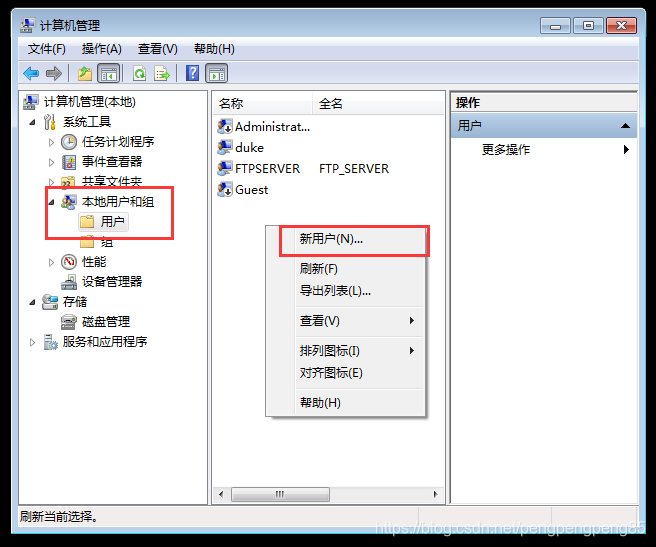
1.創(chuàng)建用于登陸ftp的用戶:打開計(jì)算機(jī)管理程序,依次點(diǎn)擊左側(cè)本地用戶組–>用戶,右側(cè)空白處右擊點(diǎn)擊“新用戶”。
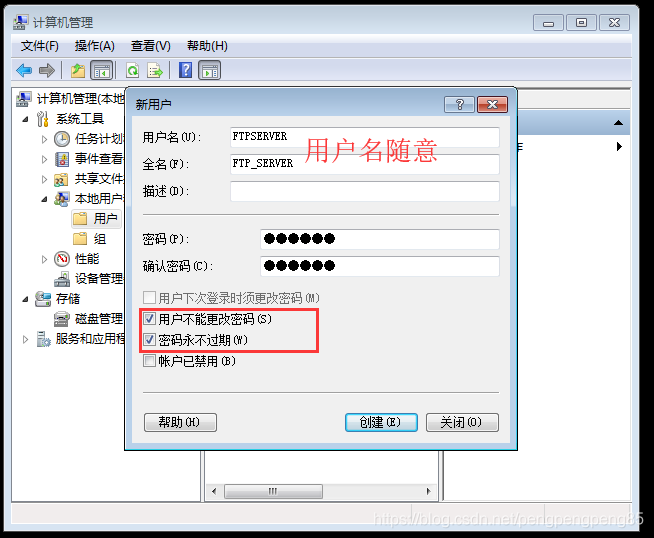
2.填寫用于登入FTP服務(wù)器的新用戶信息,如下圖所示
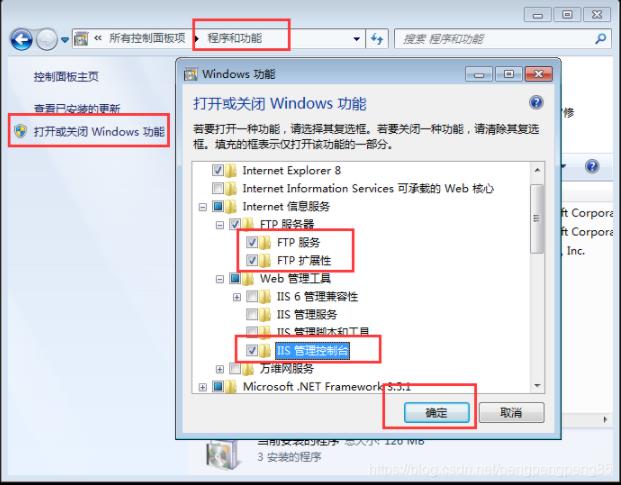
3.控制面板中找到程序和功能,在左側(cè)的菜單點(diǎn)擊“打開或關(guān)閉Windows功能”,在彈窗的窗口中勾選FTP服務(wù)、FTP擴(kuò)展性、IIS管理控制臺,只需要勾選途中框起來的3個即可,確定后等待幾分鐘即可完成,部分設(shè)備可能需要重新啟動計(jì)算機(jī)。
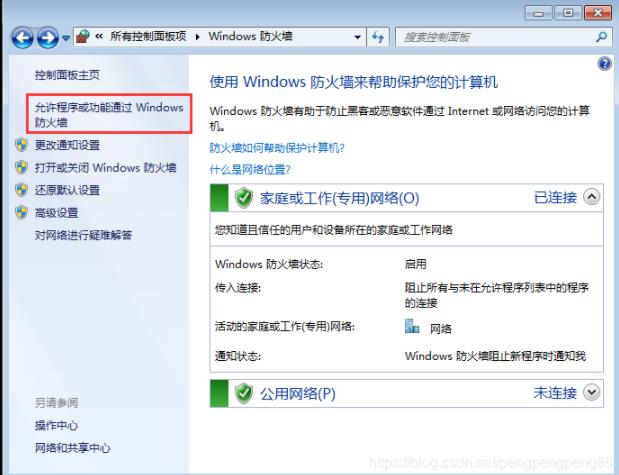
4.控制面板中找到Windows 防火墻,點(diǎn)擊左側(cè)的“運(yùn)行程序或功能通過Windows防火墻”。
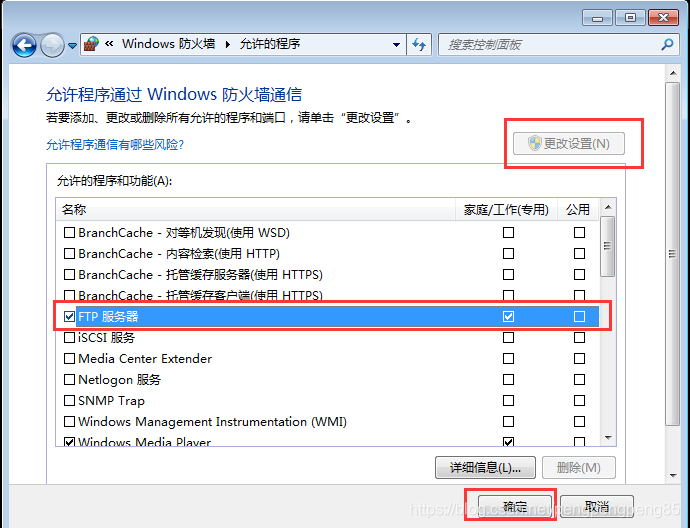
5.在彈出的窗口中勾選FTP服務(wù)器并確定。
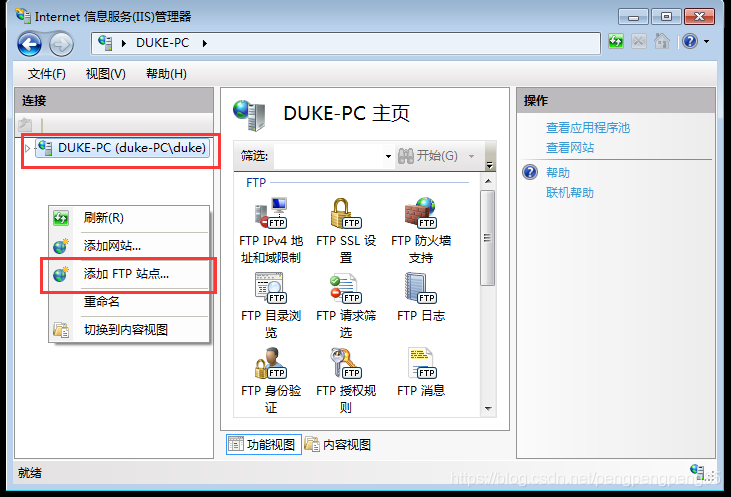
6.win + R 運(yùn)行 InetMgr 打開 Internet 信息服務(wù)(IIS)管理器,在左側(cè)的 空白區(qū)域右擊選擇“添加FTP站點(diǎn)…”。
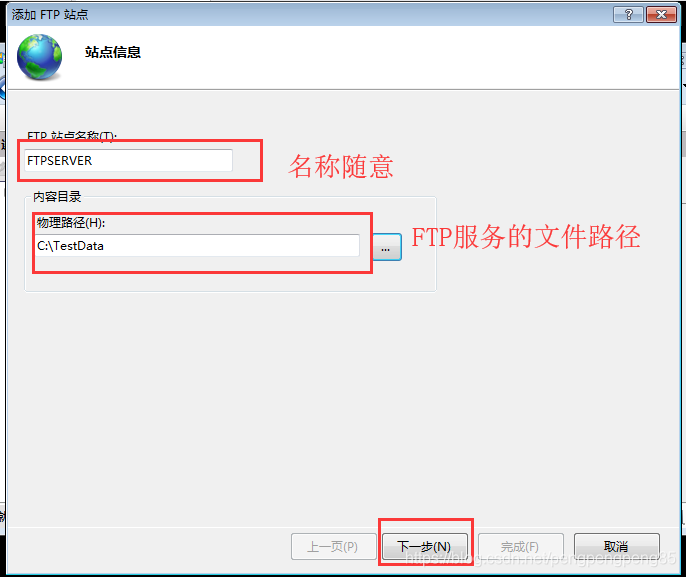
7.錄入站點(diǎn)名稱,和需要映射FTP服務(wù)的文件路徑。
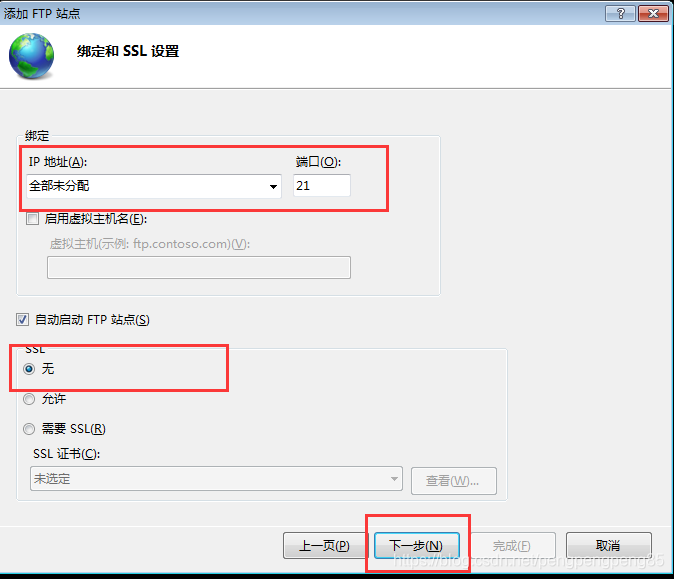
8.IP地址默認(rèn)全部未分配即可,端口號默認(rèn)21,SSL這里選無。
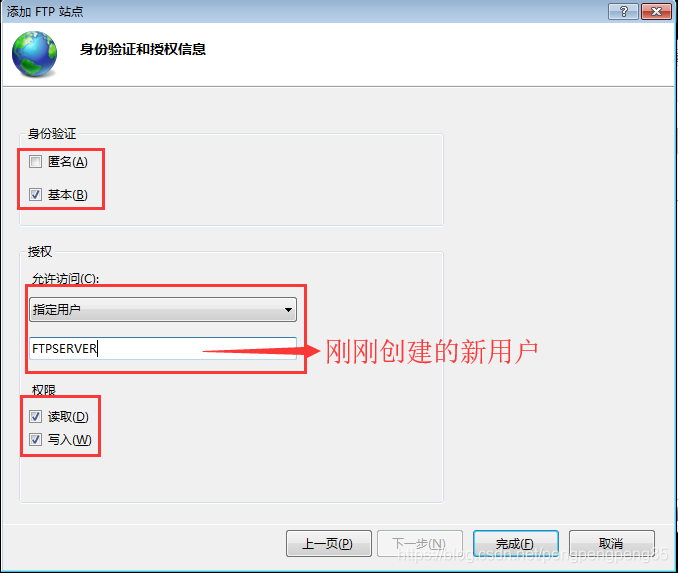
9.因?yàn)槲乙驠TP服務(wù)只能通過新建的用戶登入,所以身份驗(yàn)證選基本,授權(quán)這里指定剛剛創(chuàng)建的用戶。
第二部分、排錯
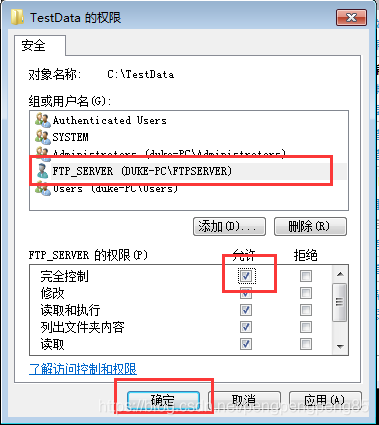
1.文件權(quán)限問題
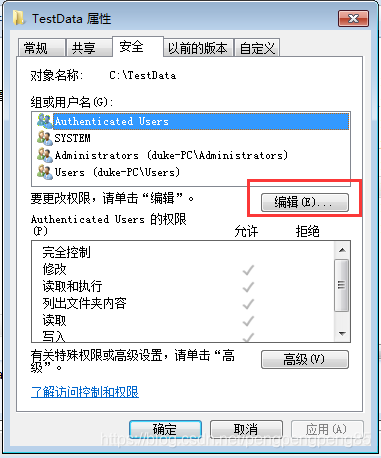
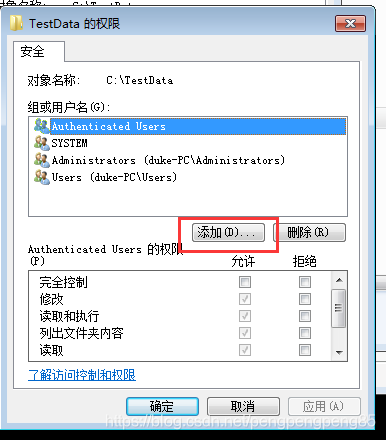
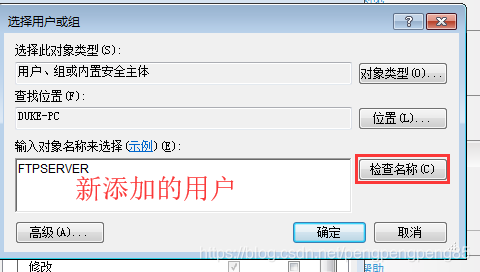
找到 FTP 文件路徑,右擊屬性,添加 FTP 用戶的權(quán)限
2.防火墻問題
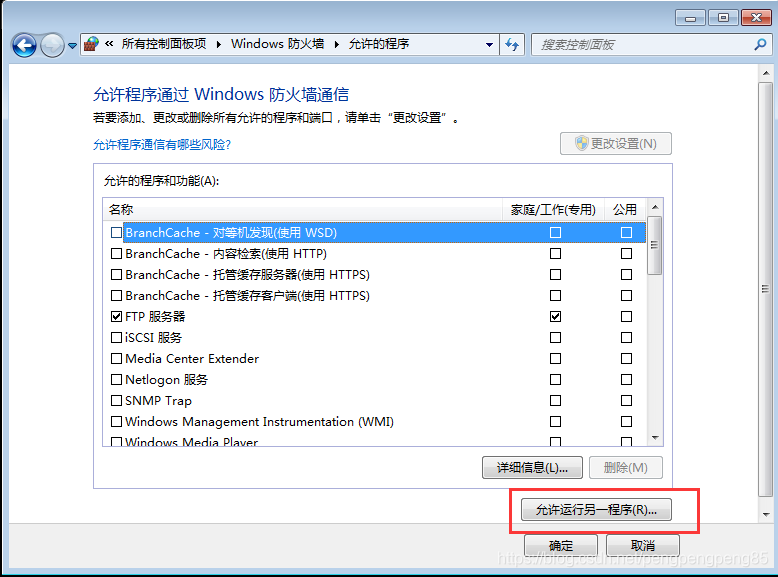
控制面板–>Windows防火墻–>允許程序或功能通過Windows防火墻–>新窗口中允許運(yùn)行另一程序”。在瀏覽中找到“C:\Windows\System32\svchost.exe”,打開并添加。
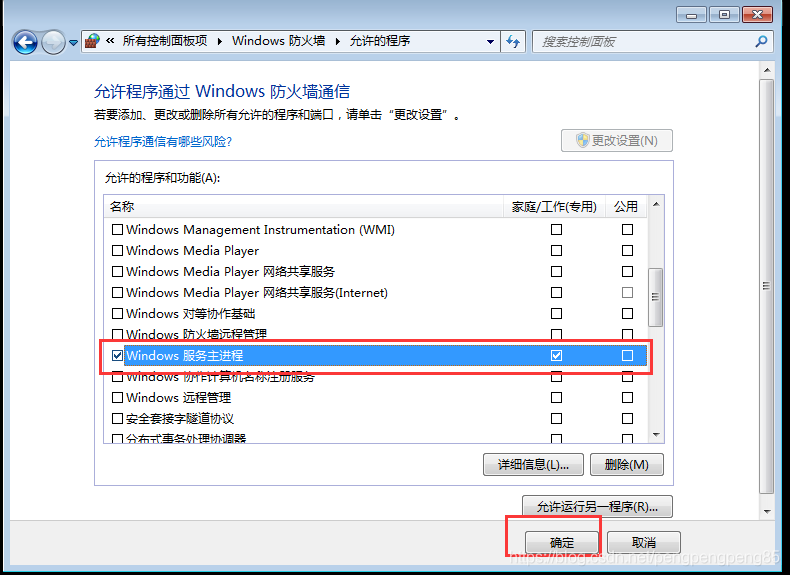
此時(shí)多了一個多出一項(xiàng)“Windows服務(wù)主進(jìn)程”,勾選后面的兩個復(fù)選框,完成后確認(rèn)。
以上就是本文的全部內(nèi)容,希望對大家的學(xué)習(xí)有所幫助,也希望大家多多支持。
相關(guān)文章:
1. Windows 2008任務(wù)計(jì)劃執(zhí)行bat腳本失敗返回0x1的解決方法2. Windows Server 2019 DNS服務(wù)器配置方法(入門篇)3. Windows Service 2016 DatacenterStandEmbedded激活方法(2021)4. ftp連接出現(xiàn)socket錯誤=#10054的解決方法5. windows server 2008 R2利用自帶的用Windows Server Backup搞定服務(wù)器備份6. 詳解ftp環(huán)境配置解決方案(vsftpd)7. 開源FTP 服務(wù)器 FileZilla Server詳解8. vsftpd的530 Login incorrect錯誤解決方法 vsftpd登錄錯誤9. Windows10安裝Apache2.4的方法步驟10. window8.1下FTP服務(wù)器安裝配置圖文教程
 網(wǎng)公網(wǎng)安備