日本不卡不码高清免费观看,久久国产精品久久w女人spa,黄色aa久久,三上悠亚国产精品一区二区三区

您的位置:首頁技術文章
文章詳情頁

windows server 2008 R2中IIS FTP安裝部署圖文教程

瀏覽:372日期:2023-03-25 09:40:54

windows server 2008 R2中IIS FTP安裝部署教程,供大家參考,具體內容如下

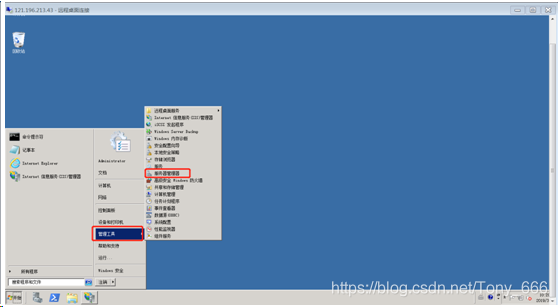
1、登陸系統,進入開始——》管理工具——》服務器管理
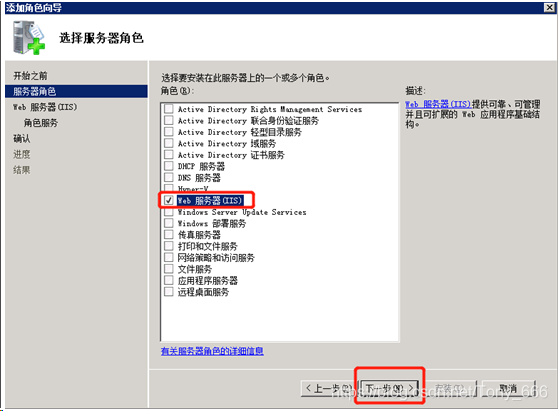
2、選中“角色”——》“ 添加角色”
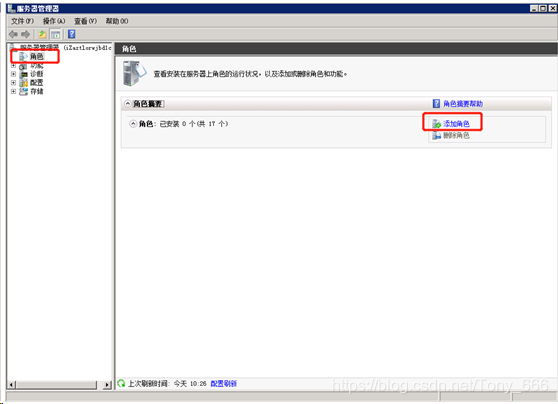
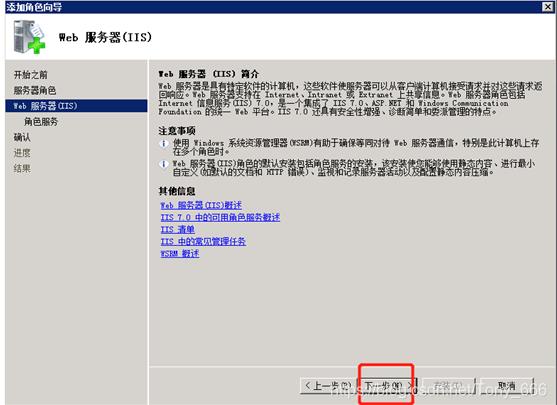
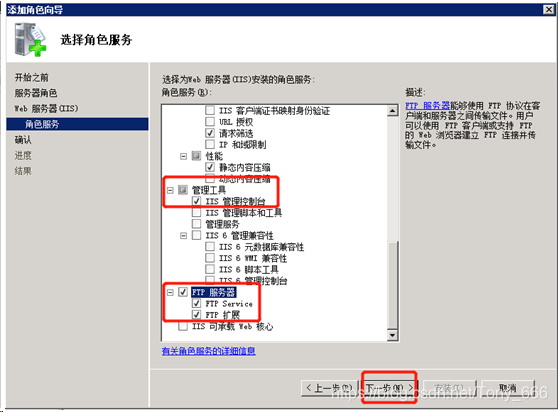
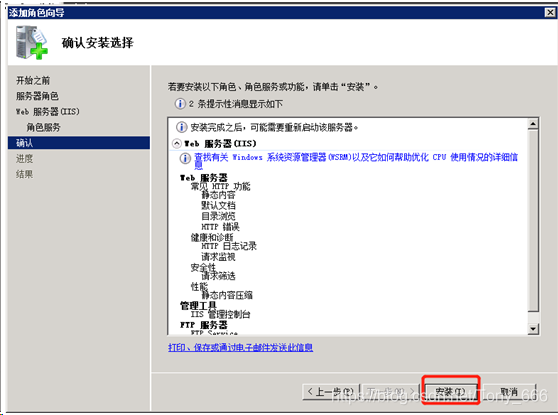
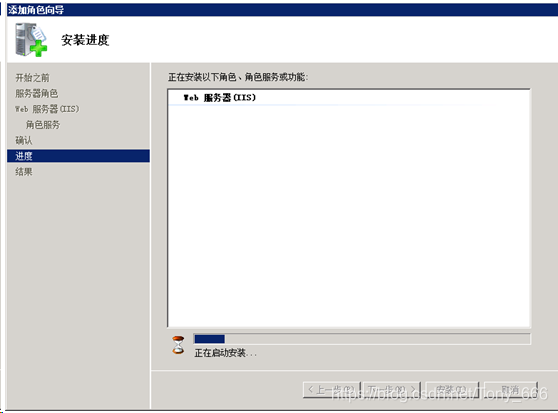
3、在“添加角色向導”中操作
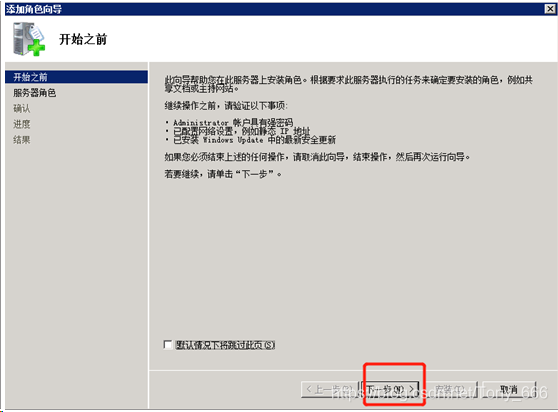
注:在這里會等待1到5分鐘不等。
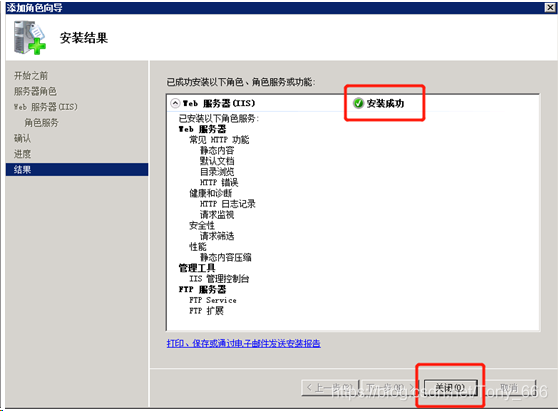
添加角色完畢。

4. 進入IIS界面

1) 服務器管理器——》角色——》web服務器(IIS)——》Internet 信息服務(IIS),點擊進入
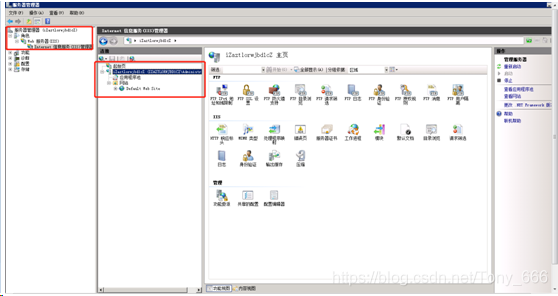
2) 開始——》管理工具——》Internet 信息服務(IIS)管理器,點擊進入
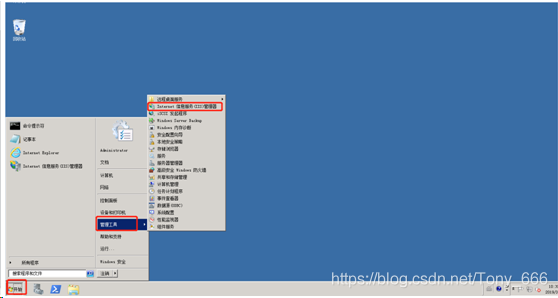
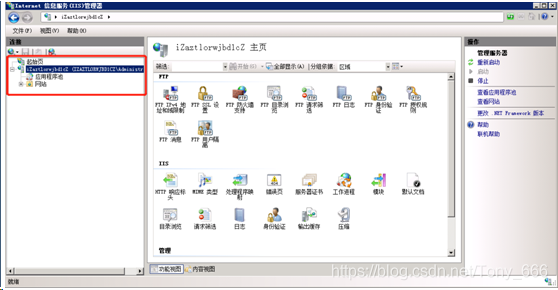
5.創建ftp站點

在“Internet 信息服務(IIS)管理器”界面,右鍵“網站”,選中“添加ftp站點”;
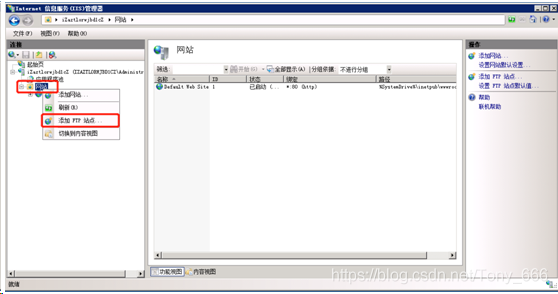
添加信息:

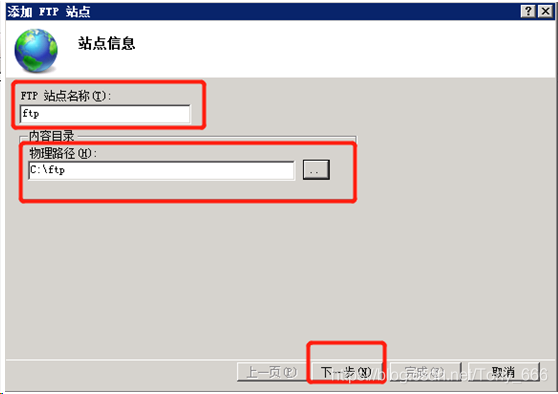
1) 在彈出的窗口,填寫 FTP 站點名稱與共享文件夾的物理路徑,然后單擊 下一步。
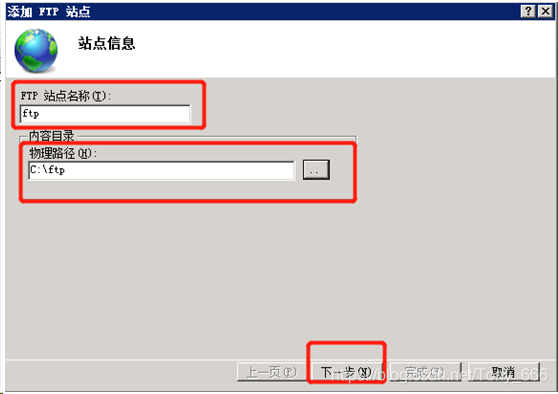
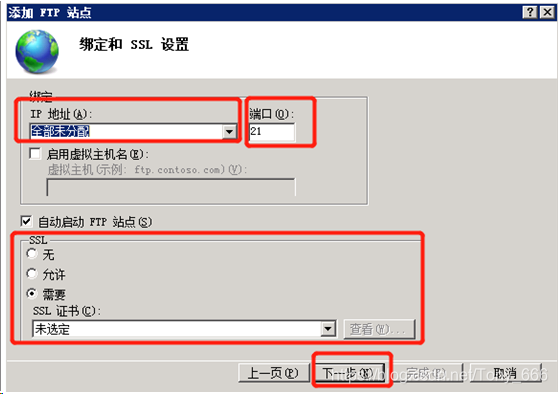
2) IP 地址默認選擇 全部未分配。端口號可自行設置,FTP 默認端口號為 21。

3) 選擇 SSL 設置。

允許:允許 FTP 服務器支持與客戶端的非 SSL 和 SSL 連接。
需要:需要對 FTP 服務器和客戶端之間的通信進行 SSL 加密。
無: 不需要 SSL 加密選擇 無。
4) 選擇要使用的一種或多種身份驗證方法。

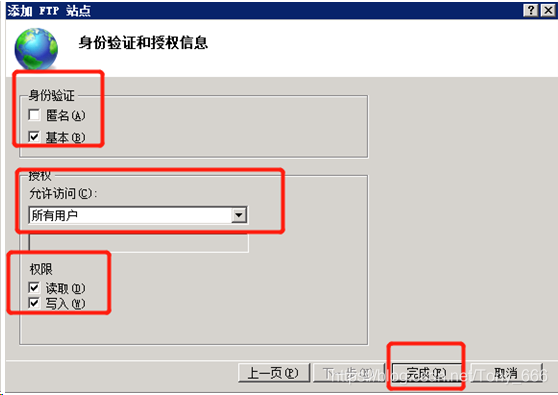
匿名:允許任何僅提供用戶名 anonymous 或 ftp 的用戶訪問內容。
基本:需要用戶提供有效用戶名和密碼才能訪問內容。由于基本身份驗證通過網絡傳輸未加密的密碼,因此請僅在清楚客戶端和 FTP 服務器之間的連接是安全的情況下(例如,使用安全套接字層 (SSL) 時)使用此身份驗證方法。

5) 從 允許訪問 列表中,選擇以下選項之一:

所有用戶:所有用戶(不論是匿名用戶還是已標識的用戶)均可訪問相應內容。
匿名用戶:匿名用戶可訪問相應內容。
指定角色或用戶組:僅特定角色或用戶組的成員才能訪問相應內容。請在對應的框中鍵入角色或用戶組。
指定用戶:僅指定用戶才能訪問相應內容。請在對應的框中鍵入用戶名。

6) 選擇經過授權的用戶的 讀取 和 寫入 權限。然后單擊 完成。
6. 創建 FTP 用戶名及密碼

創建 Windows 用戶名和密碼,用于 FTP 使用。如果您希望匿名用戶可以訪問,此步可省略。

1) 選擇 開始 > 管理工具 > 服務器管理器。

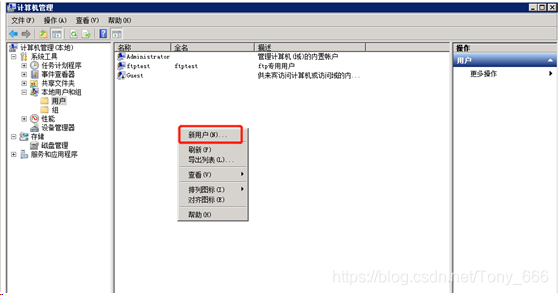
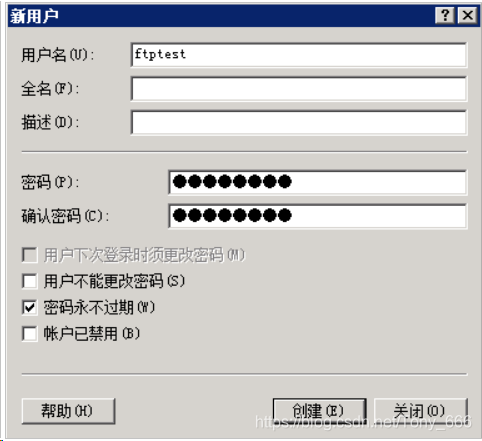
單擊 配置 > 本地用戶和組 > 用戶,并在右側空白處單擊右鍵,再選擇“添加用戶”,本文例子中用戶名使用 ftptest。
說明:密碼必須包括大寫字母、小寫字母和數字。否則會顯示無法通過密碼策略。
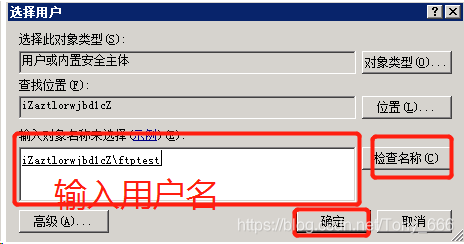
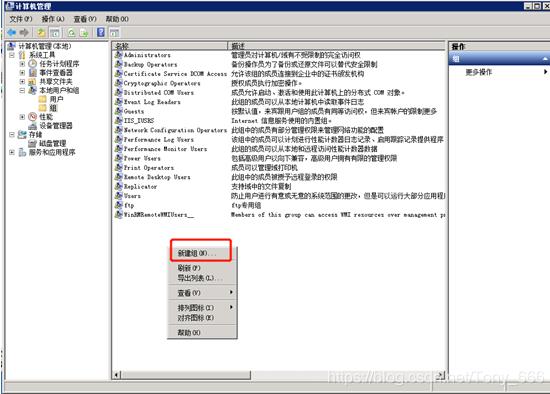
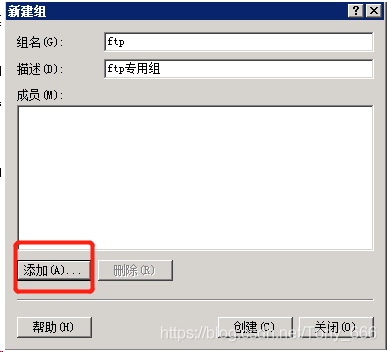
2) 單擊 配置 > 本地用戶和組 > 用戶,并在右側空白處單擊右鍵,再選擇“新建組”,填寫組名及描述;單擊“添加”,添加新建用戶名;在“輸入對象名稱來選擇(示例)(E)”中輸入新建用戶名,點擊“檢查名稱”,最后單擊確定。
7. 設置共享文件的權限

您需要為在 FTP 站點共享給用戶的文件夾設置訪問以及修改等權限。
該文件為創建ftp站點時,物理路徑最后指定的文件夾;

1) 右鍵單擊該文件夾,選擇“屬性”。
2) 單擊 安全——》編輯
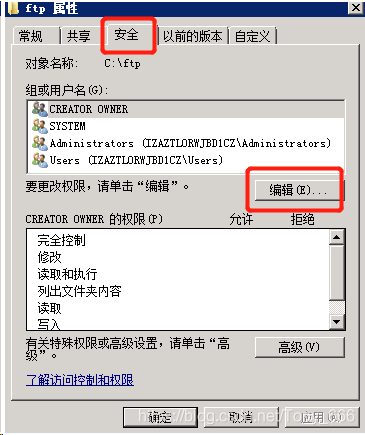
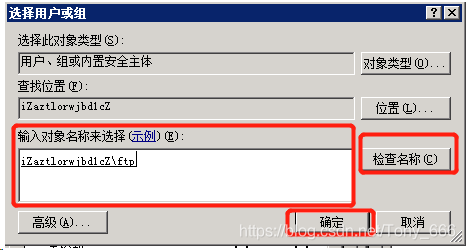
3) 單擊“添加”, 在“輸入對象名稱來選擇(示例)(E)”中輸入新建組名,點擊“檢查名稱”,最后單擊確定。
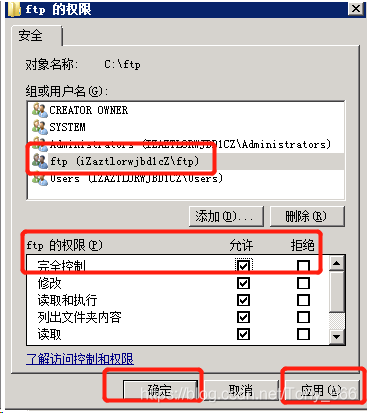
4) 選中新添加的用戶或組,在“ftp的權限”設置中選中完全控制,單擊“應用”并“確定”。
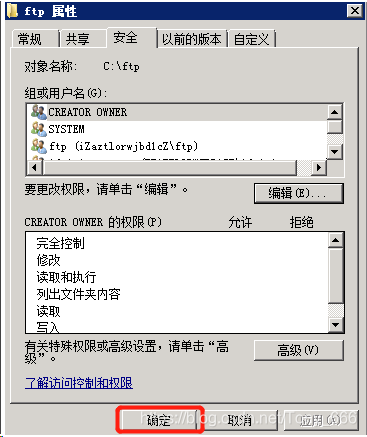
5) 單擊“確定”。
8. 測試

打開客戶端的計算機,在路徑欄輸入 ftp://服務器 IP 地址:FTP 端口(如果不填端口則默認訪問21端口),例如:ftp://0.0.0.0:20。彈出輸入用戶名和密碼的對話框表示配置成功,正確的輸入用戶名和密碼后,即可對 FTP 文件進行相應權限的操作。

說明:客戶端使用此方法訪問 FTP 站點時,需要對 IE 瀏覽器進行設置,才能打開 FTP 的文件夾。 打開 IE 瀏覽器,選擇 設置 > Internet選項 > 高級。勾選 啟用 FTP 文件夾視圖,取消勾選 使用被動 FTP。

以上就是本文的全部內容,希望對大家的學習有所幫助,也希望大家多多支持。

標簽: FTP
相關文章:
日本不卡不码高清免费观看,久久国产精品久久w女人spa,黄色aa久久,三上悠亚国产精品一区二区三区
久久久久久久久99精品大| 亚洲精品欧美| 欧美欧美黄在线二区| 日韩中文字幕一区二区三区| 99久久夜色精品国产亚洲狼 | 91精品啪在线观看国产18| 亚洲天堂一区二区| 亚洲国产专区| 99热国内精品| 亚洲在线电影| 日韩精品导航| 美女毛片一区二区三区四区最新中文字幕亚洲| 国产日韩中文在线中文字幕| 麻豆精品少妇| 欧美日韩在线观看首页| 亚洲v在线看| 乱人伦精品视频在线观看| 亚洲不卡视频| 久久99影视| 国产在线观看www| 99精品一区| 久热精品在线| 88久久精品| 精品一区二区三区中文字幕 | 99精品视频在线| 亚洲在线网站| 国产剧情在线观看一区| 91精品韩国| 蜜臀久久99精品久久久久久9| 日韩激情av在线| 国产精品精品国产一区二区| 欧美精品一二| 奇米亚洲欧美| 日韩欧美1区| 每日更新成人在线视频| 91精品一区| 波多野结衣久久精品| 免费毛片在线不卡| 91国内精品| 韩国精品主播一区二区在线观看 | 久久中文视频| 亚洲精品高潮| 涩涩av在线| 亚洲视频国产精品| 国产在线观看91一区二区三区| 激情五月综合网| 日韩国产在线一| 日韩中文在线电影| 伊人久久大香伊蕉在人线观看热v| 久久99青青| 国产精品呻吟| 久久免费福利| 丝袜亚洲精品中文字幕一区| 欧美激情福利| 午夜av一区| 国产精品一区二区免费福利视频| 99视频精品全部免费在线视频| 日韩**一区毛片| 天堂网av成人| 国产精品久久乐| 宅男噜噜噜66国产日韩在线观看| 日本国产欧美| 欧美特黄一区| 精品三级久久久| 日韩视频1区| 久久伦理在线| 久久久国产精品网站| 人人精品人人爱| 欧美日韩尤物久久| 国产精品亚洲四区在线观看| 免费精品视频| 播放一区二区| 精品三级久久久| 日韩国产在线观看| 夜久久久久久| 女生影院久久| 久久狠狠亚洲综合| 在线综合视频| 日韩欧美自拍| 国产精品久久久久av蜜臀| 免费在线欧美视频| 91精品蜜臀一区二区三区在线 | 亚洲一区二区网站| 91亚洲自偷观看高清| 欧美日韩精品一区二区三区视频| 激情欧美一区| 精品亚洲二区| 青草国产精品久久久久久| 男女精品网站| 久久影视一区| 秋霞国产精品| 国产色播av在线| 麻豆精品av| 国产免费av一区二区三区| 中文字幕日韩亚洲| 中文日韩在线| 亚洲精品国产偷自在线观看| 97精品一区| 91嫩草亚洲精品| 成人精品国产亚洲| 精品国产一区二区三区2021| 亚洲精品在线国产| 中文字幕一区二区三区四区久久| 午夜电影亚洲| 性欧美xxxx免费岛国不卡电影| 国产91在线播放精品| 久久av导航| 麻豆一区二区三| 麻豆久久久久久| 麻豆精品av| 精品伊人久久久| 精品亚洲免a| 精品欧美日韩精品| 成人在线观看免费视频| 美女久久99| 国际精品欧美精品| 免费亚洲一区| 精品视频高潮| 国产精品yjizz视频网| 黄色精品视频| 亚洲黄色网址| 欧美香蕉视频| 丝袜av一区| 欧美在线亚洲综合一区| 欧美日韩国产一区二区三区不卡| 久久精品高清| 日韩午夜免费| 亚洲一区二区三区高清不卡| 美女久久网站| 亚洲欧洲日韩| 欧美视频久久| 国产日韩一区二区三区在线播放| 日本欧美一区| 国产精品久久国产愉拍| 精品精品99| 日韩精品久久久久久久电影99爱| 天堂8中文在线最新版在线| 日韩电影免费网址| 天堂日韩电影| 国产麻豆综合| 日韩不卡免费视频| 国产精品mm| 激情黄产视频在线免费观看| 久久精品欧美一区| 久久国产成人| 日本午夜精品一区二区三区电影| 日本va欧美va瓶| 欧美激情三区| 成人看片网站| 蜜臀久久久久久久| 国产精品手机在线播放| 风间由美中文字幕在线看视频国产欧美| 色综合五月天| 不卡av一区二区| 亚洲免费一区三区| 久久不卡日韩美女| 99久久夜色精品国产亚洲1000部| 午夜一级久久| 国产精品久一| 色综合www| 免费视频一区二区| 久久国产乱子精品免费女| 国产a亚洲精品| 亚洲一区二区免费看| 国产探花一区在线观看| bbw在线视频| 亚洲日产av中文字幕| 精品99久久| 亚洲一区二区成人| 美腿丝袜亚洲三区| 一区二区自拍| 国产日产一区| 青青久久av| 亚洲欧美在线综合| 国产成人免费视频网站视频社区| 亚洲精品123区| 欧美日韩亚洲一区三区| 亚洲国产福利| 亚洲精品精选| 日韩国产一区二区| 日韩精彩视频在线观看| 日韩国产网站| 国产亚洲一区| 午夜精品影院| 久久久免费人体| 久久亚洲影院| 精品国产第一福利网站| 亚洲精选久久| 欧美香蕉视频| 青青草视频一区| 九色精品91| 欧美日本久久| 欧美日韩国产高清电影| 国产精品免费精品自在线观看| re久久精品视频| 精品国产三区在线| 亚洲免费观看高清完整版在线观| 日韩电影免费网址| 国产日韩精品视频一区二区三区| 91九色精品|