文章詳情頁
Win10下ftp搭建配置圖文教程(測試成功)
瀏覽:61日期:2023-03-25 09:40:47
Win10搭建ftp(含設置用戶名和密碼)測試成功 !
1、打開ftp服務
方法:win+R輸入control打開控制面板
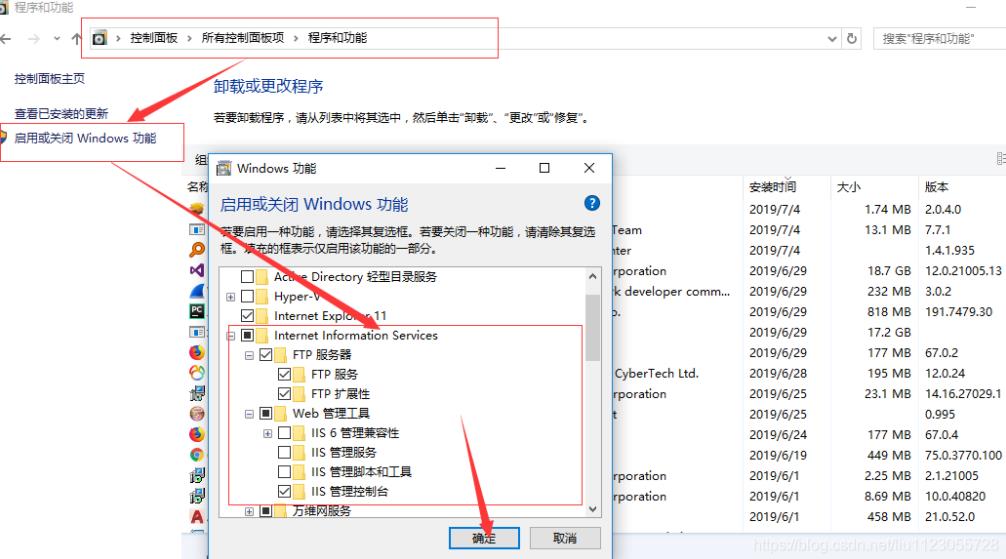
點擊程序與功能→啟動或關閉Windows功能,選擇一下選項,打開ftp服務
2、打開Internet信息服務(IIS)管理器
方法:win+R輸入inetmgr打開iss管理器
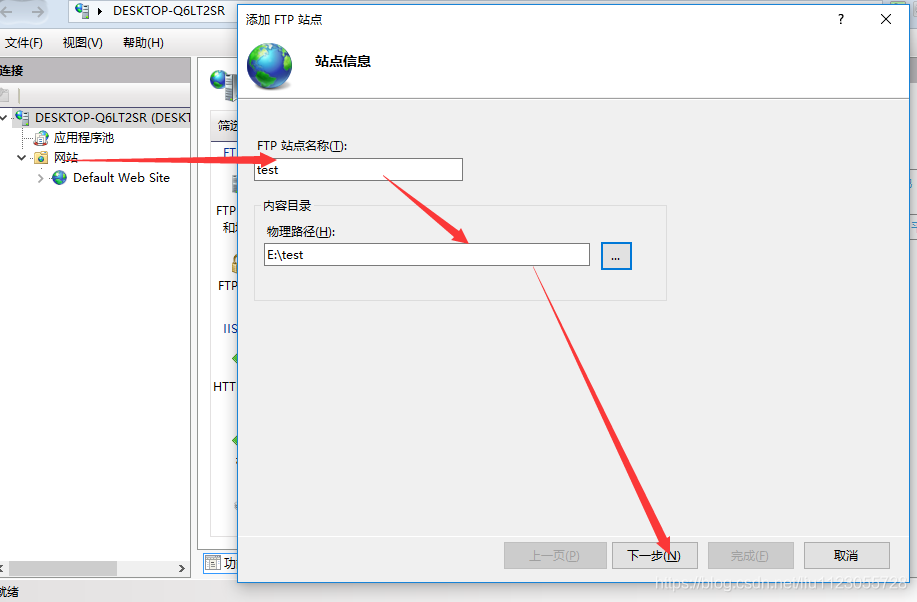
1)、網站—>添加FTP站點…—>站點信息
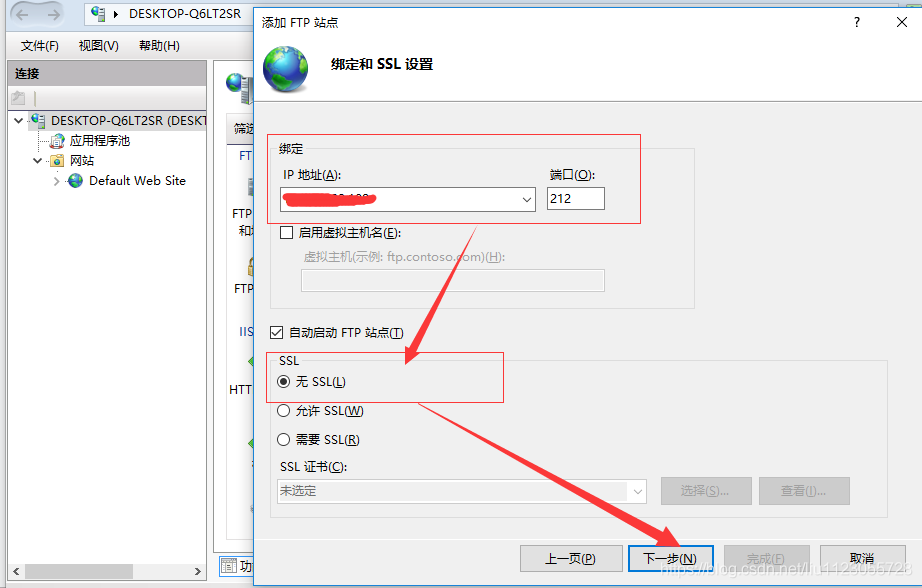
2)、輸入IP和端口號,IP就是自己電腦的ip,端口號最好改一下,21端口有可能被占用。
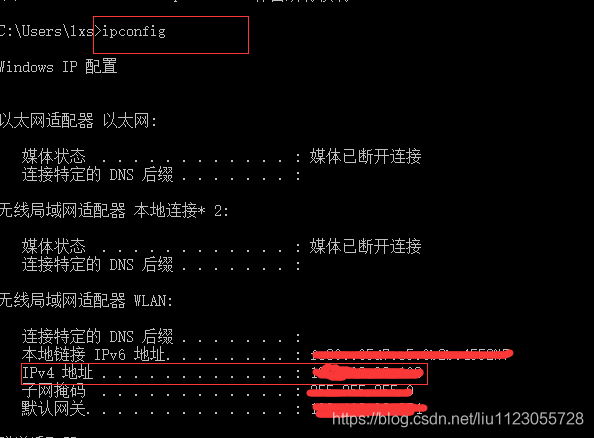
查看自己主機ip:Win+R—>cmd—>ipconfig
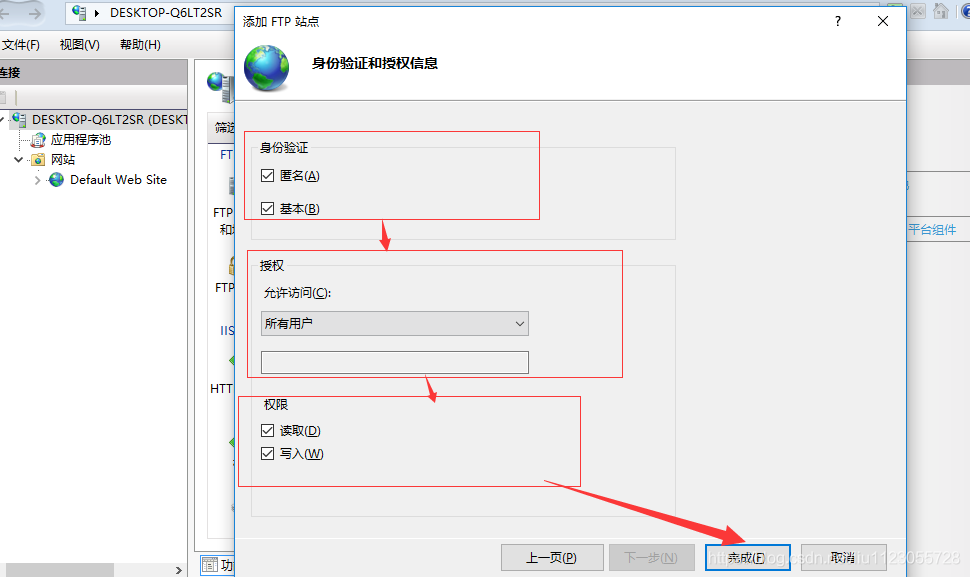
3)、身份驗證和授權信息
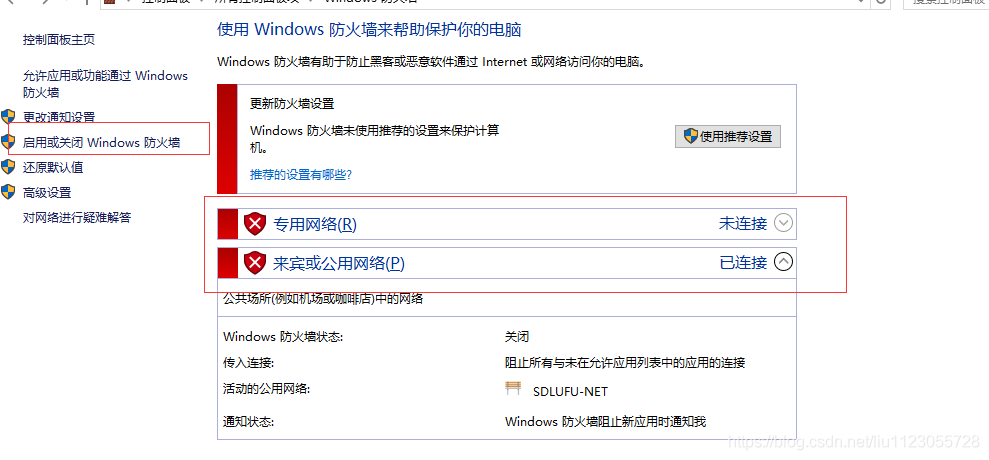
3、關閉防火墻或設置啟用防火墻允許ftp通過防火墻
1)、關閉防火墻
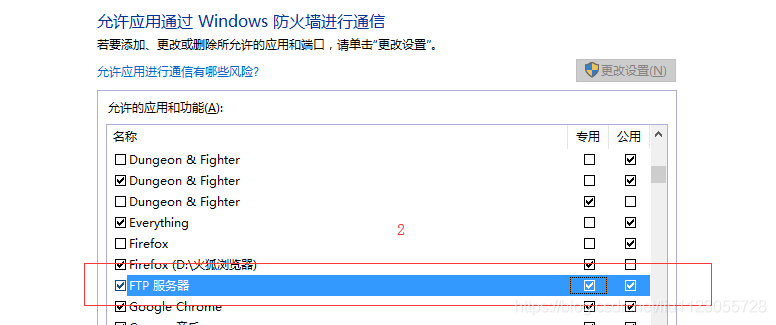
2)、啟用防火墻允許ftp通過防火墻
4、測試

到此,一個不需要輸入驗證就可以登錄的FTP已經搭建完成。
5、設置用戶名和密碼登陸
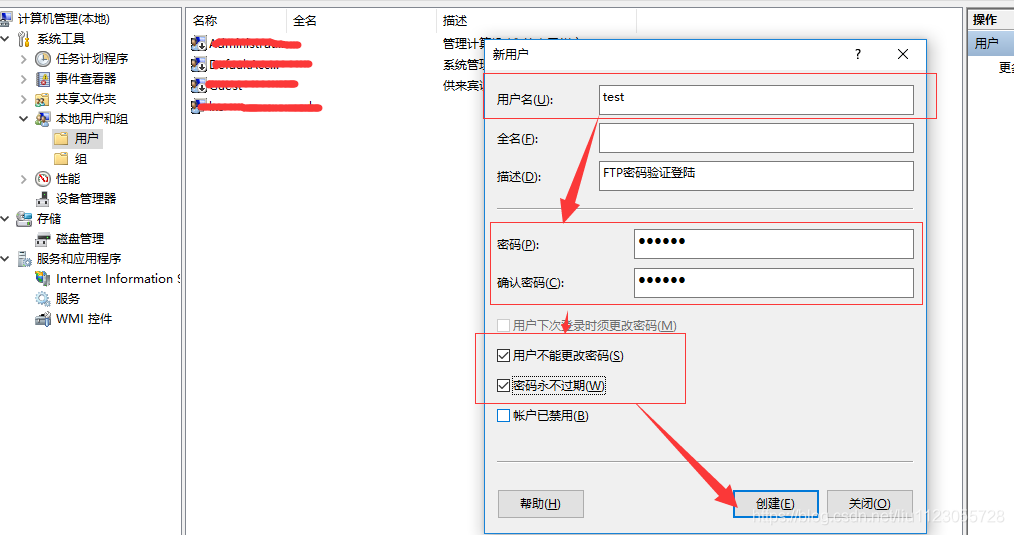
為FTP登陸驗證新建一個登錄用戶test
右鍵此電腦→管理
6、為FTP設置登錄驗證
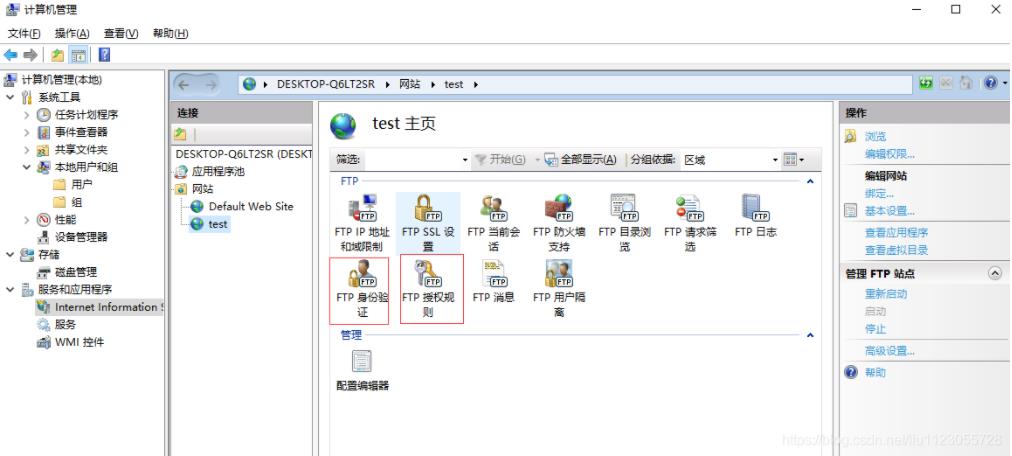
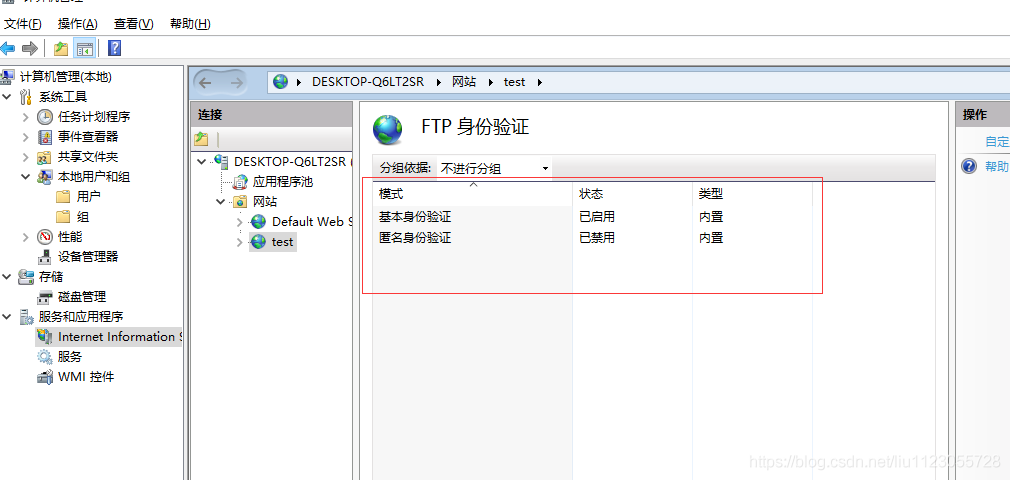
1)、FTP身份驗證,將匿名身份驗證禁用
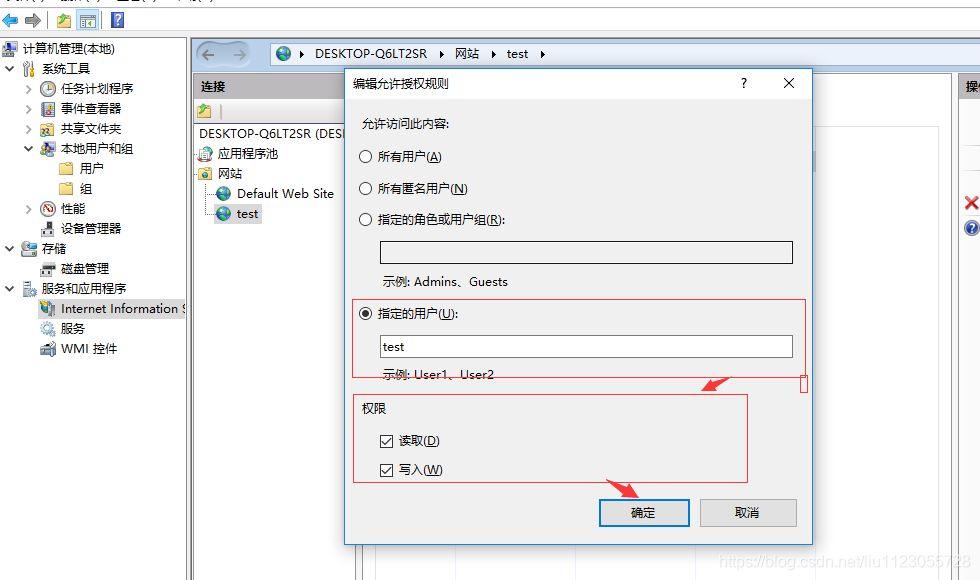
2)、FTP授權規則,添加允許授權規則
3)、登陸游覽器測試
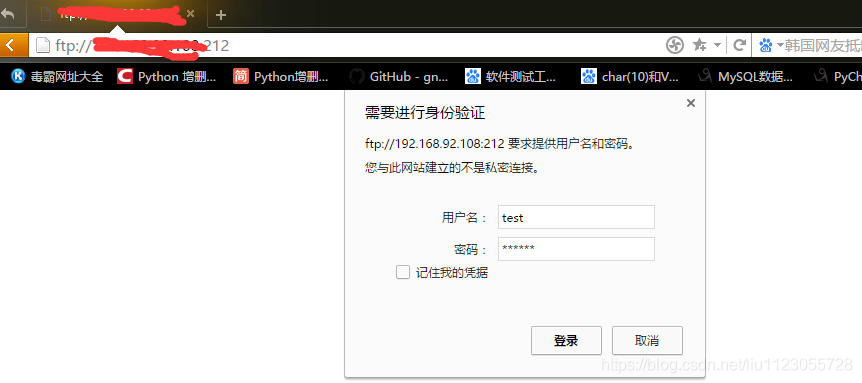
到此,一個需要輸入用戶名和密碼的FTP已經搭建完成。
以上就是本文的全部內容,希望對大家的學習有所幫助,也希望大家多多支持。
標簽:
FTP
相關文章:
1. ftp連接出現socket錯誤=#10054的解決方法2. ubuntu1804搭建FTP服務器的詳細教程3. 修改iptables防火墻規則解決vsftp登錄后不顯示文件目錄的問題4. IIS本地FTP服務器搭建的實現方法5. 史上最詳細的vsftpd配置文件詳解6. window8.1下FTP服務器安裝配置圖文教程7. 詳解ftp環境配置解決方案(vsftpd)8. 開源FTP 服務器 FileZilla Server詳解9. vsftpd的530 Login incorrect錯誤解決方法 vsftpd登錄錯誤10. VSCode連接實驗室服務器Xshell,Xftp向服務器傳輸文件的方法(win10)
排行榜
 網公網安備
網公網安備