Windows Server 2008 R2 ent下FTP服務搭建教程
前言
最近搞了一個阿里云的服務器,里面裝的win server 2008 r2系統(tǒng)。 通過mstsc遠程連接服務沒什么問題,但是傳文件的時候遇到問題了。
以前用的都是linux操作系統(tǒng),通過filezilla可以連接服務器傳輸文件。但是對這個win server系統(tǒng),用filezilla卻連不上了。
后來才知道,原來linux系統(tǒng)自帶ftp服務,而win server默認是沒有這個服務的。所以,就需要我們自己搭建一個ftp服務站點。
安裝iis服務
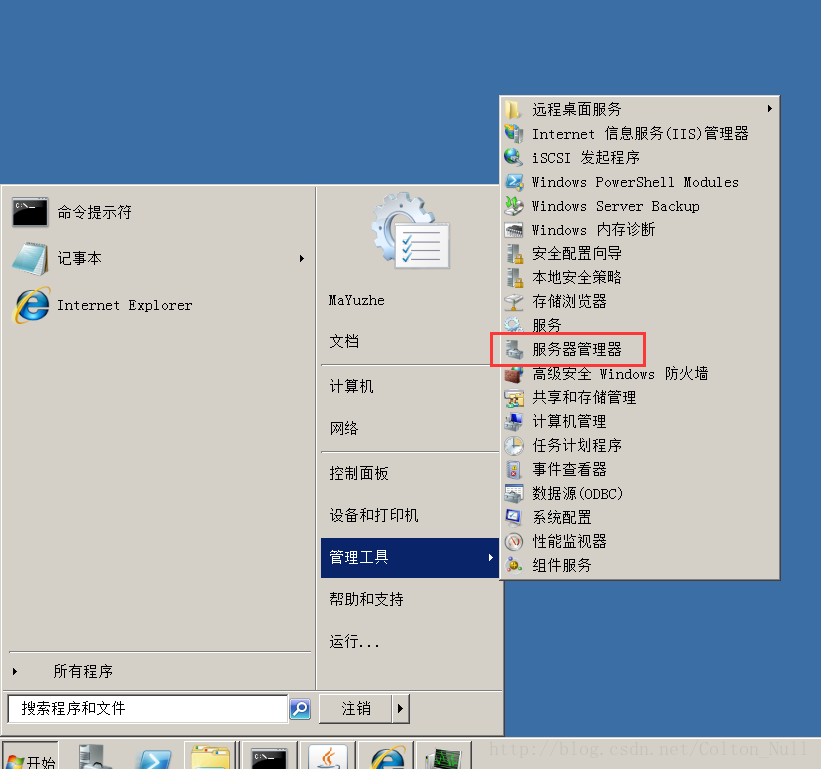
1.打開系統(tǒng)下方菜單欄左下角的 圖標
圖標
實際上這玩意叫服務器管理器,在開始菜單–>管理工具–>服務器管理器也能打開。
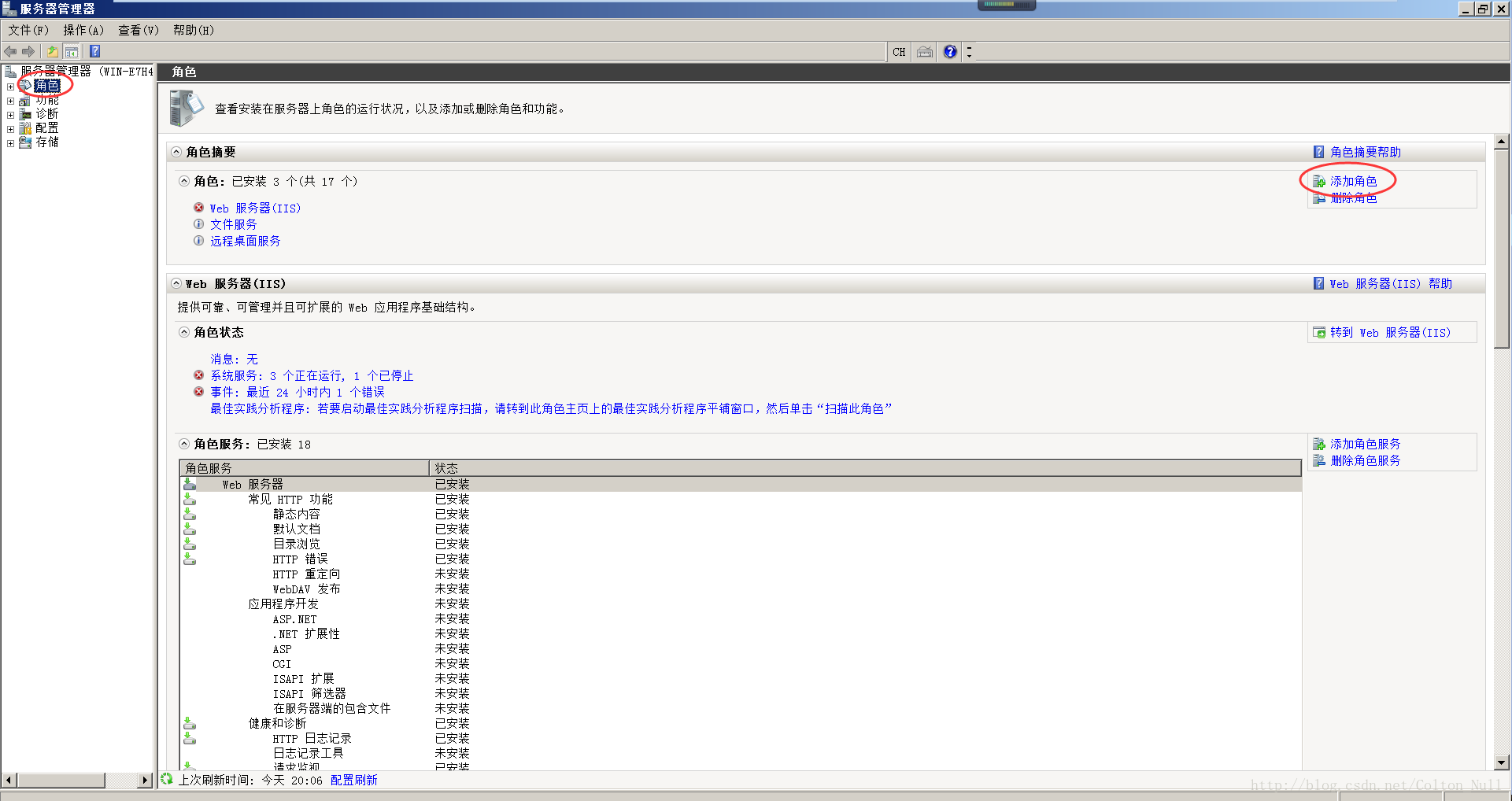
2.添加角色 點擊左上角【角色】,在右邊點擊【添加角色】
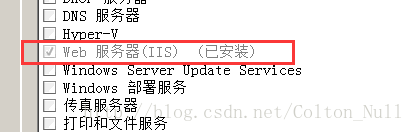
在【服務器角色】中勾選【web服務器(IIS)】,因為我已經(jīng)裝過了,所以這里是已安裝。
然后一路下一步即可。
3.建立FTP站點 點擊左側【角色】–>【web服務器(IIS)】–> Internet 信息服務(IIS)管理器 在右側窗口中找到網(wǎng)站,并點擊右鍵
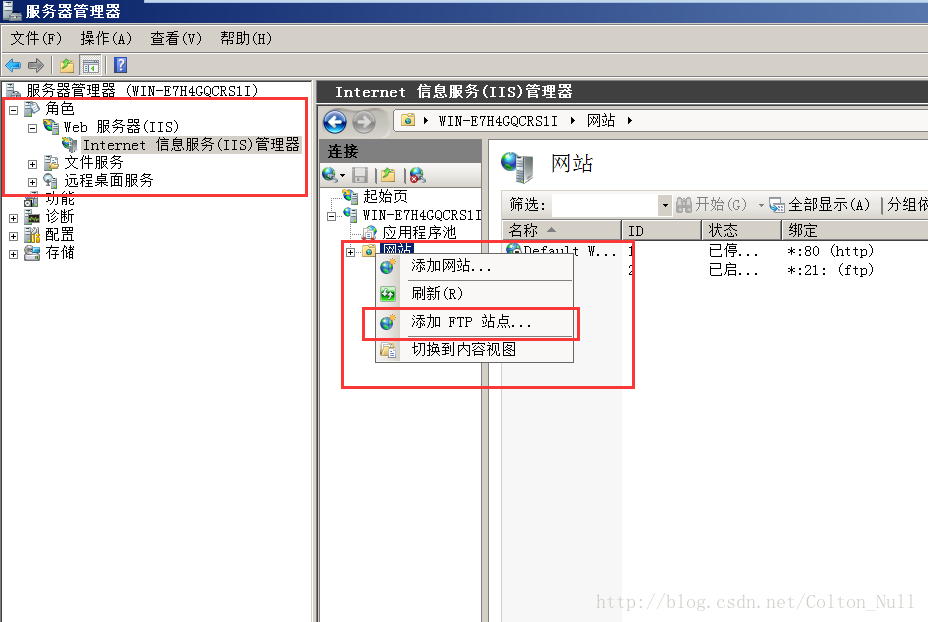
如圖所示,如果出現(xiàn)FTP站點即說明可以添加FTP的服務了。
點擊【添加FTP站點…】

物理路徑就是,要把那個文件夾作為ftp站點。這樣傳輸?shù)奈募紩谶@個文件夾里。
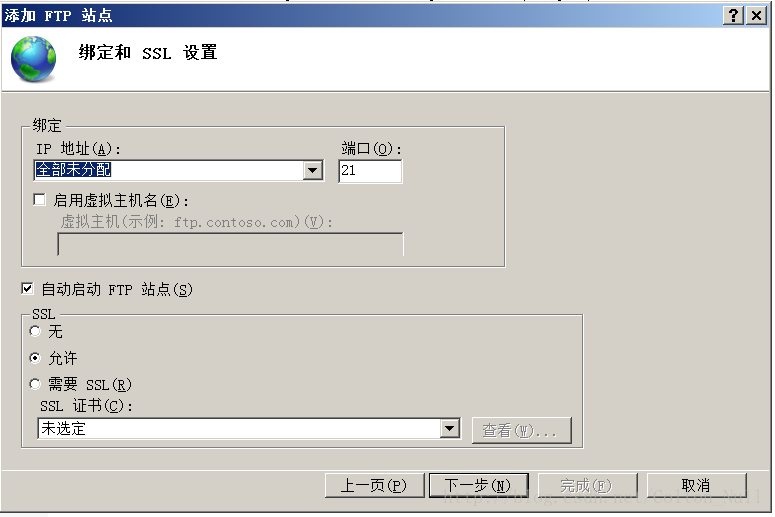
IP地址選擇【全部未分配】,端口號默認為21即可。
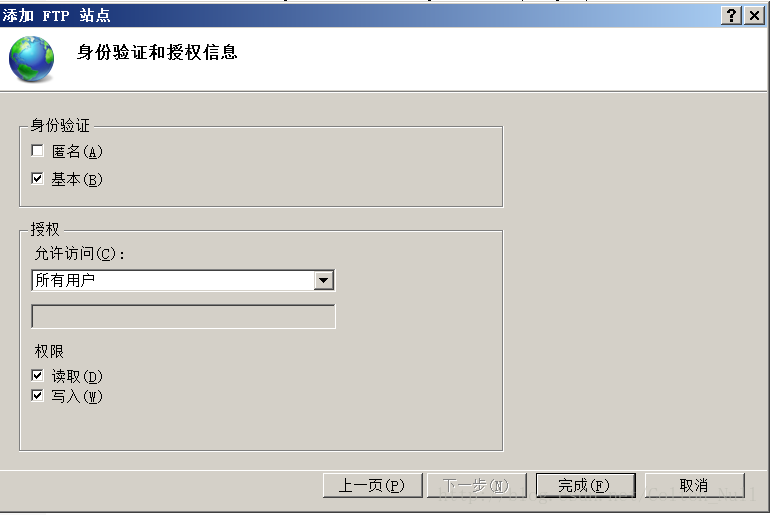
身份驗證一定要勾選【基本】,授權的話可以是所有用戶,也可以是指定用戶。下面的【讀取】和【寫入】要記得勾選。
點擊【完成】即完成了FTP站點的添加。
用Filezilla工具連接
到這里,F(xiàn)TP站點已經(jīng)搭建完畢了。理論上就可以用ftp工具進行連接了。
不過首先要注意,防火墻的配置,要開放21端口,否則還是無法訪問。
這里我習慣用filezilla工具做ftp傳輸。
配置如下:
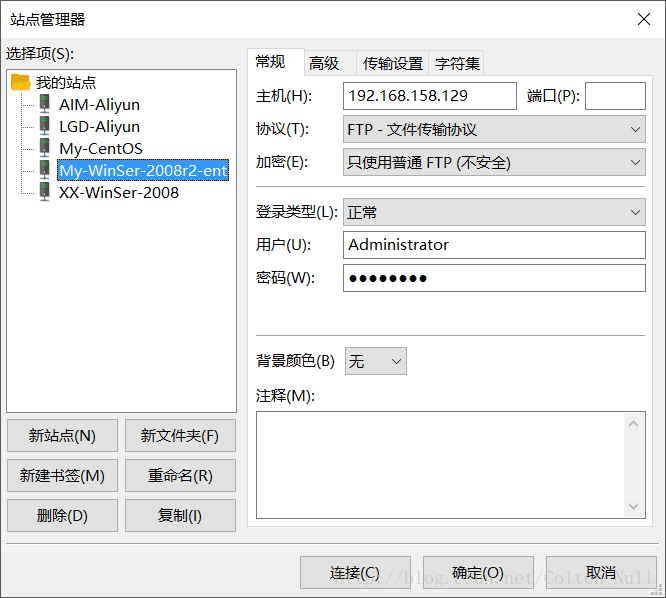
加密的話如果沒有TLS就選擇普通FTP。 注意傳輸設置!!
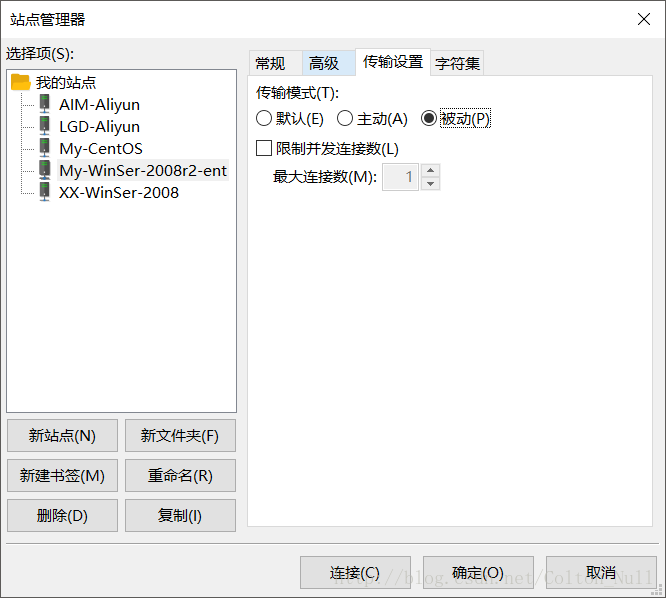
分為主動和被動。分享一篇有關介紹主動模式和被動模式的博客FTP主動模式和被動模式的區(qū)別 不過這個問題具體原理我沒有搞太清楚,我在vm上自己做的win server用被動模式可以連接,但是在阿里云上的服務器要用主動模式才能連接上。 目前不清楚為什么,可能是配置的問題。
ok,現(xiàn)在就可以用FTP工具愉快的連接win server服務器啦。
以上就是本文的全部內容,希望對大家的學習有所幫助,也希望大家多多支持。
相關文章:
1. Windows下使用 Nginx 搭建 HTTP文件服務器 實現(xiàn)文件下載功能2. win server 2019服務器的iis配置以及網(wǎng)站的簡單發(fā)布3. Windows Server 2019 DNS服務器配置方法(入門篇)4. Windows 2008任務計劃執(zhí)行bat腳本失敗返回0x1的解決方法5. Windows Service 2016 DatacenterStandEmbedded激活方法(2021)6. 開源FTP 服務器 FileZilla Server詳解7. Windows10安裝Apache2.4的方法步驟8. windows server 2008 R2利用自帶的用Windows Server Backup搞定服務器備份9. Windows Server 2008R2,2012,2016,2019各系統(tǒng)版本區(qū)別10. Windows server部署DNS服務的詳細圖文教程
 網(wǎng)公網(wǎng)安備